




























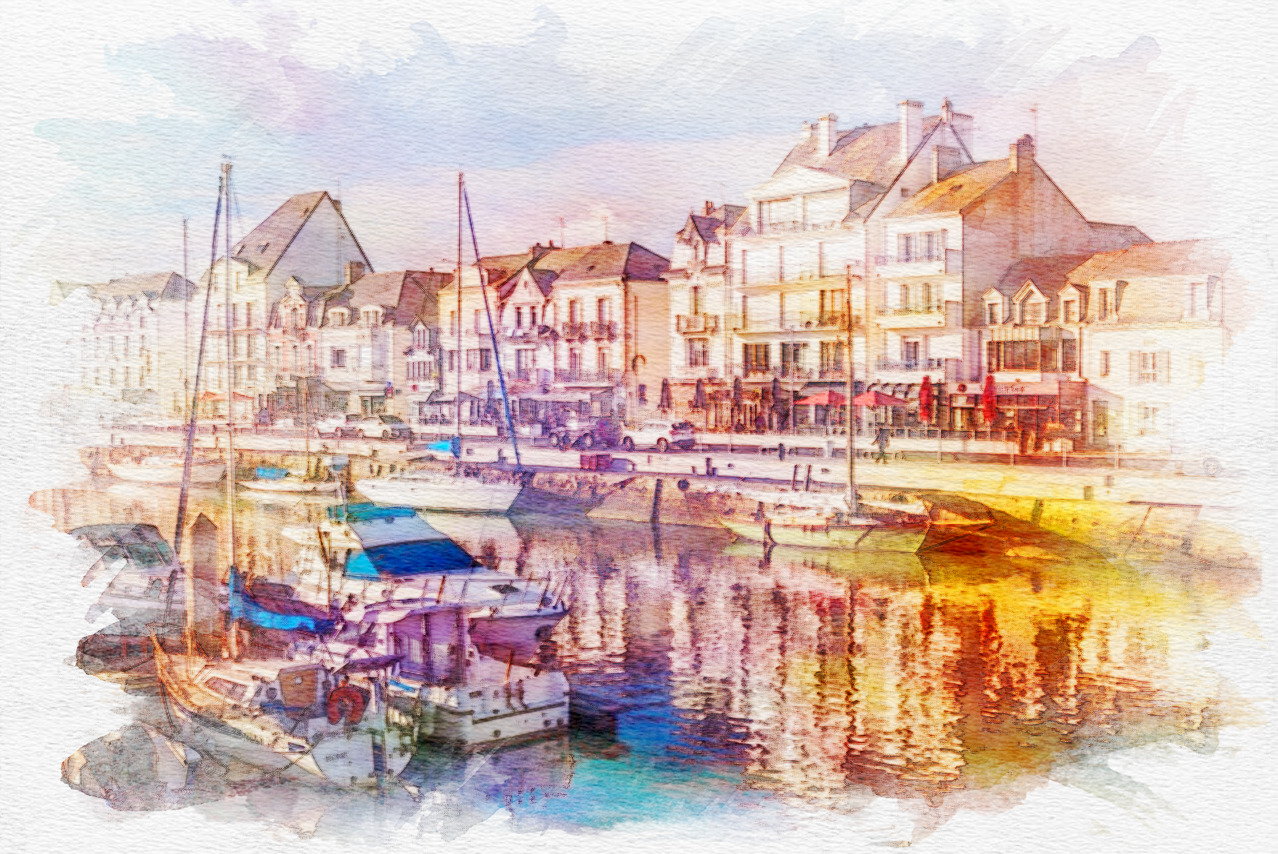
Beispiel vorher
Beispiel nachher
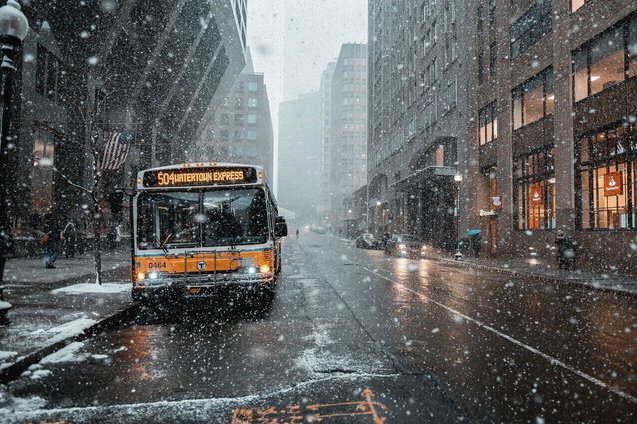
Originalbild
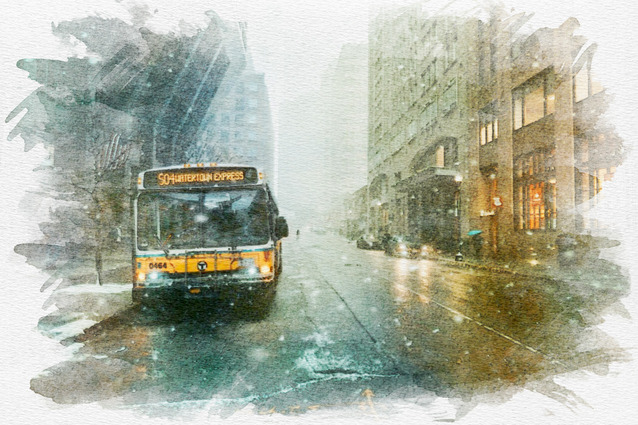
Standardeinstellungen
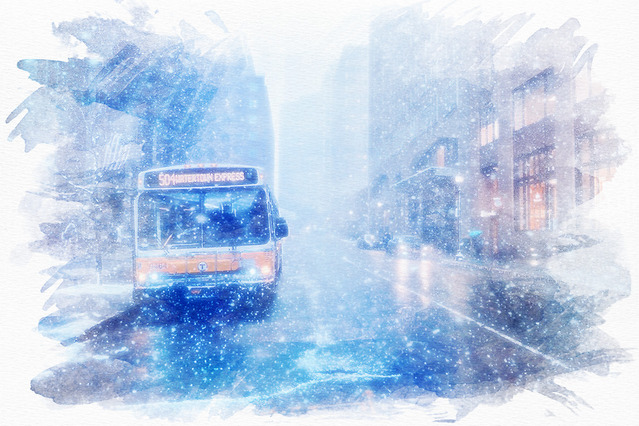
Grundfarbe ■ / "Glanzlichter hinzufügen"
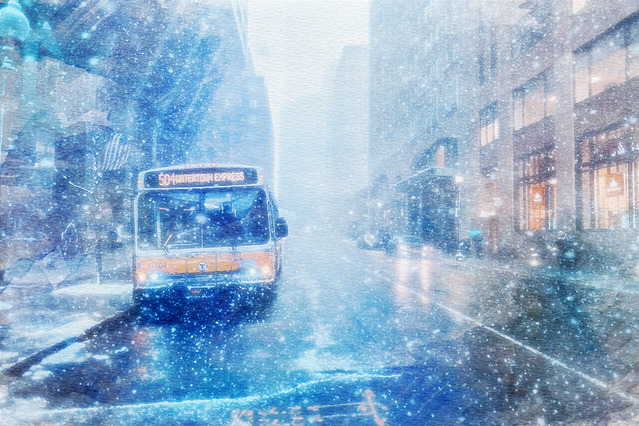
Grundfarbe ■ / ohne Vignetten
Über diese Funktion
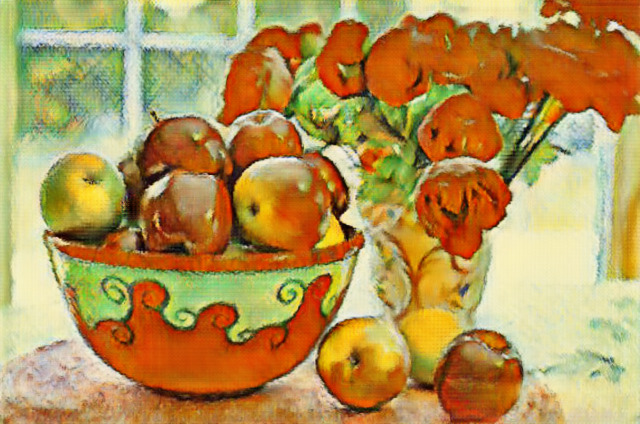
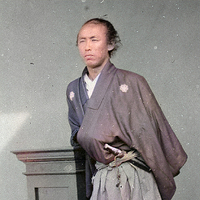
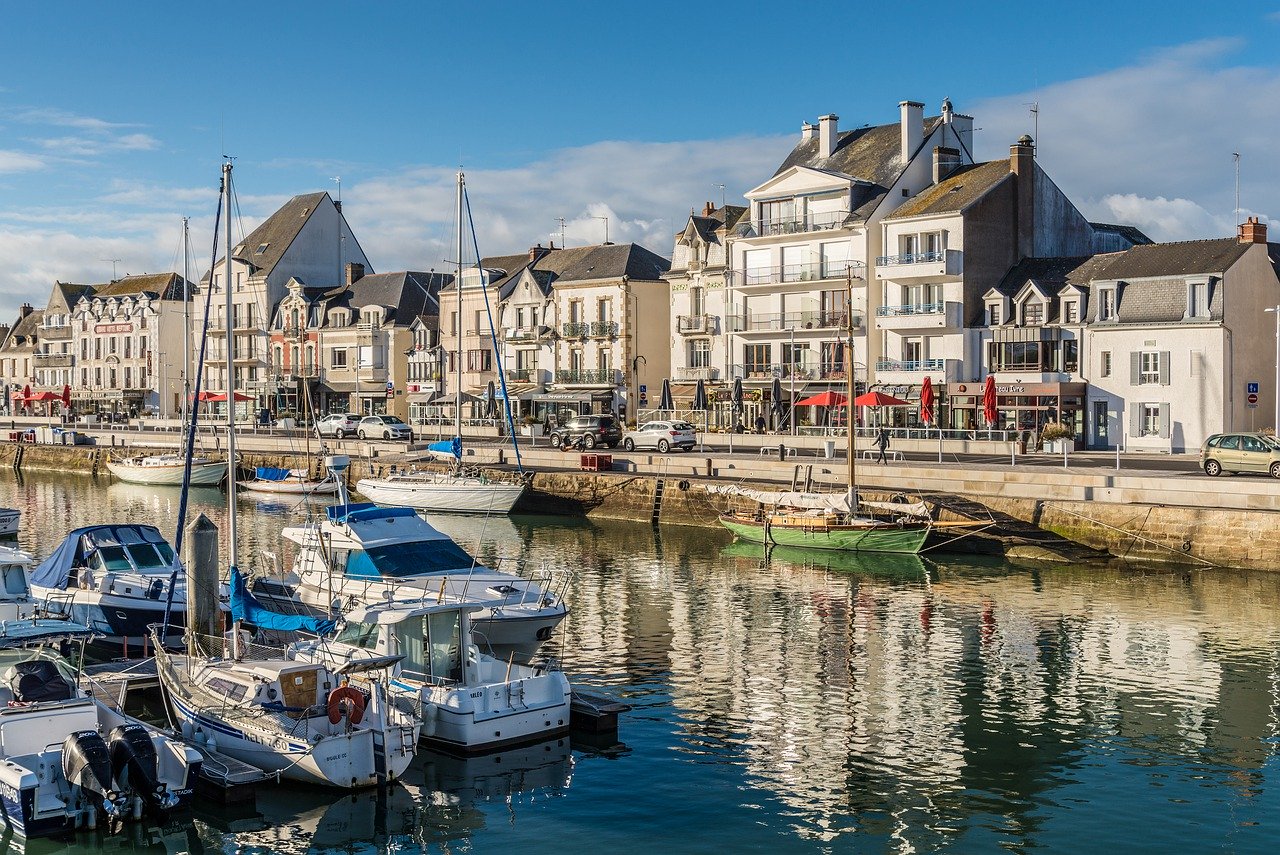
Auf dieser Seite verwandeln Sie Ihre hochgeladenen Fotos – Landschaften, Porträts und mehr – in Bilder im Aquarellstil.
Mit den Standardeinstellungen gelingt die Umwandlung schon mit einem Klick, doch bei Bedarf können Sie auch Details wie die Farbgebung und das Vorhandensein von Vignetten einstellen.
Unterstützte Dateiformate sind JPEG, PNG und GIF.
Mit den Standardeinstellungen gelingt die Umwandlung schon mit einem Klick, doch bei Bedarf können Sie auch Details wie die Farbgebung und das Vorhandensein von Vignetten einstellen.
Unterstützte Dateiformate sind JPEG, PNG und GIF.
Die Vorteile von DataChef

Einfach und kostenlos
Kostenlose Umwandlung ohne Limit
Kein Fachwissen nötig – einfach und intuitiv
Kein Fachwissen nötig – einfach und intuitiv

Keine Anmeldung erforderlich
Sofort nach dem Öffnen der Seite nutzbar
Keine persönlichen Daten erforderlich
Keine persönlichen Daten erforderlich

Sicher und geschützt
Stark verschlüsselte Verbindung (SSL)
Die Datei wird nach dem Download automatisch gelöscht
Die Datei wird nach dem Download automatisch gelöscht

Schnell
Schnelle Anzeige und Umwandlung – ganz ohne Wartezeit

Keine Wasserzeichen
Kein Wasserzeichen
Keine Quellenangabe nötig
Keine Quellenangabe nötig

Kommerzielle Nutzung möglich
Kostenlos auch für die kommerzielle Nutzung
Keine vorherige Genehmigung erforderlich
Keine vorherige Genehmigung erforderlich
Über die Farbgebung

Originalbild

Grundfarbe ■

Grundfarbe ■

Grundfarbe ■

Grundfarbe ■

Grundfarbe ■
Originalbild

Grundfarbe ■ x Regenbogenlicht

Grundfarbe ■ x Regenbogenlicht

Grundfarbe ■ x Regenbogenlicht

Grundfarbe ■ x Regenbogenlicht

Grundfarbe ■ x Regenbogenlicht
"Grundfarbe"
Sie können die "Grundfarbe" festlegen – die Farbe, die den größten Teil des Bildes einnimmt.
Das Ergebnis behält die Farbtöne Ihres Originalfotos bei und wirkt zugleich, als wäre es in Licht der gewählten Farbe getaucht.
Wir empfehlen, eine der voreingestellten Farben aus der Farbpalette zu wählen.
Besonders bei Fotos von Personen ist die voreingestellte Farbe eine sichere Wahl.
Zum Feinabstimmen sorgt eine hellere "Grundfarbe" für eine weichere Stimmung, eine dunklere erhöht den Kontrast für ein klareres Bild.
"Regenbogenlicht auftragen"
Aktivieren Sie das Kontrollkästchen "Regenbogenlicht auftragen", um über die obigen Farbtöne zusätzlich einen Schimmer regenbogenfarbenen Lichts zu legen – für ein noch farbenfroheres Ergebnis.
Da sich dabei die Hauttöne verschieben, eignet sich diese Einstellung nicht für Fotos von Personen – Landschaftsfotos verleiht sie jedoch eine verträumte, fantasievolle Wirkung.
"Glanzlichter hinzufügen"
Aktivieren Sie das Kontrollkästchen "Glanzlichter hinzufügen", damit die Umrisse weißlich werden und die hellen Bereiche des Bildes zu leuchten scheinen.
Das Ergebnis wirkt, als wären zum Abschluss über ein transparentes Aquarell noch Glanzlichter mit Airbrush oder deckender Aquarellfarbe (Gouache) gesetzt worden.
Diese Einstellung schmeichelt leuchtenden Motiven – durch die Luft wirbelnder Schnee, Nachtaufnahmen, Sternenhimmel – und betont ihr Funkeln.
"Mit Vignetten"
Ist das Kontrollkästchen "Mit Vignetten" aktiviert, reicht die Farbe nicht bis an die Ränder des Papiers, als hätte man den Rand bewusst unbemalt gelassen.
Das unterstreicht den handgemalten Aquarell-Look und verleiht Porträtfotos eine stilvolle Note.
Da diese Einstellung den Bildausschnitt etwas beschneidet, eignet sich ein Foto mit etwas Spielraum um das Motiv am besten.
Über die Farbgebung
Originalbild
Grundfarbe ■
Grundfarbe ■
Grundfarbe ■
Grundfarbe ■
Grundfarbe ■
Originalbild
Grundfarbe ■ x Regenbogenlicht
Grundfarbe ■ x Regenbogenlicht
Grundfarbe ■ x Regenbogenlicht
Grundfarbe ■ x Regenbogenlicht
Grundfarbe ■ x Regenbogenlicht
"Grundfarbe"
Sie können die "Grundfarbe" festlegen – die Farbe, die den größten Teil des Bildes einnimmt.
Das Ergebnis behält die Farbtöne Ihres Originalfotos bei und wirkt zugleich, als wäre es in Licht der gewählten Farbe getaucht.
Wir empfehlen, eine der voreingestellten Farben aus der Farbpalette zu wählen.
Besonders bei Fotos von Personen ist die voreingestellte Farbe eine sichere Wahl.
Zum Feinabstimmen sorgt eine hellere "Grundfarbe" für eine weichere Stimmung, eine dunklere erhöht den Kontrast für ein klareres Bild.
"Regenbogenlicht auftragen"
Aktivieren Sie das Kontrollkästchen "Regenbogenlicht auftragen", um über die obigen Farbtöne zusätzlich einen Schimmer regenbogenfarbenen Lichts zu legen – für ein noch farbenfroheres Ergebnis.
Da sich dabei die Hauttöne verschieben, eignet sich diese Einstellung nicht für Fotos von Personen – Landschaftsfotos verleiht sie jedoch eine verträumte, fantasievolle Wirkung.
"Glanzlichter hinzufügen"
Aktivieren Sie das Kontrollkästchen "Glanzlichter hinzufügen", damit die Umrisse weißlich werden und die hellen Bereiche des Bildes zu leuchten scheinen.
Das Ergebnis wirkt, als wären zum Abschluss über ein transparentes Aquarell noch Glanzlichter mit Airbrush oder deckender Aquarellfarbe (Gouache) gesetzt worden.
Diese Einstellung schmeichelt leuchtenden Motiven – durch die Luft wirbelnder Schnee, Nachtaufnahmen, Sternenhimmel – und betont ihr Funkeln.
"Mit Vignetten"
Ist das Kontrollkästchen "Mit Vignetten" aktiviert, reicht die Farbe nicht bis an die Ränder des Papiers, als hätte man den Rand bewusst unbemalt gelassen.
Das unterstreicht den handgemalten Aquarell-Look und verleiht Porträtfotos eine stilvolle Note.
Da diese Einstellung den Bildausschnitt etwas beschneidet, eignet sich ein Foto mit etwas Spielraum um das Motiv am besten.
Verwandte Funktionen
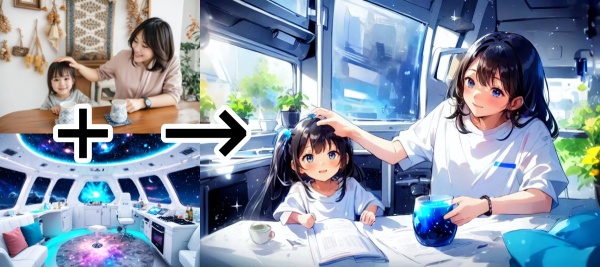
Foto mit KI in Anime verwandeln
Die KI verwandelt Ihr Foto in eine Illustration im Anime-Stil. Sie können das Ergebnis per Texteingabe steuern oder die Stimmung über eine Vorlage-Illustration oder ein Farbschema bestimmen.

Foto in eine Buntstiftzeichnung umwandeln

Bild in eine Pastellzeichnung umwandeln
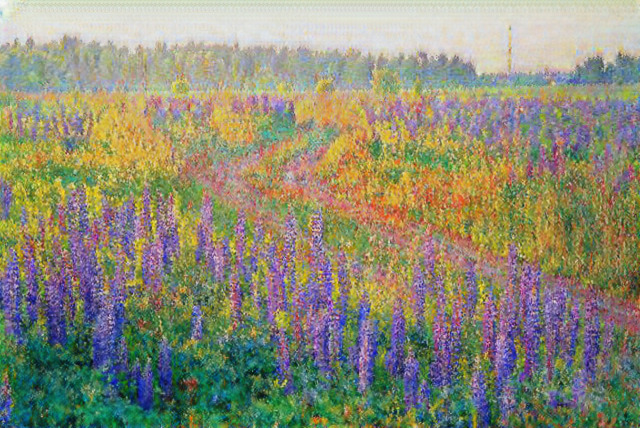
Foto in ein impressionistisches Gemälde (Monet-Stil) umwandeln
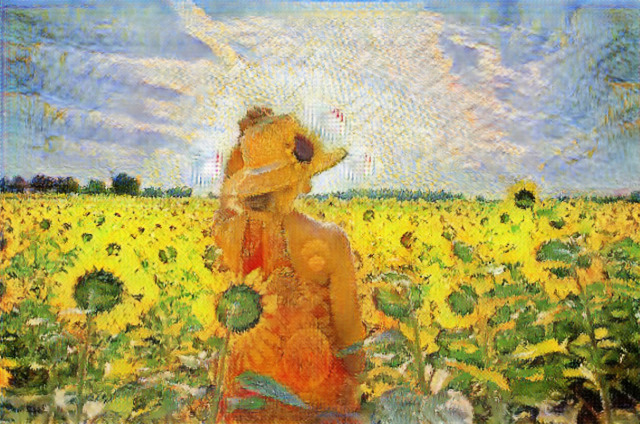
Foto in ein Gemälde im van-Gogh-Stil umwandeln