































































Exempel före

Exempel efter
Om den här funktionen
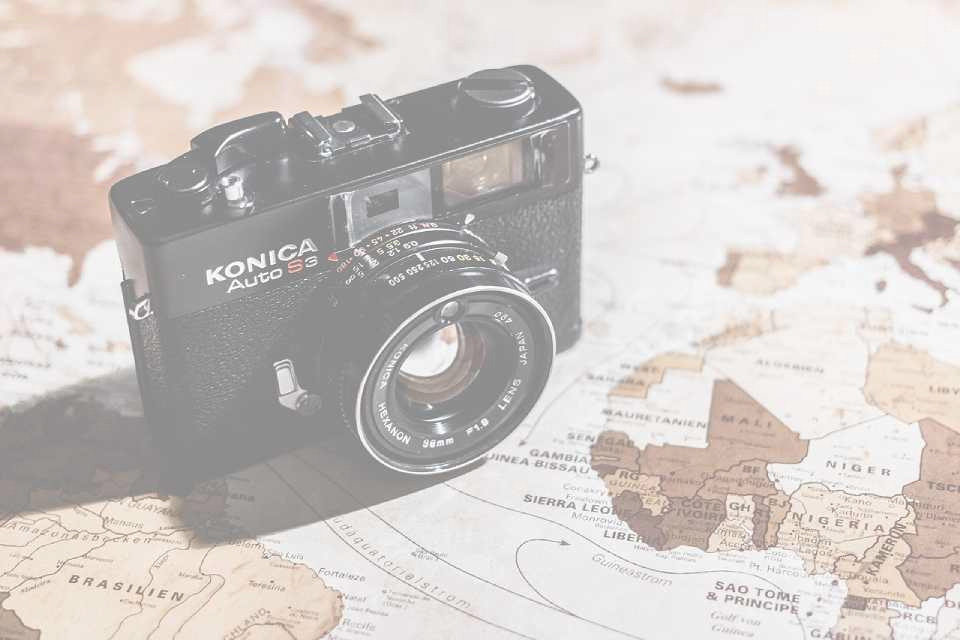
Här lägger du ett halvgenomskinligt färglager över bilden (färgöverlägg, overlay) gratis och online.
Lägger du vitt blir hela bilden ljusare och blekare, en ljus bakgrund där svart text blir lätt att läsa. Lägger du svart blir hela bilden mörkare och lugnare, en bakgrund där vit text blir lätt att läsa.
Det passar perfekt som underlag när du vill lägga text på ett foto men texten blir rörig och svårläst – till exempel en titelsida för en presentation, en utvald bild till bloggen eller en banner.
Du kan också lägga vilken annan färg som helst än vitt eller svart, så att du tonar bildens färger mot din profilfärg eller varumärkesfärg.
Filformat som stöds är JPEG, PNG, GIF, BMP, WebP och HEIC.
Lägger du vitt blir hela bilden ljusare och blekare, en ljus bakgrund där svart text blir lätt att läsa. Lägger du svart blir hela bilden mörkare och lugnare, en bakgrund där vit text blir lätt att läsa.
Det passar perfekt som underlag när du vill lägga text på ett foto men texten blir rörig och svårläst – till exempel en titelsida för en presentation, en utvald bild till bloggen eller en banner.
Du kan också lägga vilken annan färg som helst än vitt eller svart, så att du tonar bildens färger mot din profilfärg eller varumärkesfärg.
Filformat som stöds är JPEG, PNG, GIF, BMP, WebP och HEIC.
Så här gör du
-
1Välj en bildTryck på knappen "VÄLJ FIL" eller dra och släpp bilden på skärmen.
-
2KonverteraTryck på knappen "KONVERTERA GRATIS".
-
3Ladda nerTryck på knappen "Ladda ner".
Fördelar med DataChef

Enkelt och gratis
Gratis och obegränsad konvertering
Inga förkunskaper krävs – enkel och intuitiv användning
Inga förkunskaper krävs – enkel och intuitiv användning

Ingen registrering krävs
Redo att användas direkt
Inga personuppgifter behövs
Inga personuppgifter behövs

Säkert och tryggt
Krypterad anslutning (SSL)
Filen raderas automatiskt när du trycker på "Ladda ner"
Filen raderas automatiskt när du trycker på "Ladda ner"

Snabbt
Snabb laddning och snabb konvertering

Utan vattenstämpel
Ingen vattenstämpel
Ingen källhänvisning krävs
Ingen källhänvisning krävs

Kommersiell användning tillåten
Gratis även för kommersiellt bruk
Inget tillstånd behövs i förväg
Inget tillstånd behövs i förväg
Vad är ett färgöverlägg?
Ett färgöverlägg innebär att man lägger ett halvgenomskinligt färglager (en hinna) ovanpå bilden.
I designverktyg som Photoshop och Canva är det ett klassiskt knep att "lägga ett fyllningslager ovanpå och sänka opaciteten", men här får du samma resultat genom att bara ladda upp bilden och välja färg och styrka.
Till skillnad från att justera ljusstyrka eller kontrast är detta ett färglager som tonar hela bilden mot den valda färgen, så fotots stämning bevaras medan bara dess intryck dämpas.
Om inställningarna
- Färg att lägga på
"Vitt (gör ljusare)" gör bilden ljus och blek och ger ett bra underlag för svart text. "Svart (gör mörkare)" gör bilden mörk och lugn och ger ett underlag där vit text framträder. Under "Välj färg" lägger du valfri färg (till exempel din varumärkesfärg) med färgväljaren.
- Färgstyrka
Hur stark det pålagda färglagret är. Ju svagare desto mer syns originalbilden, ju starkare desto närmare en enfärgad heltäckande yta. För text som underlag är cirka 50 % lagom.
- Gör samtidigt lite suddig
Bockar du i den görs bilden lätt suddig samtidigt som färgen läggs på. Fotots fina detaljer tonas ner och texten ovanpå blir ännu lättare att läsa – en klassisk kombination.
Användningsexempel
Den som gör presentationer gör titelsidans foto ljusare så att titeltexten blir lätt att läsa.
Bloggare och webbdesigner skapar ett underlag för text ovanpå utvalda bilder och hero-bilder.
Den som sköter en butiks sociala medier gör en kampanjbanners foto mörkare så att vit text med kampanjinfo framträder.
Lägg företagets profilfärg svagt över bilderna på företagswebbplatsen för att ge hela sajten en enhetlig ton.
Vad är ett färgöverlägg?
Ett färgöverlägg innebär att man lägger ett halvgenomskinligt färglager (en hinna) ovanpå bilden.
I designverktyg som Photoshop och Canva är det ett klassiskt knep att "lägga ett fyllningslager ovanpå och sänka opaciteten", men här får du samma resultat genom att bara ladda upp bilden och välja färg och styrka.
Till skillnad från att justera ljusstyrka eller kontrast är detta ett färglager som tonar hela bilden mot den valda färgen, så fotots stämning bevaras medan bara dess intryck dämpas.
Om inställningarna
- Färg att lägga på
"Vitt (gör ljusare)" gör bilden ljus och blek och ger ett bra underlag för svart text. "Svart (gör mörkare)" gör bilden mörk och lugn och ger ett underlag där vit text framträder. Under "Välj färg" lägger du valfri färg (till exempel din varumärkesfärg) med färgväljaren. - Färgstyrka
Hur stark det pålagda färglagret är. Ju svagare desto mer syns originalbilden, ju starkare desto närmare en enfärgad heltäckande yta. För text som underlag är cirka 50 % lagom. - Gör samtidigt lite suddig
Bockar du i den görs bilden lätt suddig samtidigt som färgen läggs på. Fotots fina detaljer tonas ner och texten ovanpå blir ännu lättare att läsa – en klassisk kombination.
Användningsexempel
Den som gör presentationer gör titelsidans foto ljusare så att titeltexten blir lätt att läsa.
Bloggare och webbdesigner skapar ett underlag för text ovanpå utvalda bilder och hero-bilder.
Den som sköter en butiks sociala medier gör en kampanjbanners foto mörkare så att vit text med kampanjinfo framträder.
Lägg företagets profilfärg svagt över bilderna på företagswebbplatsen för att ge hela sajten en enhetlig ton.