































































Exempel före

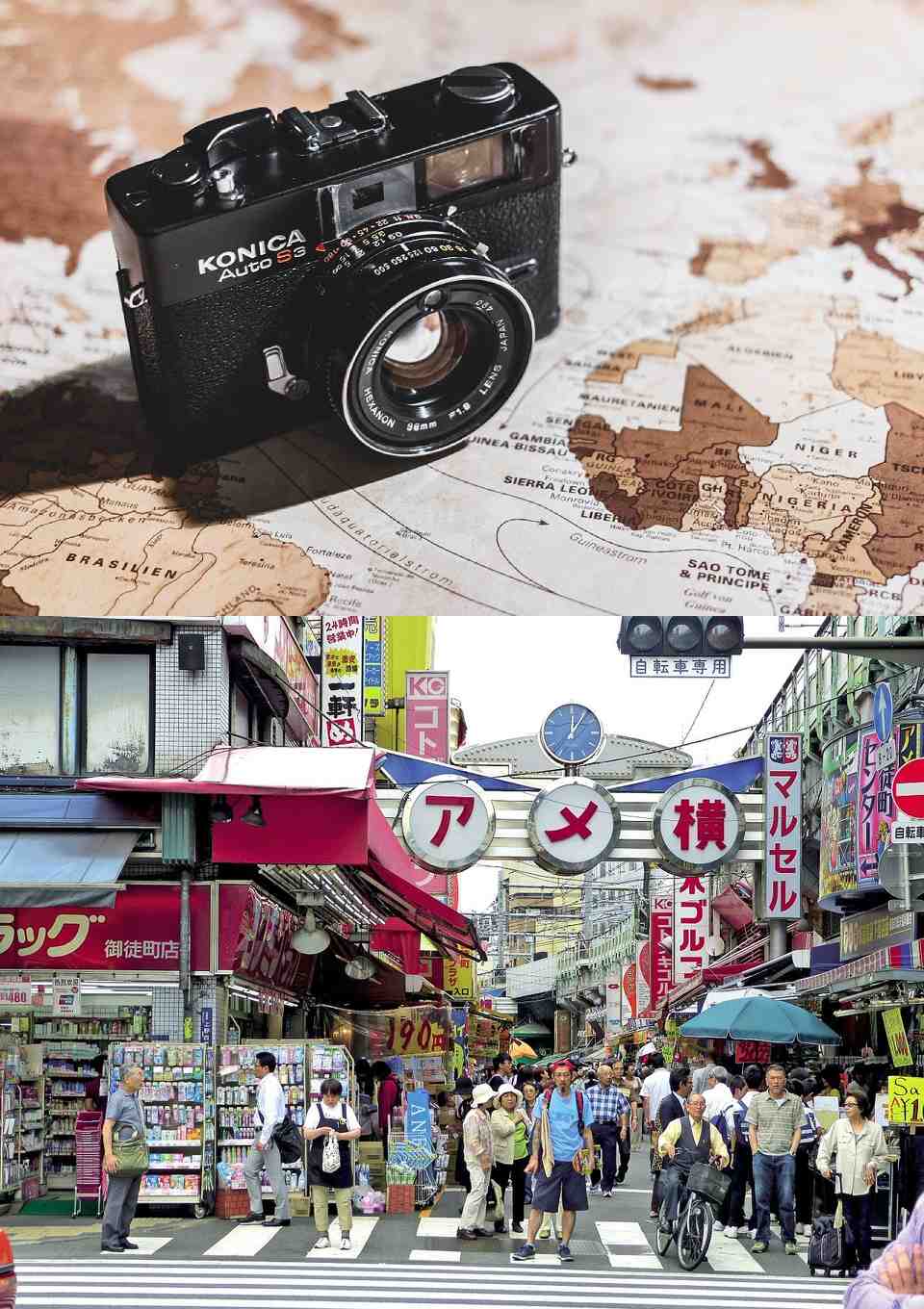
Exempel efter
Om den här funktionen
Här kan du slå ihop flera foton eller bilder lodrätt eller vågrätt till en enda bild – gratis och online.
Perfekt när du vill ställa bilder bredvid varandra: före och efter-jämförelser, flera produktvinklar, en serie skärmbilder eller ett collage för sociala medier. Inga avancerade program behövs – allt görs direkt i webbläsaren.
Ladda upp den första bilden och lägg till resten (upp till 9 till, totalt 10) under "Inställningar". Välj lodrät eller vågrät ihopslagning, så justeras olika stora bilder automatiskt så att de passar snyggt ihop.
Filformat som stöds är JPEG, PNG, GIF, BMP, WebP och HEIC.
Perfekt när du vill ställa bilder bredvid varandra: före och efter-jämförelser, flera produktvinklar, en serie skärmbilder eller ett collage för sociala medier. Inga avancerade program behövs – allt görs direkt i webbläsaren.
Ladda upp den första bilden och lägg till resten (upp till 9 till, totalt 10) under "Inställningar". Välj lodrät eller vågrät ihopslagning, så justeras olika stora bilder automatiskt så att de passar snyggt ihop.
Filformat som stöds är JPEG, PNG, GIF, BMP, WebP och HEIC.
Så här gör du
-
1Välj en bildTryck på knappen "VÄLJ FIL" eller dra och släpp bilden på skärmen.
-
2KonverteraTryck på knappen "KONVERTERA GRATIS".
-
3Ladda nerTryck på knappen "Ladda ner".
Fördelar med DataChef

Enkelt och gratis
Gratis och obegränsad konvertering
Inga förkunskaper krävs – enkel och intuitiv användning
Inga förkunskaper krävs – enkel och intuitiv användning

Ingen registrering krävs
Redo att användas direkt
Inga personuppgifter behövs
Inga personuppgifter behövs

Säkert och tryggt
Krypterad anslutning (SSL)
Filen raderas automatiskt när du trycker på "Ladda ner"
Filen raderas automatiskt när du trycker på "Ladda ner"

Snabbt
Snabb laddning och snabb konvertering

Utan vattenstämpel
Ingen vattenstämpel
Ingen källhänvisning krävs
Ingen källhänvisning krävs

Kommersiell användning tillåten
Gratis även för kommersiellt bruk
Inget tillstånd behövs i förväg
Inget tillstånd behövs i förväg
Vad innebär det att slå ihop bilder?
Att slå ihop bilder betyder att flera bilder placeras kant i kant och blir en enda större bild. Du kan till exempel sätta ihop två foton ovanpå varandra eller ställa tre bilder på rad.
I stället för att skicka flera separata filer kan du samla allt i en bild – det gör det mycket enklare att lägga upp på sociala medier, klistra in i ett dokument eller dela med andra.
Välj riktning för ihopslagningen
- Slå ihop lodrätt (stapla ovanpå varandra)
Bilderna placeras uppifrån och ner. Bredden justeras automatiskt så att även olika breda bilder staplas jämnt utan att hoppa i sidled. Resultatet blir en hög, lodrät bild.
- Slå ihop vågrätt (placera sida vid sida)
Bilderna placeras från vänster till höger. Höjden justeras automatiskt så att även olika höga bilder linjeras snyggt. Resultatet blir en bred, vågrät bild.
Om bakgrundsfärgen
De mellanrum som uppstår när storlekarna justeras, samt bakgrunden när du slår ihop PNG-bilder med genomskinliga partier, fylls med den färg du väljer här. Förutom vitt och svart kan du välja vilken färg du vill.
Justera den så att marginalerna smälter in i den sammanslagna bilden.
Användningsexempel
Ställ före- och efter-foton sida vid sida till en jämförelsebild
Stapla flera produktvinklar lodrätt till en översiktsbild
Slå ihop flera skärmbilder för att visa en steg-för-steg-guide
Samla flera foton i ett collage för sociala medier
Vad innebär det att slå ihop bilder?
Att slå ihop bilder betyder att flera bilder placeras kant i kant och blir en enda större bild. Du kan till exempel sätta ihop två foton ovanpå varandra eller ställa tre bilder på rad.
I stället för att skicka flera separata filer kan du samla allt i en bild – det gör det mycket enklare att lägga upp på sociala medier, klistra in i ett dokument eller dela med andra.
Välj riktning för ihopslagningen
- Slå ihop lodrätt (stapla ovanpå varandra)
Bilderna placeras uppifrån och ner. Bredden justeras automatiskt så att även olika breda bilder staplas jämnt utan att hoppa i sidled. Resultatet blir en hög, lodrät bild. - Slå ihop vågrätt (placera sida vid sida)
Bilderna placeras från vänster till höger. Höjden justeras automatiskt så att även olika höga bilder linjeras snyggt. Resultatet blir en bred, vågrät bild.
Om bakgrundsfärgen
De mellanrum som uppstår när storlekarna justeras, samt bakgrunden när du slår ihop PNG-bilder med genomskinliga partier, fylls med den färg du väljer här. Förutom vitt och svart kan du välja vilken färg du vill.
Justera den så att marginalerna smälter in i den sammanslagna bilden.
Användningsexempel
Ställ före- och efter-foton sida vid sida till en jämförelsebild
Stapla flera produktvinklar lodrätt till en översiktsbild
Slå ihop flera skärmbilder för att visa en steg-för-steg-guide
Samla flera foton i ett collage för sociala medier