































































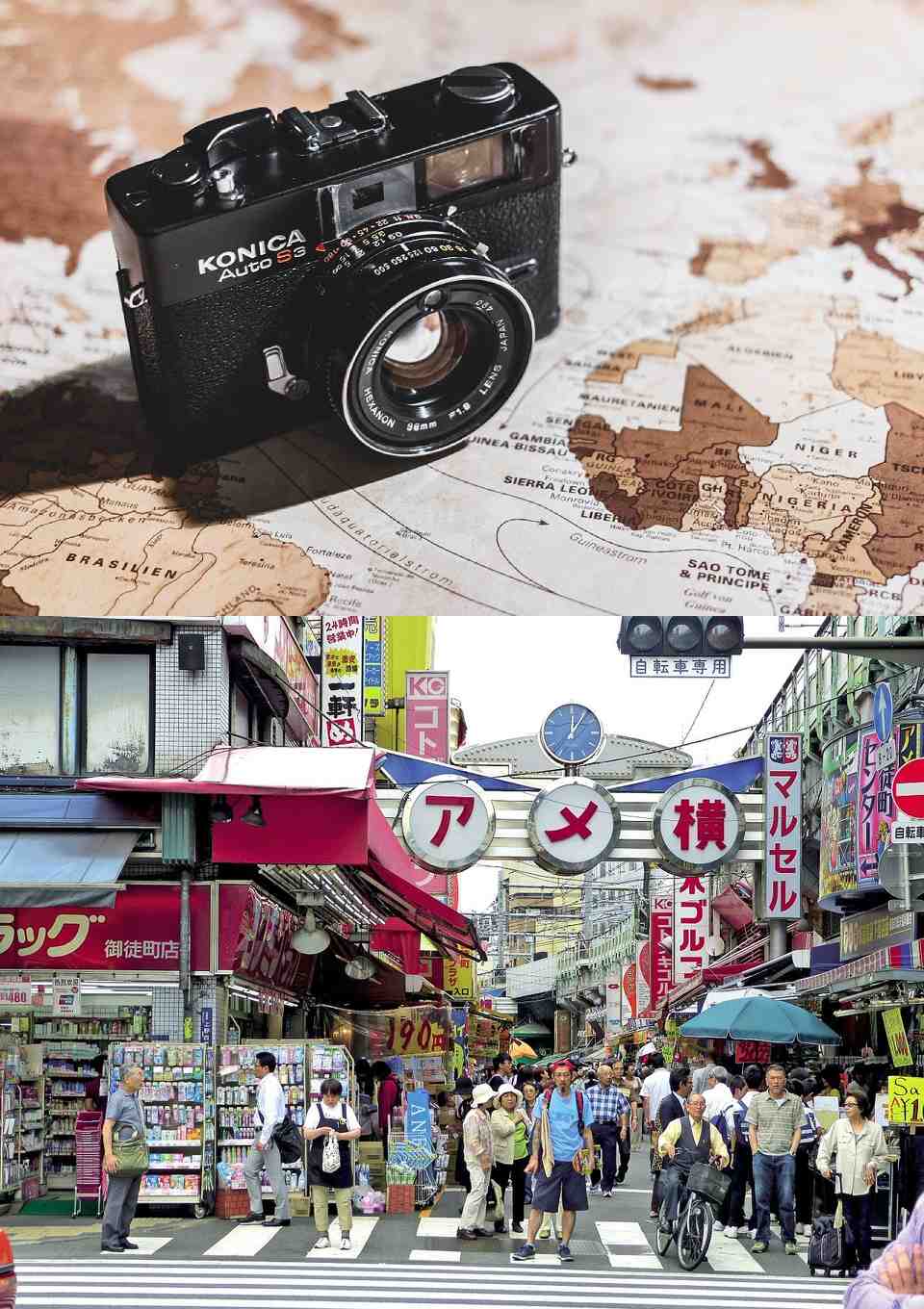
Ukázka před

Ukázka po
O této funkci
Na této stránce můžete více fotek nebo obrázků spojit svisle nebo vodorovně do jednoho obrázku, online a zdarma.
Fotky vedle sebe, srovnání před a po, několik záběrů produktu, sada snímků obrazovky – kdykoli "chcete z několika obrázků udělat jeden", použijete tuto stránku přímo. Žádný náročný program není potřeba, rychle to zvládnete jen v prohlížeči.
Nahrajte první obrázek a v "Nastavení" přidejte druhý a další (až 9 dalších, celkem 10). Zvolíte svislé nebo vodorovné řazení a i obrázky různých rozměrů se automaticky sjednotí a pěkně spojí.
Podporované formáty souborů jsou JPEG, PNG, GIF, BMP (bitmapa), WebP a HEIC.
Fotky vedle sebe, srovnání před a po, několik záběrů produktu, sada snímků obrazovky – kdykoli "chcete z několika obrázků udělat jeden", použijete tuto stránku přímo. Žádný náročný program není potřeba, rychle to zvládnete jen v prohlížeči.
Nahrajte první obrázek a v "Nastavení" přidejte druhý a další (až 9 dalších, celkem 10). Zvolíte svislé nebo vodorovné řazení a i obrázky různých rozměrů se automaticky sjednotí a pěkně spojí.
Podporované formáty souborů jsou JPEG, PNG, GIF, BMP (bitmapa), WebP a HEIC.
Jak na to
-
1Vyberte obrázekKlikněte na tlačítko "Vybrat", nebo obrázek přetáhněte na stránku.
-
2PřeveďteKlikněte na tlačítko "PŘEVÉST ZDARMA".
-
3StáhněteKlikněte na tlačítko "Stáhnout".
Výhody DataChef

Snadné a zdarma
Neomezené převody zdarma
Bez odborných znalostí – intuitivní a snadné ovládání
Bez odborných znalostí – intuitivní a snadné ovládání

Není nutná registrace
K dispozici ihned po otevření stránky
Bez zadávání osobních údajů
Bez zadávání osobních údajů

Bezpečné a spolehlivé
Silně šifrované připojení
Soubor se po stažení automaticky smaže
Soubor se po stažení automaticky smaže

Rychlé
Rychlé zobrazení i převod bez čekání

Bez vodoznaku
Žádný vodoznak
Není nutné uvádět zdroj
Není nutné uvádět zdroj

Komerční využití povoleno
Komerční využití zdarma
Bez nutnosti žádat o povolení
Bez nutnosti žádat o povolení
【Co je spojení obrázků】
Spojení obrázků znamená seřadit více obrázků těsně vedle sebe a sloučit je do jednoho velkého obrázku. Můžete třeba spojit dvě fotky nad sebe nebo srovnat tři obrázky do jedné řady.
Místo posílání několika samostatných souborů je sloučíte do jednoho, čímž si výrazně usnadníte sdílení na sítích, vkládání do podkladů i odesílání druhým.
【Jak vybrat směr spojení】
- Spojit svisle (skládat nad sebe)
Obrázky se řadí shora dolů pod sebe. Šířka spojených obrázků se automaticky sjednotí, takže i obrázky s různou šířkou pěkně sednou bez přesahů. Vznikne svislý, na výšku protáhlý obrázek.
- Spojit vodorovně (řadit vedle sebe)
Obrázky se řadí zleva doprava vedle sebe. Výška spojených obrázků se automaticky sjednotí, takže i obrázky s různou výškou jsou nahoře i dole zarovnané. Vznikne vodorovný, na šířku protáhlý obrázek.
【K barvě pozadí】
Mezery, které při sjednocení rozměrů vzniknou, i pozadí u spojení PNG s průhlednými částmi se vyplní zde zvolenou barvou. Kromě bílé a černé můžete zvolit libovolnou barvu.
Upravte ji, když chcete okraj výsledného obrázku přizpůsobit jeho barevnosti.
【Příklady použití】
Spojíte fotky před a po vedle sebe do jednoho srovnávacího obrázku
Naskládáte několik záběrů produktu pod sebe do přehledového obrázku
Spojíte několik snímků obrazovky a sestavíte z nich postup
Pro příspěvek na sítě sloučíte více fotek do jedné koláže
【Co je spojení obrázků】
Spojení obrázků znamená seřadit více obrázků těsně vedle sebe a sloučit je do jednoho velkého obrázku. Můžete třeba spojit dvě fotky nad sebe nebo srovnat tři obrázky do jedné řady.
Místo posílání několika samostatných souborů je sloučíte do jednoho, čímž si výrazně usnadníte sdílení na sítích, vkládání do podkladů i odesílání druhým.
【Jak vybrat směr spojení】
- Spojit svisle (skládat nad sebe)
Obrázky se řadí shora dolů pod sebe. Šířka spojených obrázků se automaticky sjednotí, takže i obrázky s různou šířkou pěkně sednou bez přesahů. Vznikne svislý, na výšku protáhlý obrázek. - Spojit vodorovně (řadit vedle sebe)
Obrázky se řadí zleva doprava vedle sebe. Výška spojených obrázků se automaticky sjednotí, takže i obrázky s různou výškou jsou nahoře i dole zarovnané. Vznikne vodorovný, na šířku protáhlý obrázek.
【K barvě pozadí】
Mezery, které při sjednocení rozměrů vzniknou, i pozadí u spojení PNG s průhlednými částmi se vyplní zde zvolenou barvou. Kromě bílé a černé můžete zvolit libovolnou barvu.
Upravte ji, když chcete okraj výsledného obrázku přizpůsobit jeho barevnosti.
【Příklady použití】
Spojíte fotky před a po vedle sebe do jednoho srovnávacího obrázku
Naskládáte několik záběrů produktu pod sebe do přehledového obrázku
Spojíte několik snímků obrazovky a sestavíte z nich postup
Pro příspěvek na sítě sloučíte více fotek do jedné koláže