































































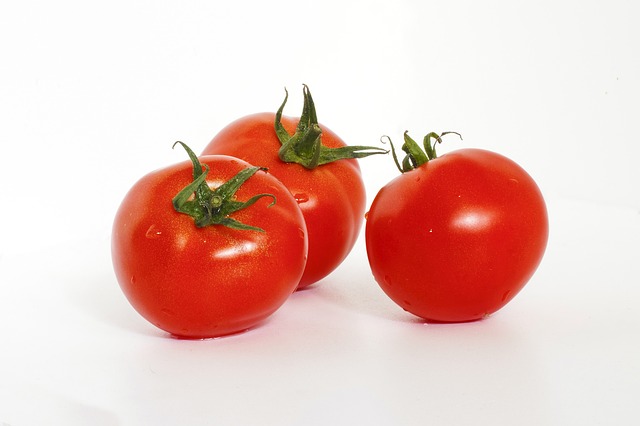
Ukázka před
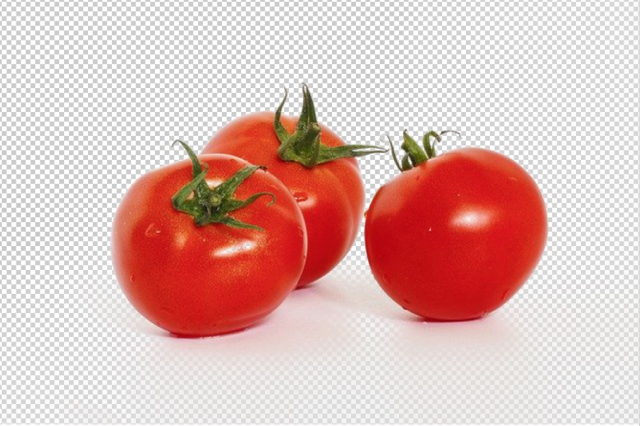
Ukázka po
Jak na to
-
1Vyberte obrázekKlikněte na tlačítko "Vybrat", nebo obrázek přetáhněte na stránku.
-
2PřeveďteKlikněte na tlačítko "PŘEVÉST ZDARMA".
-
3StáhněteKlikněte na tlačítko "Stáhnout".
Výhody DataChef

Snadné a zdarma
Neomezené převody zdarma
Bez odborných znalostí – intuitivní a snadné ovládání
Bez odborných znalostí – intuitivní a snadné ovládání

Není nutná registrace
K dispozici ihned po otevření stránky
Bez zadávání osobních údajů
Bez zadávání osobních údajů

Bezpečné a spolehlivé
Silně šifrované připojení
Soubor se po stažení automaticky smaže
Soubor se po stažení automaticky smaže

Rychlé
Rychlé zobrazení i převod bez čekání

Bez vodoznaku
Žádný vodoznak
Není nutné uvádět zdroj
Není nutné uvádět zdroj

Komerční využití povoleno
Komerční využití zdarma
Bez nutnosti žádat o povolení
Bez nutnosti žádat o povolení
Na této stránce můžete bílé části nahraného obrázku (nebo jinou zvolenou barvu) převést na průhledné.
Ve výchozím nastavení se zprůhlední bílá, ale pomocí volby "Barva, která se zprůhlední" můžete odstranit i jinou barvu, třeba černou nebo červenou.
Příklady použití
Zprůhlednit bílé pozadí klipartu nebo fotky z fotobanky, aby šly vložit do jiného obrázku.
Zprůhlednit vše kromě linek kresby tužkou, abyste ji mohli digitálně vybarvit.
I fotka s čistým bílým pozadím ze studia má při bližším pohledu místa, která nejsou úplně bílá, ale lehce šedavá.
Pokud výsledek není podle vašich představ, dolaďte volbu "Barva, která se zprůhlední", nebo posuňte posuvník "Tolerance".
Podporované vstupní formáty jsou JPEG, PNG, GIF, WebP a HEIC. Výstupem je vždy soubor PNG.
Na této stránce můžete bílé části nahraného obrázku (nebo jinou zvolenou barvu) převést na průhledné.
Ve výchozím nastavení se zprůhlední bílá, ale pomocí volby "Barva, která se zprůhlední" můžete odstranit i jinou barvu, třeba černou nebo červenou.
Zprůhlednit bílé pozadí klipartu nebo fotky z fotobanky, aby šly vložit do jiného obrázku.
Zprůhlednit vše kromě linek kresby tužkou, abyste ji mohli digitálně vybarvit.