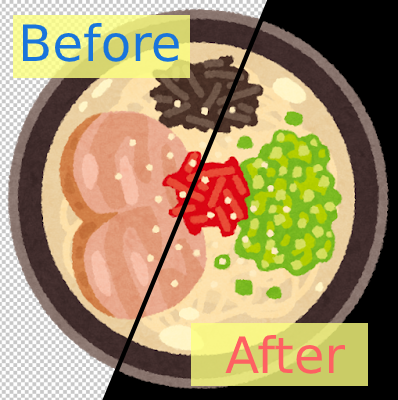
範例(之前)
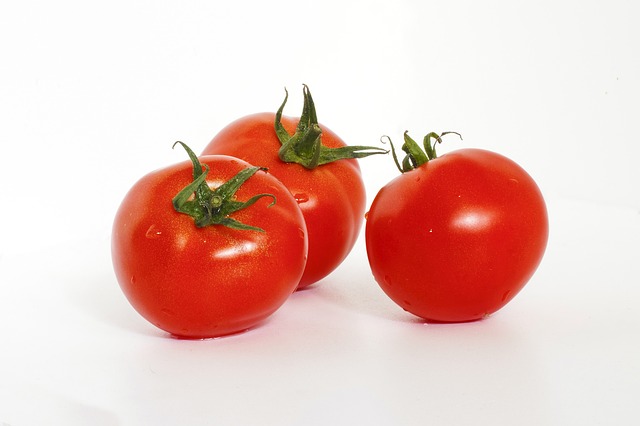
範例(之後)
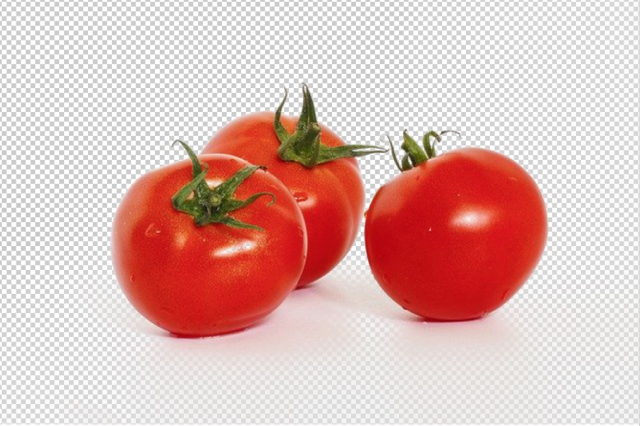
使用方法
-
1選擇圖片請按下「選擇檔案」按鈕,或將圖片拖放到畫面上。
-
2轉換請按下「免費轉換」按鈕。
-
3下載請按下「下載」按鈕。
DataChef 的特色

簡單又免費
免費且無使用次數限制
不需專業知識,操作直覺又簡單
不需專業知識,操作直覺又簡單

免註冊會員
開啟頁面即可立即使用
無須登錄任何個人資料
無須登錄任何個人資料

安全又安心
通訊全程高度加密
按下「下載」後自動刪除檔案
按下「下載」後自動刪除檔案

高速
顯示與轉換都快速順暢,毫無等待壓力

無浮水印
沒有浮水印
無須標註來源出處
無須標註來源出處

可商業使用
可免費用於商業用途
亦無須事先取得商用授權
亦無須事先取得商用授權
本頁可將您上傳圖片中的白色部分(或您指定的顏色)轉換成透明。
預設會將白色去除變透明,您也可以在「要變透明的顏色」中選擇黑色、紅色等其他顏色加以去除。
使用範例
將白底的素材圖片去背,以便合成到另一張圖片上
把鉛筆畫的線條以外的部分變透明,方便日後在數位環境上色
即使是棚拍那種乾淨白背景的相片,仔細看其實也並非純白,往往帶有偏灰的部分,
因此若無法如預期般去背,請微調「要變透明的顏色」,或調整「臨界值」滑桿試試看。
原始圖片支援的檔案格式為 JPEG、PNG、GIF、WebP 與 HEIC。
輸出結果一律為 PNG 檔。
本頁可將您上傳圖片中的白色部分(或您指定的顏色)轉換成透明。
預設會將白色去除變透明,您也可以在「要變透明的顏色」中選擇黑色、紅色等其他顏色加以去除。
將白底的素材圖片去背,以便合成到另一張圖片上
把鉛筆畫的線條以外的部分變透明,方便日後在數位環境上色
相關功能
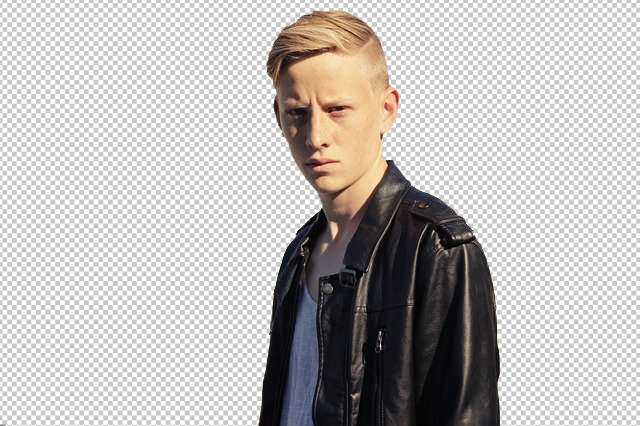
AI 圖片去背
運用 AI,不論背景是什麼顏色都能去除背景部分。