































































範例(之前)

範例(之後)
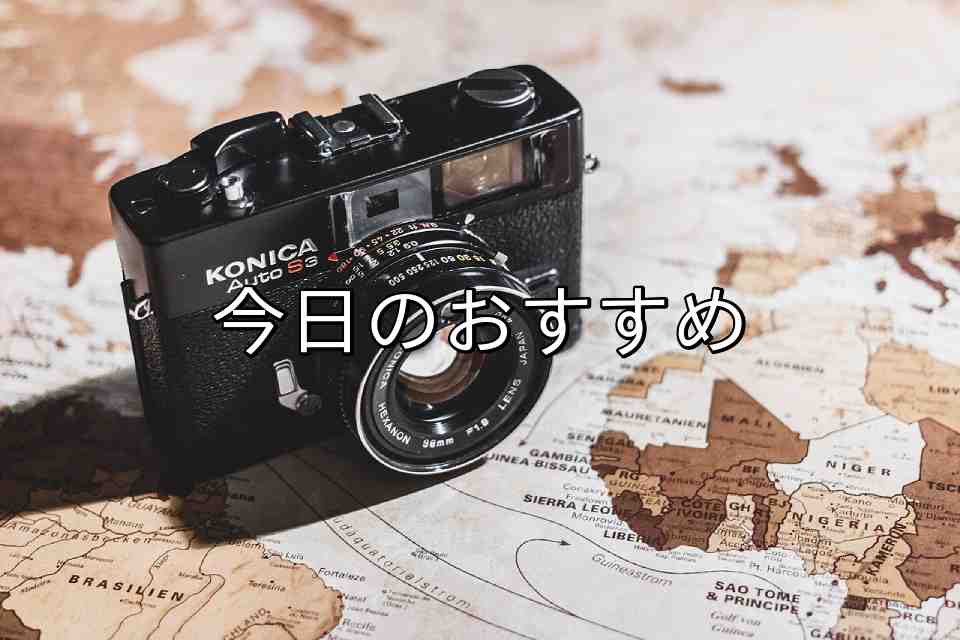
關於此功能
在這個頁面,您可以在圖片或照片上加入喜歡的文字,同時支援中文。
當您「想為照片加上一句留言」「想為縮圖加上標題」「想為說明圖加上文字」時,無需安裝修圖軟體,只用瀏覽器就能快速完成加字。
文字的位置(左上~置中~右下共 9 個方向)、大小、顏色、字型(黑體/明體)皆可自由選擇。加上「外框」後,即使在照片這類繁雜的背景上,文字也能清晰易讀。
支援的檔案格式為 JPEG、PNG、GIF、BMP、WebP 與 HEIC。
當您「想為照片加上一句留言」「想為縮圖加上標題」「想為說明圖加上文字」時,無需安裝修圖軟體,只用瀏覽器就能快速完成加字。
文字的位置(左上~置中~右下共 9 個方向)、大小、顏色、字型(黑體/明體)皆可自由選擇。加上「外框」後,即使在照片這類繁雜的背景上,文字也能清晰易讀。
支援的檔案格式為 JPEG、PNG、GIF、BMP、WebP 與 HEIC。
使用方法
-
1選擇圖片請按下「選擇檔案」按鈕,或將圖片拖放到畫面上。
-
2轉換請按下「免費轉換」按鈕。
-
3下載請按下「下載」按鈕。
DataChef 的特色

簡單又免費
免費且無使用次數限制
不需專業知識,操作直覺又簡單
不需專業知識,操作直覺又簡單

免註冊會員
開啟頁面即可立即使用
無須登錄任何個人資料
無須登錄任何個人資料

安全又安心
通訊全程高度加密
按下「下載」後自動刪除檔案
按下「下載」後自動刪除檔案

高速
顯示與轉換都快速順暢,毫無等待壓力

無浮水印
沒有浮水印
無須標註來源出處
無須標註來源出處

可商業使用
可免費用於商業用途
亦無須事先取得商用授權
亦無須事先取得商用授權
【適合這些情境】
在圖片上加文字(文字合成)是讓想傳達的內容一目了然的經典加工。
舉凡發到社群或部落格的照片上的一句話、影片或部落格縮圖的標題文字、二手拍賣商品圖上的「免運」等宣傳語、內部資料與公告物的注意事項等,都能廣泛運用。
【關於設定項目】
- 輸入文字
輸入您想寫入圖片的文字。可使用中文、英數字與符號。換行即可分多行顯示。
- 文字位置
可從左上~置中~右下共 9 個方向選擇。選擇不會與主體重疊的位置,成品會更自然。
- 文字大小
以相對於圖片寬度的 % 指定。數字越大,文字越大。標題建議調大,留言或署名則建議調小。
- 字型(書體)
可從工整易讀的「黑體」與高雅、帶有典雅印象的「明體」中選擇。
- 文字顏色
可選擇喜歡的顏色。在照片上,白字+黑外框是經典且易讀的組合。
- 為文字加上外框
在文字周圍以另一種顏色描邊。即使背景繁雜的照片,文字也能清晰浮現、易於閱讀,因此基本上建議開啟。
【使用範例】
在 YouTube 或部落格縮圖中加入標題文字
在發到社群的照片中加入一句留言或日期
咖啡廳或美容院在公告、菜單圖片中加入文字
在二手拍賣、網路商店的商品圖片中加入「免運」「全新」等
攝影師或插畫家在作品中加入署名、版權標示
【適合這些情境】
在圖片上加文字(文字合成)是讓想傳達的內容一目了然的經典加工。
舉凡發到社群或部落格的照片上的一句話、影片或部落格縮圖的標題文字、二手拍賣商品圖上的「免運」等宣傳語、內部資料與公告物的注意事項等,都能廣泛運用。
【關於設定項目】
- 輸入文字
輸入您想寫入圖片的文字。可使用中文、英數字與符號。換行即可分多行顯示。 - 文字位置
可從左上~置中~右下共 9 個方向選擇。選擇不會與主體重疊的位置,成品會更自然。 - 文字大小
以相對於圖片寬度的 % 指定。數字越大,文字越大。標題建議調大,留言或署名則建議調小。 - 字型(書體)
可從工整易讀的「黑體」與高雅、帶有典雅印象的「明體」中選擇。 - 文字顏色
可選擇喜歡的顏色。在照片上,白字+黑外框是經典且易讀的組合。 - 為文字加上外框
在文字周圍以另一種顏色描邊。即使背景繁雜的照片,文字也能清晰浮現、易於閱讀,因此基本上建議開啟。
【使用範例】
在 YouTube 或部落格縮圖中加入標題文字
在發到社群的照片中加入一句留言或日期
咖啡廳或美容院在公告、菜單圖片中加入文字
在二手拍賣、網路商店的商品圖片中加入「免運」「全新」等
攝影師或插畫家在作品中加入署名、版權標示