































































Exemplo antes

Exemplo depois
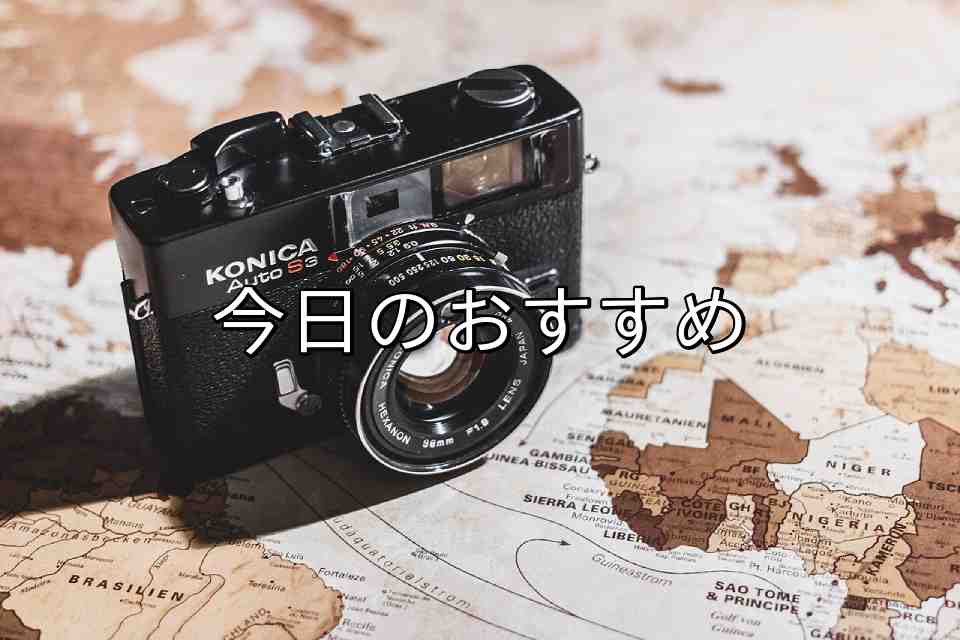
Sobre esta função
Nesta página, você pode escrever o texto que quiser sobre fotos e imagens.
Quando você quer "adicionar um comentário à foto", "colocar um título na capa (thumbnail)" ou "incluir uma legenda numa imagem informativa", dá para fazer tudo direto pelo navegador, sem instalar nenhum programa de edição.
Você escolhe livremente a posição do texto (9 opções, do canto superior esquerdo ao centro e ao canto inferior direito), o tamanho, a cor e a fonte. Ative o "Contorno" e o texto fica nítido e fácil de ler mesmo sobre fundos cheios de detalhes, como fotos.
Formatos de arquivo aceitos: JPEG, PNG, GIF, BMP, WebP e HEIC.
Quando você quer "adicionar um comentário à foto", "colocar um título na capa (thumbnail)" ou "incluir uma legenda numa imagem informativa", dá para fazer tudo direto pelo navegador, sem instalar nenhum programa de edição.
Você escolhe livremente a posição do texto (9 opções, do canto superior esquerdo ao centro e ao canto inferior direito), o tamanho, a cor e a fonte. Ative o "Contorno" e o texto fica nítido e fácil de ler mesmo sobre fundos cheios de detalhes, como fotos.
Formatos de arquivo aceitos: JPEG, PNG, GIF, BMP, WebP e HEIC.
Como usar
-
1Escolha a imagemClique no botão "ESCOLHER ARQUIVO" ou arraste e solte a imagem na tela.
-
2ConvertaClique no botão "CONVERTER GRÁTIS".
-
3BaixeClique no botão "BAIXAR".
Vantagens do DataChef

Fácil e grátis
Conversões gratuitas e ilimitadas
Sem conhecimento técnico – uso simples e intuitivo
Sem conhecimento técnico – uso simples e intuitivo

Sem cadastro
Pronto para usar assim que a página abre
Nenhum dado pessoal é necessário
Nenhum dado pessoal é necessário

Seguro e confiável
Conexão criptografada (SSL)
O arquivo é apagado automaticamente ao tocar em "Baixar"
O arquivo é apagado automaticamente ao tocar em "Baixar"

Rápido
Carregamento e conversão rápidos, sem espera

Sem marca d'água
Nenhuma marca d'água
Sem necessidade de citar créditos
Sem necessidade de citar créditos

Uso comercial permitido
Grátis até para uso comercial
Sem necessidade de autorização prévia
Sem necessidade de autorização prévia
Quando esta ferramenta é útil
Adicionar texto a uma imagem é um recurso clássico para transmitir uma mensagem num piscar de olhos.
Serve para muitas situações: um comentário em fotos para redes sociais e blogs, o título na capa de vídeos e posts, um destaque como "Frete grátis" em fotos de anúncios em marketplaces, ou avisos em materiais e cartazes internos.
Sobre as configurações
- Texto
Digite o texto que deseja escrever na imagem. Aceita letras, números e símbolos. Use quebra de linha para escrever em várias linhas.
- Posição do texto
Escolha entre 9 posições, do canto superior esquerdo ao centro e ao canto inferior direito. Posicionar o texto onde ele não cobre o assunto deixa o resultado mais natural.
- Tamanho do texto
Definido em % da largura da imagem. Quanto maior o número, maior o texto. Para títulos, use um tamanho maior; para comentários ou assinaturas, menor.
- Fonte
Escolha entre uma fonte "Sem serifa" (clara e fácil de ler) e uma fonte "Com serifa" (de aspecto mais elegante e clássico).
- Cor do texto
Escolha a cor que preferir. Sobre fotos, texto branco com contorno preto é a combinação clássica e mais legível.
- Adicionar contorno ao texto
Contorna o texto com outra cor. Como o texto se destaca com nitidez mesmo sobre fundos cheios de detalhes, recomendamos manter ativado na maioria dos casos.
Exemplos de uso
Colocar o título na capa (thumbnail) de vídeos do YouTube ou posts de blog
Adicionar um comentário ou a data em fotos para redes sociais
Cafés e salões de beleza escreverem avisos ou cardápios sobre imagens
Incluir "Frete grátis", "Novo" e afins em fotos de produtos de marketplaces e lojas virtuais
Fotógrafos e ilustradores assinarem suas obras com nome ou crédito
Quando esta ferramenta é útil
Adicionar texto a uma imagem é um recurso clássico para transmitir uma mensagem num piscar de olhos.
Serve para muitas situações: um comentário em fotos para redes sociais e blogs, o título na capa de vídeos e posts, um destaque como "Frete grátis" em fotos de anúncios em marketplaces, ou avisos em materiais e cartazes internos.
Sobre as configurações
- Texto
Digite o texto que deseja escrever na imagem. Aceita letras, números e símbolos. Use quebra de linha para escrever em várias linhas. - Posição do texto
Escolha entre 9 posições, do canto superior esquerdo ao centro e ao canto inferior direito. Posicionar o texto onde ele não cobre o assunto deixa o resultado mais natural. - Tamanho do texto
Definido em % da largura da imagem. Quanto maior o número, maior o texto. Para títulos, use um tamanho maior; para comentários ou assinaturas, menor. - Fonte
Escolha entre uma fonte "Sem serifa" (clara e fácil de ler) e uma fonte "Com serifa" (de aspecto mais elegante e clássico). - Cor do texto
Escolha a cor que preferir. Sobre fotos, texto branco com contorno preto é a combinação clássica e mais legível. - Adicionar contorno ao texto
Contorna o texto com outra cor. Como o texto se destaca com nitidez mesmo sobre fundos cheios de detalhes, recomendamos manter ativado na maioria dos casos.
Exemplos de uso
Colocar o título na capa (thumbnail) de vídeos do YouTube ou posts de blog
Adicionar um comentário ou a data em fotos para redes sociais
Cafés e salões de beleza escreverem avisos ou cardápios sobre imagens
Incluir "Frete grátis", "Novo" e afins em fotos de produtos de marketplaces e lojas virtuais
Fotógrafos e ilustradores assinarem suas obras com nome ou crédito