































































Voorbeeld voor

Voorbeeld na
Over deze functie
Op deze pagina zet je naar keuze tekst op je foto's en afbeeldingen.
Wil je een korte tekst bij een foto plaatsen, een titel in een thumbnail zetten of uitleg toevoegen aan een informatiebeeld? Dan zet je hier snel tekst op je foto, zonder beeldbewerkingssoftware te installeren, alleen met je browser.
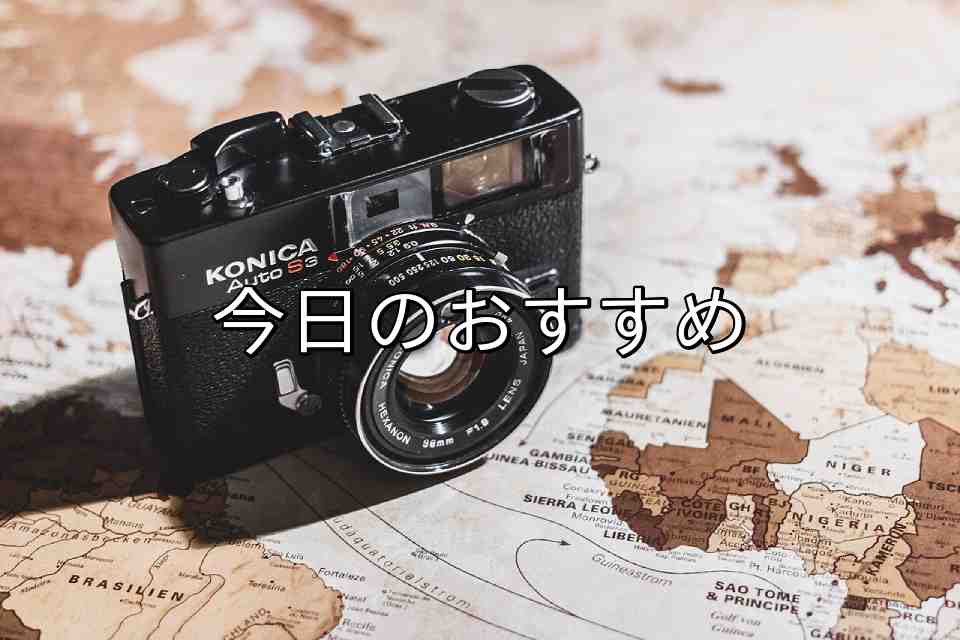
De positie van de tekst (9 punten van linksboven tot midden tot rechtsonder), de grootte, de kleur en het lettertype (schreefloos / met schreef) kies je vrij. Met "Omlijning" blijft de tekst ook op een drukke fotoachtergrond goed leesbaar.
Ondersteunde bestandsformaten zijn JPEG, PNG, GIF, BMP, WebP en HEIC.
Wil je een korte tekst bij een foto plaatsen, een titel in een thumbnail zetten of uitleg toevoegen aan een informatiebeeld? Dan zet je hier snel tekst op je foto, zonder beeldbewerkingssoftware te installeren, alleen met je browser.
De positie van de tekst (9 punten van linksboven tot midden tot rechtsonder), de grootte, de kleur en het lettertype (schreefloos / met schreef) kies je vrij. Met "Omlijning" blijft de tekst ook op een drukke fotoachtergrond goed leesbaar.
Ondersteunde bestandsformaten zijn JPEG, PNG, GIF, BMP, WebP en HEIC.
Zo werkt het
-
1Kies je afbeeldingKlik op de knop "BESTAND KIEZEN" of sleep de afbeelding naar het scherm.
-
2ConverterenKlik op de knop "GRATIS CONVERTEREN".
-
3DownloadenKlik op de knop "Downloaden".
Kenmerken van DataChef

Eenvoudig en gratis
Onbeperkt gratis converteren
Geen voorkennis nodig – intuïtieve en eenvoudige bediening
Geen voorkennis nodig – intuïtieve en eenvoudige bediening

Geen registratie nodig
Direct te gebruiken
Zonder persoonlijke gegevens op te geven
Zonder persoonlijke gegevens op te geven

Veilig en betrouwbaar
Sterk versleutelde verbinding (SSL)
Bestand wordt automatisch verwijderd zodra je op "Downloaden" klikt
Bestand wordt automatisch verwijderd zodra je op "Downloaden" klikt

Snel
Snelle laadtijden en snelle conversie

Zonder watermerk
Geen watermerk
Geen bronvermelding vereist
Geen bronvermelding vereist

Commercieel gebruik toegestaan
Gratis voor commercieel gebruik
Geen toestemming vooraf nodig
Geen toestemming vooraf nodig
Wanneer is dit handig?
Tekst op een foto zetten is een klassieke bewerking om je boodschap in één oogopslag over te brengen.
Een korte tekst bij een foto op social media of je blog, een titel op een video- of blogthumbnail, een aanprijzing als "gratis verzending" op een verkoopfoto, een waarschuwing op een intern document of poster: het kan in tal van situaties.
Over de instellingen
- Tekst
Voer de tekst in die je op de foto wilt zetten. Letters, cijfers en symbolen kunnen. Met een nieuwe regel komt de tekst op meerdere regels.
- Positie van de tekst
Kies uit 9 punten, van linksboven tot midden tot rechtsonder. Een positie die het onderwerp niet overlapt, oogt het natuurlijkst.
- Tekstgrootte
Geef je op als percentage van de breedte van de foto. Hoe hoger het getal, hoe groter de tekst. Voor een titel kies je groot, voor een opmerking of handtekening klein.
- Lettertype
Kies tussen het strakke, goed leesbare "Schreefloos" en het stijlvolle "Met schreef".
- Tekstkleur
Kies een kleur naar wens. Op een foto is witte tekst met zwarte omlijning een klassieke, goed leesbare combinatie.
- Tekst omlijnen
Plaatst een rand in een andere kleur rond de tekst. Ook op een drukke fotoachtergrond springt de tekst zo duidelijk naar voren en blijft hij leesbaar, dus standaard aan is aan te raden.
Voorbeelden van gebruik
Een titel op een YouTube- of blogthumbnail zetten
Een korte opmerking of datum op een social media-foto zetten
Voor cafés of kapsalons: tekst op aankondigings- of menubeelden zetten
Op verkoop- of webshopfoto's "gratis verzending" of "nieuw" zetten
Voor fotografen en illustratoren: een handtekening of credit op hun werk zetten
Wanneer is dit handig?
Tekst op een foto zetten is een klassieke bewerking om je boodschap in één oogopslag over te brengen.
Een korte tekst bij een foto op social media of je blog, een titel op een video- of blogthumbnail, een aanprijzing als "gratis verzending" op een verkoopfoto, een waarschuwing op een intern document of poster: het kan in tal van situaties.
Over de instellingen
- Tekst
Voer de tekst in die je op de foto wilt zetten. Letters, cijfers en symbolen kunnen. Met een nieuwe regel komt de tekst op meerdere regels. - Positie van de tekst
Kies uit 9 punten, van linksboven tot midden tot rechtsonder. Een positie die het onderwerp niet overlapt, oogt het natuurlijkst. - Tekstgrootte
Geef je op als percentage van de breedte van de foto. Hoe hoger het getal, hoe groter de tekst. Voor een titel kies je groot, voor een opmerking of handtekening klein. - Lettertype
Kies tussen het strakke, goed leesbare "Schreefloos" en het stijlvolle "Met schreef". - Tekstkleur
Kies een kleur naar wens. Op een foto is witte tekst met zwarte omlijning een klassieke, goed leesbare combinatie. - Tekst omlijnen
Plaatst een rand in een andere kleur rond de tekst. Ook op een drukke fotoachtergrond springt de tekst zo duidelijk naar voren en blijft hij leesbaar, dus standaard aan is aan te raden.
Voorbeelden van gebruik
Een titel op een YouTube- of blogthumbnail zetten
Een korte opmerking of datum op een social media-foto zetten
Voor cafés of kapsalons: tekst op aankondigings- of menubeelden zetten
Op verkoop- of webshopfoto's "gratis verzending" of "nieuw" zetten
Voor fotografen en illustratoren: een handtekening of credit op hun werk zetten