































































Voorbeeld voor
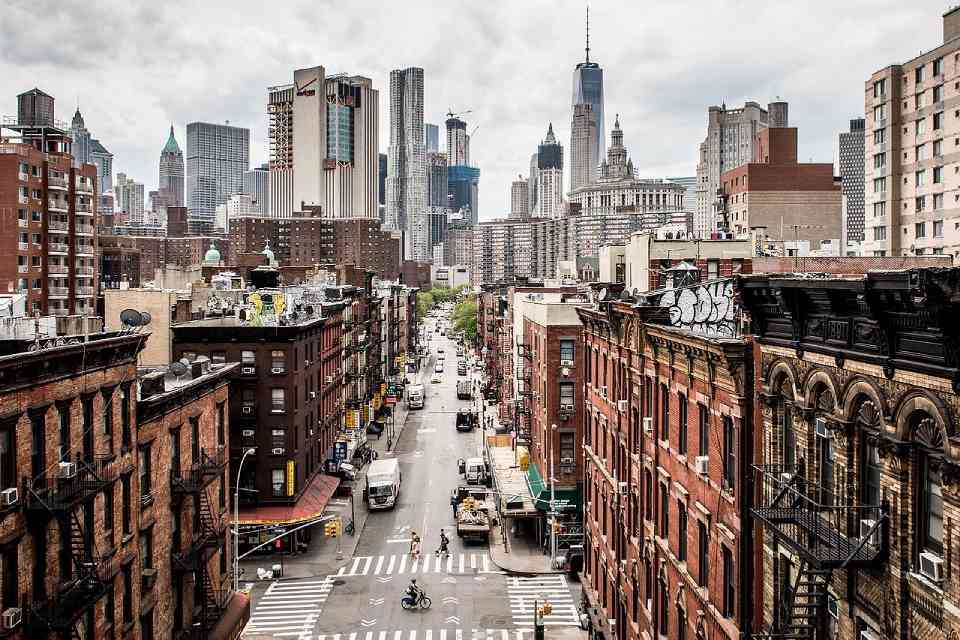
Voorbeeld na

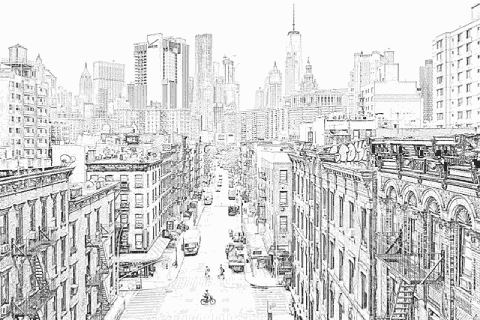
Omgezet met "Fijne pen"
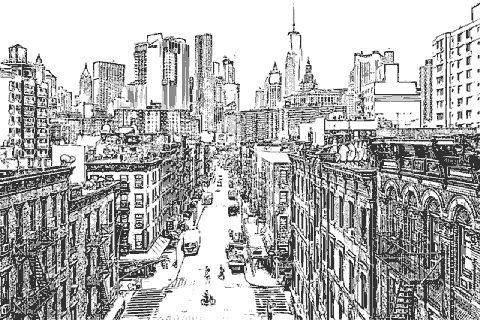
Omgezet met "Dikke pen"
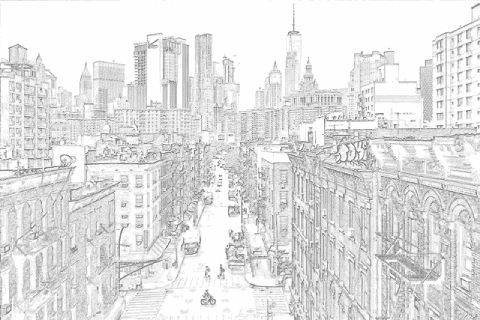
Omgezet met "Potlood"

Omgezet met "Kleurpotlood"
Inhoudsopgave
Over deze functie
Deze pagina detecteert de contouren in je foto's en illustraties en zet ze om in een lijntekening (kleurplaat).
Met de standaardinstellingen converteer je in één klik, maar je kunt ook zelf de lijnstijl, pendruk, achtergrondkleur en meer instellen.
Ondersteunde bestandsformaten zijn JPEG, PNG, GIF, WebP en HEIC.
Met de standaardinstellingen converteer je in één klik, maar je kunt ook zelf de lijnstijl, pendruk, achtergrondkleur en meer instellen.
Ondersteunde bestandsformaten zijn JPEG, PNG, GIF, WebP en HEIC.
Zo werkt het
-
1Kies je afbeeldingKlik op de knop "BESTAND KIEZEN" of sleep de afbeelding naar het scherm.
-
2ConverterenKlik op de knop "GRATIS CONVERTEREN".
-
3DownloadenKlik op de knop "Downloaden".
Kenmerken van DataChef

Eenvoudig en gratis
Onbeperkt gratis converteren
Geen voorkennis nodig – intuïtieve en eenvoudige bediening
Geen voorkennis nodig – intuïtieve en eenvoudige bediening

Geen registratie nodig
Direct te gebruiken
Zonder persoonlijke gegevens op te geven
Zonder persoonlijke gegevens op te geven

Veilig en betrouwbaar
Sterk versleutelde verbinding (SSL)
Bestand wordt automatisch verwijderd zodra je op "Downloaden" klikt
Bestand wordt automatisch verwijderd zodra je op "Downloaden" klikt

Snel
Snelle laadtijden en snelle conversie

Zonder watermerk
Geen watermerk
Geen bronvermelding vereist
Geen bronvermelding vereist

Commercieel gebruik toegestaan
Gratis voor commercieel gebruik
Geen toestemming vooraf nodig
Geen toestemming vooraf nodig
Over de lijnstijlen

Voorbeeld geschikt voor "Fijne pen"

Voorbeeld geschikt voor "Dikke pen"

Voorbeeld geschikt voor "Potlood"

Voorbeeld geschikt voor "Kleurpotlood"
- Fijne pen (aanbevolen)
Geeft lijnen met de touch van een kroontjespen, zoals illustratoren die gebruiken.
Deze stijl is sterk in fijne details en haalt zelfs in de kleinste delen de lijnen nauwkeurig eruit, waardoor het resultaat het dichtst bij de sfeer van het origineel blijft.
Ideaal voor kleurplaten voor volwassenen en voor een artistieke uitstraling, en geeft bij vrijwel elke afbeelding een stabiel resultaat.
Veelzijdig en snel: twijfel je, kies dan "Fijne pen".
- Dikke pen
Geeft lijnen alsof ze met een G-pen zijn getekend (een wat dikkere kroontjespen die veel voor strips en manga wordt gebruikt).
De lijnen worden geanti-aliased (kartelranden worden gladgestreken) en komen er strak en egaal uit, waardoor het resultaat sterk lijkt op een gedrukt kinderkleurboek — ideaal om te printen.
"Dikke pen" werkt het best bij afbeeldingen die al duidelijke contouren hebben, zoals manga en anime, en bij illustraties met egale kleurvlakken.
Minder geschikt voor fijne details, afbeeldingen met veel ruis, afbeeldingen van lage kwaliteit en portretfoto's.
Gebruik bij voorkeur een afbeelding met een lange zijde van minstens 1280 px, en bij JPEG het liefst een bestand dat niet sterk gecomprimeerd is.
- Dikke pen (vectorformaat)
Alleen de stijl "Dikke pen" kan als vectorformaat (SVG-bestand) worden uitgevoerd.
De touch is vrijwel gelijk aan de gewone "Dikke pen", maar een vectorafbeelding blijft strak hoe ver je ook inzoomt — ideaal om te vergroten of te printen.
Let op: vectorbestanden kunnen niet op een iPhone of iPad worden opgeslagen.
Ook ondersteunt niet elke printer dit formaat; dit is dus een instelling voor gevorderden.
- Potlood
Het resultaat ziet eruit als een potloodschets. De lijnen zijn goed te zien en licht van kleur, dus perfect als onderlaag om zelf overheen te trekken.
Geschikt voor technisch tekenwerk: foto's met sterk perspectief, zoals gebouwen en interieurs, of technische tekeningen waarin geen lijn mag ontbreken.
Worden de lijnen bij "Fijne pen" te licht of lopen ze dicht tot zwart, probeer het dan opnieuw met "Potlood".
- Kleurpotlood
De contourlijnen krijgen de kleuren van de originele afbeelding. Handig als je wilt dat de lijnen niet opvallen wanneer je gaat inkleuren.
Rimpels vallen minder op dan bij zwarte lijnen, waardoor deze stijl goed werkt voor portretfoto's. Ook eten blijft er smakelijk uitzien.
Wil je inkleuren met dezelfde kleuren als het origineel, dan dient het resultaat meteen als kleurplaat met ingebouwde kleurhints.
Ook een goede keuze voor een zachte look in aquarelstijl.
Over de achtergrond
Ga je de kleurplaat printen en op papier inkleuren, kies dan een witte achtergrond; voor digitaal inkleuren is een transparante achtergrond het handigst.
Extraheer de contouren met een transparante achtergrond, voeg er een laag onder toe en kleur op die onderste laag — zo verdwijnen de lijnen nooit onder je kleuren.
Over ruis
Afbeeldingen met weinig ruis (door foto's in het donker of sterke JPEG-compressie) geven een mooier resultaat.
Ziet het origineel er op dubbele grootte nog netjes uit, dan komt er nauwelijks ruis in het resultaat.
De instelling "Fijne pen" is het minst gevoelig voor ruis.
Stoort de ruis je na het converteren, open dan "Instellingen" en schuif de regelaar "Ruisreductie" naar rechts.
Over de lijnstijlen
Voorbeeld geschikt voor "Fijne pen"
Voorbeeld geschikt voor "Dikke pen"
Voorbeeld geschikt voor "Potlood"
Voorbeeld geschikt voor "Kleurpotlood"
- Fijne pen (aanbevolen)
Geeft lijnen met de touch van een kroontjespen, zoals illustratoren die gebruiken.
Deze stijl is sterk in fijne details en haalt zelfs in de kleinste delen de lijnen nauwkeurig eruit, waardoor het resultaat het dichtst bij de sfeer van het origineel blijft.
Ideaal voor kleurplaten voor volwassenen en voor een artistieke uitstraling, en geeft bij vrijwel elke afbeelding een stabiel resultaat.
Veelzijdig en snel: twijfel je, kies dan "Fijne pen". - Dikke pen
Geeft lijnen alsof ze met een G-pen zijn getekend (een wat dikkere kroontjespen die veel voor strips en manga wordt gebruikt).
De lijnen worden geanti-aliased (kartelranden worden gladgestreken) en komen er strak en egaal uit, waardoor het resultaat sterk lijkt op een gedrukt kinderkleurboek — ideaal om te printen.
"Dikke pen" werkt het best bij afbeeldingen die al duidelijke contouren hebben, zoals manga en anime, en bij illustraties met egale kleurvlakken.
Minder geschikt voor fijne details, afbeeldingen met veel ruis, afbeeldingen van lage kwaliteit en portretfoto's.
Gebruik bij voorkeur een afbeelding met een lange zijde van minstens 1280 px, en bij JPEG het liefst een bestand dat niet sterk gecomprimeerd is. - Dikke pen (vectorformaat)
Alleen de stijl "Dikke pen" kan als vectorformaat (SVG-bestand) worden uitgevoerd.
De touch is vrijwel gelijk aan de gewone "Dikke pen", maar een vectorafbeelding blijft strak hoe ver je ook inzoomt — ideaal om te vergroten of te printen.
Let op: vectorbestanden kunnen niet op een iPhone of iPad worden opgeslagen.
Ook ondersteunt niet elke printer dit formaat; dit is dus een instelling voor gevorderden. - Potlood
Het resultaat ziet eruit als een potloodschets. De lijnen zijn goed te zien en licht van kleur, dus perfect als onderlaag om zelf overheen te trekken.
Geschikt voor technisch tekenwerk: foto's met sterk perspectief, zoals gebouwen en interieurs, of technische tekeningen waarin geen lijn mag ontbreken.
Worden de lijnen bij "Fijne pen" te licht of lopen ze dicht tot zwart, probeer het dan opnieuw met "Potlood". - Kleurpotlood
De contourlijnen krijgen de kleuren van de originele afbeelding. Handig als je wilt dat de lijnen niet opvallen wanneer je gaat inkleuren.
Rimpels vallen minder op dan bij zwarte lijnen, waardoor deze stijl goed werkt voor portretfoto's. Ook eten blijft er smakelijk uitzien.
Wil je inkleuren met dezelfde kleuren als het origineel, dan dient het resultaat meteen als kleurplaat met ingebouwde kleurhints.
Ook een goede keuze voor een zachte look in aquarelstijl.
Over de achtergrond
Ga je de kleurplaat printen en op papier inkleuren, kies dan een witte achtergrond; voor digitaal inkleuren is een transparante achtergrond het handigst.
Extraheer de contouren met een transparante achtergrond, voeg er een laag onder toe en kleur op die onderste laag — zo verdwijnen de lijnen nooit onder je kleuren.
Over ruis
Afbeeldingen met weinig ruis (door foto's in het donker of sterke JPEG-compressie) geven een mooier resultaat.
Ziet het origineel er op dubbele grootte nog netjes uit, dan komt er nauwelijks ruis in het resultaat.
De instelling "Fijne pen" is het minst gevoelig voor ruis.
Stoort de ruis je na het converteren, open dan "Instellingen" en schuif de regelaar "Ruisreductie" naar rechts.