































































Pavyzdys prieš
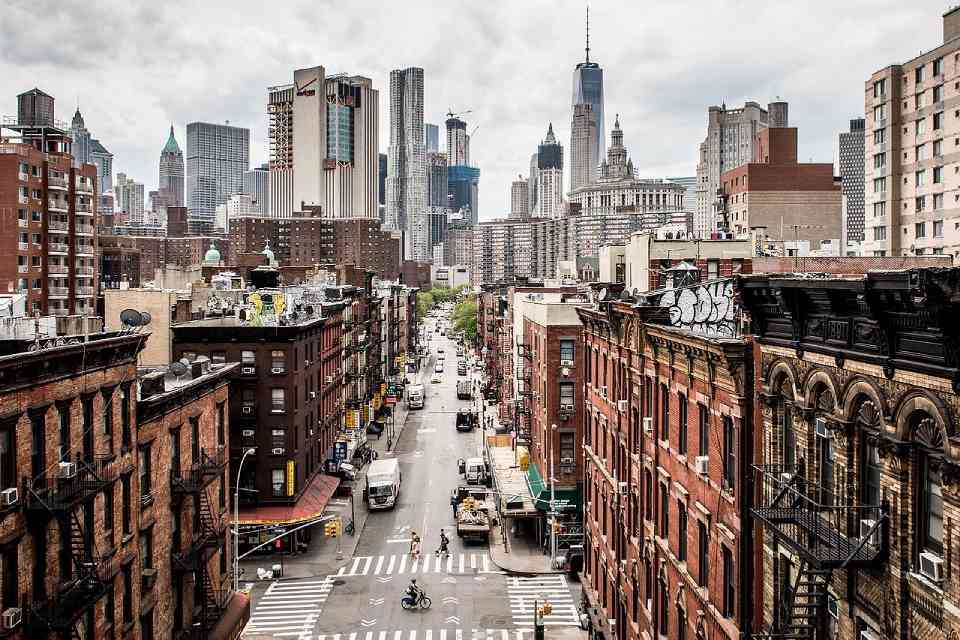
Pavyzdys po

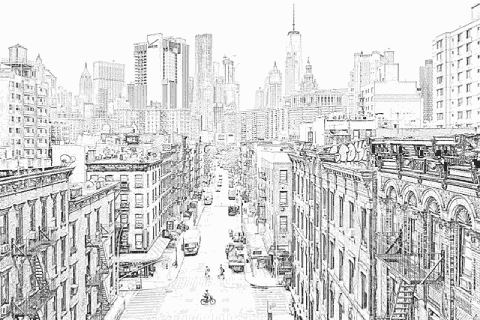
Konvertuota priemone „Plonas rašiklis“
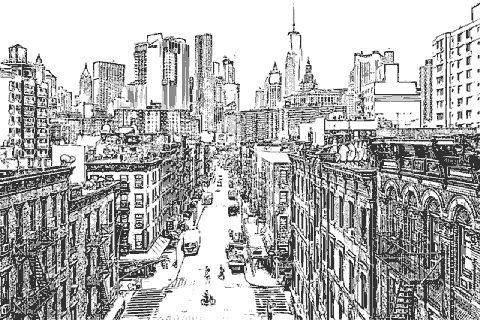
Konvertuota priemone „Storas rašiklis“
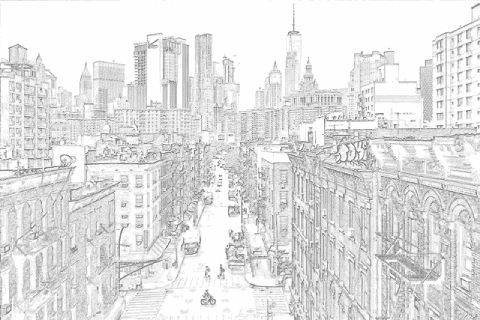
Konvertuota priemone „Pieštukas“

Konvertuota priemone „Spalvotas pieštukas“
Apie šią funkciją
Šiame puslapyje įkeltoje nuotraukoje ar iliustracijoje aptinkamos kontūrų linijos ir paveikslėlis paverčiamas kontūriniu piešiniu (spalvinimo knygele).
Konvertuoti galite vienu spustelėjimu su numatytosiomis reikšmėmis, o norėdami – patys nustatykite piešimo priemonę, paspaudimo stiprumą ir fono spalvą.
Palaikomi formatai: JPEG, PNG, GIF, WebP ir HEIC.
Konvertuoti galite vienu spustelėjimu su numatytosiomis reikšmėmis, o norėdami – patys nustatykite piešimo priemonę, paspaudimo stiprumą ir fono spalvą.
Palaikomi formatai: JPEG, PNG, GIF, WebP ir HEIC.
Kaip naudotis
-
1Pasirinkite paveikslėlįSpustelėkite mygtuką „PASIRINKTI FAILĄ“ arba nutempkite paveikslėlį į šį langą.
-
2KonvertuokiteSpustelėkite mygtuką „KONVERTUOTI NEMOKAMAI“.
-
3AtsisiųskiteSpustelėkite mygtuką „Atsisiųsti“.
„DataChef“ privalumai

Paprasta ir nemokama
Nemokamas ir neribotas konvertavimas
Specialių žinių nereikia – paprasta ir intuityvu
Specialių žinių nereikia – paprasta ir intuityvu

Registruotis nereikia
Galima naudotis iš karto
Nereikia pateikti jokių asmens duomenų
Nereikia pateikti jokių asmens duomenų

Saugu ir patikima
Šifruotas ryšys (SSL)
Paspaudus „Atsisiųsti“ failas ištrinamas automatiškai
Paspaudus „Atsisiųsti“ failas ištrinamas automatiškai

Greita
Greitas puslapio įkėlimas ir greitas konvertavimas

Be vandens ženklo
Jokių vandens ženklų
Nurodyti šaltinio nereikia
Nurodyti šaltinio nereikia

Galima naudoti komerciniais tikslais
Nemokama net ir komerciniam naudojimui
Atskiro leidimo prašyti nereikia
Atskiro leidimo prašyti nereikia
Piešimo priemonė
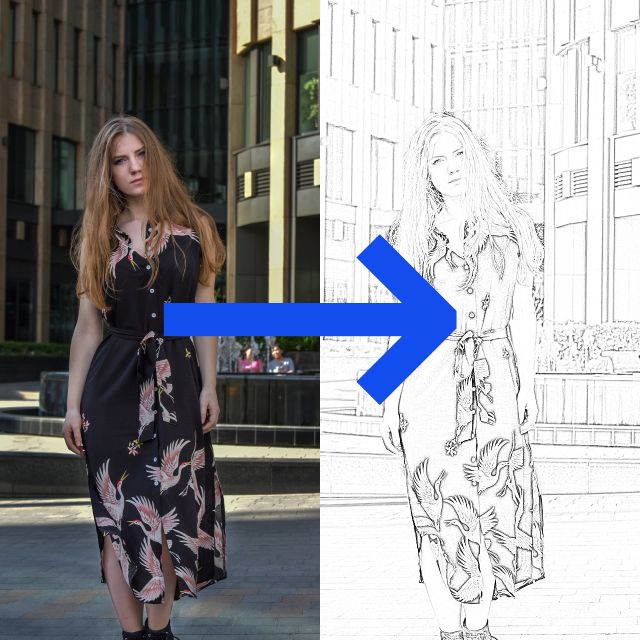
Pavyzdys, tinkantis priemonei „Plonas rašiklis“
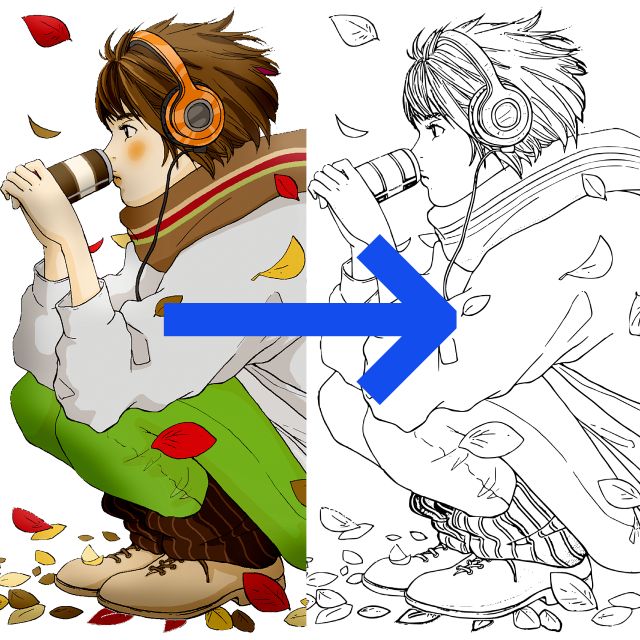
Pavyzdys, tinkantis priemonei „Storas rašiklis“
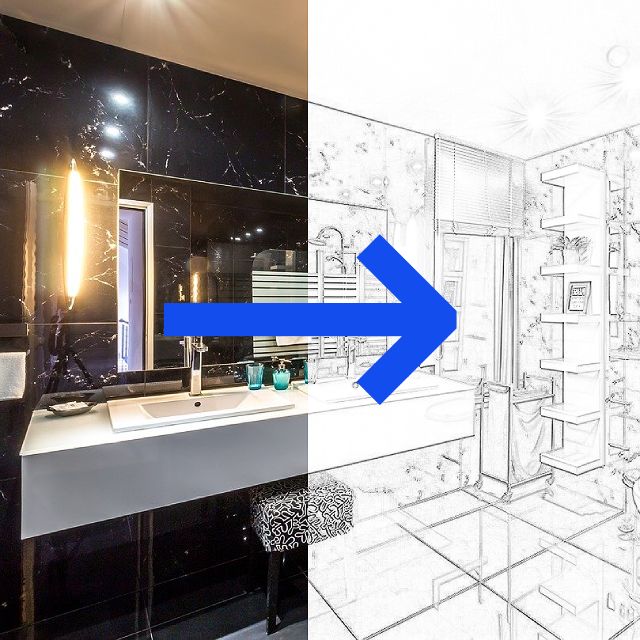
Pavyzdys, tinkantis priemonei „Pieštukas“
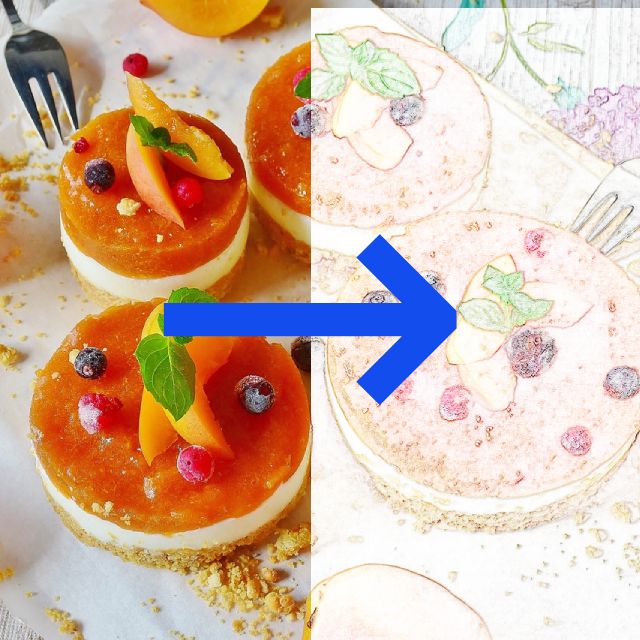
Pavyzdys, tinkantis priemonei „Spalvotas pieštukas“
- Plonas rašiklis (rekomenduojama)
Linija primena ploną plunksną, kokia piešiamos iliustracijos.
Ši priemonė puikiai perteikia smulkias detales ir tiksliai išskiria net mažiausias linijas, todėl gautas kontūrinis piešinys iš visų variantų labiausiai panašus į pradinį paveikslėlį.
Tinka spalvinimo knygelėms suaugusiesiems ir meniškam rezultatui, tačiau stabilų rezultatą duoda beveik su bet kokiu pradiniu paveikslėliu.
Priemonė universali, o apdorojimas trunka trumpai – jei nežinote, ką rinktis, pasirinkite priemonę „Plonas rašiklis“.
- Storas rašiklis
Linija atrodo lyg nupiešta G tipo plunksna, naudojama piešiant komiksus.
Linijos išlyginamos (net dantytos linijos tampa lygios), jos ryškios ir vienodo tamsumo, be perėjimų, todėl rezultatas panašus į parduodamas vaikiškas spalvinimo knygeles ir ypač tinka spausdinti.
Priemonė „Storas rašiklis“ tinka paveikslėliams, kurių kontūrai jau ir taip aiškūs – komiksams, anime – arba iliustracijoms su lygiu, plokščiu spalvinimu.
Mažiau tinka smulkioms detalėms, triukšmingiems ar grubiems paveikslėliams ir tikrų veidų nuotraukoms.
Rekomenduojamas pradinio paveikslėlio dydis – ilgesnioji kraštinė bent 1280 px; JPEG atveju geriau naudoti kuo mažiau suglaudintą failą.
- Storas rašiklis (vektorinis formatas)
Tik priemone „Storas rašiklis“ galima išsaugoti rezultatą vektoriniu formatu (SVG failu).
Išvaizda beveik tokia pati kaip įprastu „Storas rašiklis“ režimu, tačiau vektorinio paveikslėlio linijos nesudantėja, kad ir kiek jį padidintumėte, todėl jis tinka didinti ir spausdinti.
Vis dėlto vektorinio formato negalima išsaugoti „iPhone“ ir „iPad“ įrenginiuose.
Jį palaiko ir ne visi spausdintuvai, todėl tai nustatymas pažengusiems naudotojams.
- Pieštukas
Rezultatas primena pieštuku nubraižytą eskizą. Linijos gerai matomos ir šviesios, todėl tinka kaip pagrindas, kurį patys apvesite.
Šis režimas tinka braižybai – pastatų ir patalpų nuotraukoms su ryškia perspektyva arba mechanizmų brėžiniams, kuriuose negali trūkti nė vienos linijos.
Jei naudojant priemonę „Plonas rašiklis“ linijos išbąla arba susilieja į juodą plotą, pabandykite dar kartą su priemone „Pieštukas“ – dažnai tai padeda.
- Spalvotas pieštukas
Kontūrai išskiriami tomis spalvomis, kurios yra pradiniame paveikslėlyje. Tinka, kai norite, kad spalvinant kontūrai neišsiskirtų.
Kitaip nei juodos linijos, ši priemonė nepabrėžia raukšlių, todėl tinka veidų nuotraukoms. Ji taip pat tinka maisto nuotraukoms, kurios ir po konvertavimo turi atrodyti skaniai.
Rezultatą galima naudoti ir kaip spalvinimo knygelę su spalvų užuominomis – iš karto matote, kurią vietą kokia spalva spalvinti.
Rekomenduojama ir tada, kai norite švelnaus, akvarelę primenančio rezultato.
Fono spalva
Jei rezultatą naudosite kaip spalvinimo knygelę, spausdinimui rinkitės baltą foną, o spalvindami kompiuteriu ar planšete rinkitės skaidrų foną.
Išskyrę kontūrus su skaidriu fonu, po jais pridėkite naują sluoksnį ir spalvinkite apatinį sluoksnį – taip spalvos neuždengs išskirtų kontūrų.
Triukšmas
Gražiausią rezultatą gausite iš paveikslėlių su nedideliu triukšmu – t. y. ne iš tamsoje darytų nuotraukų ir ne iš stipriai suglaudintų JPEG failų.
Jei pradiniame paveikslėlyje padidinus jį dvigubai nesimato trikdžių, triukšmo bus mažai.
Mažiausiai triukšmo atsiranda pasirinkus priemonę „Plonas rašiklis“.
Jei rezultate triukšmas trukdo, skydelyje „Nustatymai“ pastumkite slankiklį „Triukšmo mažinimas“ į dešinę.
Piešimo priemonė
Pavyzdys, tinkantis priemonei „Plonas rašiklis“
Pavyzdys, tinkantis priemonei „Storas rašiklis“
Pavyzdys, tinkantis priemonei „Pieštukas“
Pavyzdys, tinkantis priemonei „Spalvotas pieštukas“
- Plonas rašiklis (rekomenduojama)
Linija primena ploną plunksną, kokia piešiamos iliustracijos.
Ši priemonė puikiai perteikia smulkias detales ir tiksliai išskiria net mažiausias linijas, todėl gautas kontūrinis piešinys iš visų variantų labiausiai panašus į pradinį paveikslėlį.
Tinka spalvinimo knygelėms suaugusiesiems ir meniškam rezultatui, tačiau stabilų rezultatą duoda beveik su bet kokiu pradiniu paveikslėliu.
Priemonė universali, o apdorojimas trunka trumpai – jei nežinote, ką rinktis, pasirinkite priemonę „Plonas rašiklis“. - Storas rašiklis
Linija atrodo lyg nupiešta G tipo plunksna, naudojama piešiant komiksus.
Linijos išlyginamos (net dantytos linijos tampa lygios), jos ryškios ir vienodo tamsumo, be perėjimų, todėl rezultatas panašus į parduodamas vaikiškas spalvinimo knygeles ir ypač tinka spausdinti.
Priemonė „Storas rašiklis“ tinka paveikslėliams, kurių kontūrai jau ir taip aiškūs – komiksams, anime – arba iliustracijoms su lygiu, plokščiu spalvinimu.
Mažiau tinka smulkioms detalėms, triukšmingiems ar grubiems paveikslėliams ir tikrų veidų nuotraukoms.
Rekomenduojamas pradinio paveikslėlio dydis – ilgesnioji kraštinė bent 1280 px; JPEG atveju geriau naudoti kuo mažiau suglaudintą failą. - Storas rašiklis (vektorinis formatas)
Tik priemone „Storas rašiklis“ galima išsaugoti rezultatą vektoriniu formatu (SVG failu).
Išvaizda beveik tokia pati kaip įprastu „Storas rašiklis“ režimu, tačiau vektorinio paveikslėlio linijos nesudantėja, kad ir kiek jį padidintumėte, todėl jis tinka didinti ir spausdinti.
Vis dėlto vektorinio formato negalima išsaugoti „iPhone“ ir „iPad“ įrenginiuose.
Jį palaiko ir ne visi spausdintuvai, todėl tai nustatymas pažengusiems naudotojams. - Pieštukas
Rezultatas primena pieštuku nubraižytą eskizą. Linijos gerai matomos ir šviesios, todėl tinka kaip pagrindas, kurį patys apvesite.
Šis režimas tinka braižybai – pastatų ir patalpų nuotraukoms su ryškia perspektyva arba mechanizmų brėžiniams, kuriuose negali trūkti nė vienos linijos.
Jei naudojant priemonę „Plonas rašiklis“ linijos išbąla arba susilieja į juodą plotą, pabandykite dar kartą su priemone „Pieštukas“ – dažnai tai padeda. - Spalvotas pieštukas
Kontūrai išskiriami tomis spalvomis, kurios yra pradiniame paveikslėlyje. Tinka, kai norite, kad spalvinant kontūrai neišsiskirtų.
Kitaip nei juodos linijos, ši priemonė nepabrėžia raukšlių, todėl tinka veidų nuotraukoms. Ji taip pat tinka maisto nuotraukoms, kurios ir po konvertavimo turi atrodyti skaniai.
Rezultatą galima naudoti ir kaip spalvinimo knygelę su spalvų užuominomis – iš karto matote, kurią vietą kokia spalva spalvinti.
Rekomenduojama ir tada, kai norite švelnaus, akvarelę primenančio rezultato.
Fono spalva
Jei rezultatą naudosite kaip spalvinimo knygelę, spausdinimui rinkitės baltą foną, o spalvindami kompiuteriu ar planšete rinkitės skaidrų foną.
Išskyrę kontūrus su skaidriu fonu, po jais pridėkite naują sluoksnį ir spalvinkite apatinį sluoksnį – taip spalvos neuždengs išskirtų kontūrų.
Triukšmas
Gražiausią rezultatą gausite iš paveikslėlių su nedideliu triukšmu – t. y. ne iš tamsoje darytų nuotraukų ir ne iš stipriai suglaudintų JPEG failų.
Jei pradiniame paveikslėlyje padidinus jį dvigubai nesimato trikdžių, triukšmo bus mažai.
Mažiausiai triukšmo atsiranda pasirinkus priemonę „Plonas rašiklis“.
Jei rezultate triukšmas trukdo, skydelyje „Nustatymai“ pastumkite slankiklį „Triukšmo mažinimas“ į dešinę.