































































Esimerkki ennen
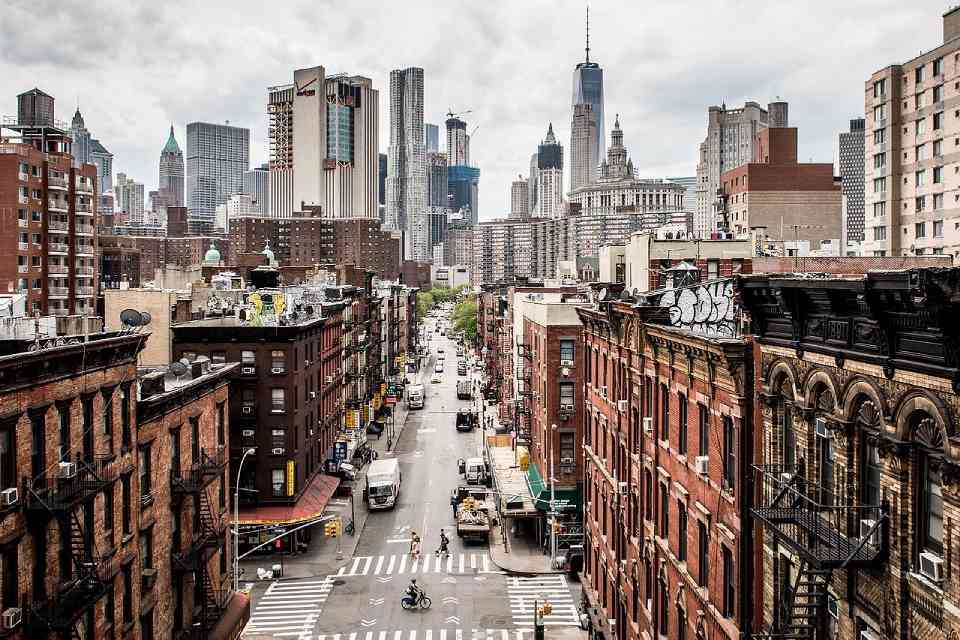
Esimerkki jälkeen

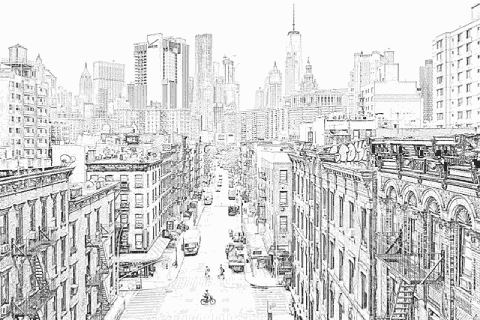
"Ohut kynä"
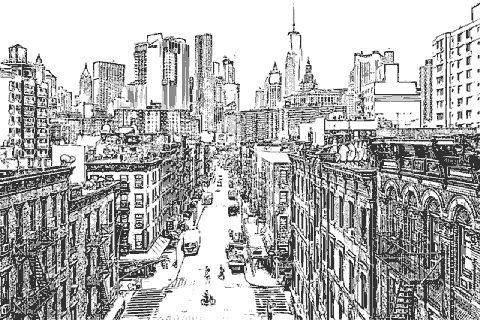
"Paksu kynä"
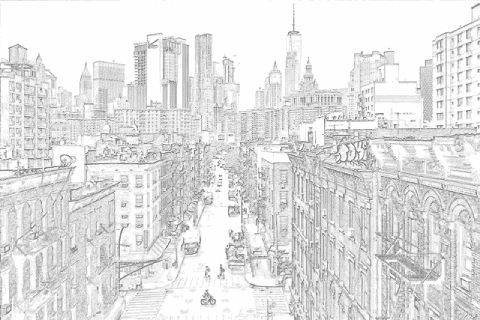
"Lyijykynä"

"Värikynä"
Tietoa toiminnosta
Tämä sivu tunnistaa valokuvan tai piirroksen ääriviivat ja muuntaa kuvan viivapiirrokseksi (värityskuvaksi).
Oletusasetukset antavat hyvän tuloksen yhdellä napsautuksella, mutta voit myös hienosäätää kynätyyppiä, kynän painetta, taustaväriä ja muita asetuksia.
Tuetut tiedostomuodot ovat JPEG, PNG, GIF, WebP ja HEIC.
Oletusasetukset antavat hyvän tuloksen yhdellä napsautuksella, mutta voit myös hienosäätää kynätyyppiä, kynän painetta, taustaväriä ja muita asetuksia.
Tuetut tiedostomuodot ovat JPEG, PNG, GIF, WebP ja HEIC.
Käyttöohjeet
-
1Valitse kuvaPaina painiketta "VALITSE TIEDOSTO" tai vedä ja pudota kuva ruudulle.
-
2MuunnaPaina painiketta "MUUNNA ILMAISEKSI".
-
3LataaPaina painiketta "Lataa".
DataChefin edut

Helppo ja ilmainen
Rajattomasti muunnoksia ilmaiseksi
Ei vaadi erityisosaamista – helppo ja intuitiivinen käyttö
Ei vaadi erityisosaamista – helppo ja intuitiivinen käyttö

Ei rekisteröitymistä
Heti käyttövalmis
Ei henkilötietojen antamista
Ei henkilötietojen antamista

Turvallinen ja luotettava
Vahvasti salattu yhteys (SSL)
Tiedosto poistetaan automaattisesti, kun painat "Lataa"
Tiedosto poistetaan automaattisesti, kun painat "Lataa"

Nopea
Nopea sivulataus ja nopea muunnos

Ei vesileimaa
Ei vesileimoja
Ei vaadi lähdemainintaa
Ei vaadi lähdemainintaa

Kaupallinen käyttö sallittu
Ilmainen myös kaupalliseen käyttöön
Erillistä lupaa ei tarvita
Erillistä lupaa ei tarvita
Kynätyypit

Esimerkki: "Ohut kynä"

Esimerkki: "Paksu kynä"

Esimerkki: "Lyijykynä"

Esimerkki: "Värikynä"
- Ohut kynä (suositeltu)
Tuottaa viivaa, joka muistuttaa kuvittajien käyttämän ohutkärkisen mustekynän jälkeä.
Se toistaa hienotkin yksityiskohdat tarkasti, joten lopputulos säilyttää alkuperäisen kuvan tunnelman parhaiten.
Tyyli sopii aikuisten värityskuviin ja taiteelliseen ilmeeseen, ja se antaa tasaisen hyvän tuloksen lähes mistä tahansa kuvasta.
Monipuolisuutensa ja nopeutensa ansiosta "Ohut kynä" on suositeltava valinta aina, kun olet epävarma.
- Paksu kynä
Tuottaa viivaa, joka näyttää piirretyltä G-kynällä (sarjakuvapiirtäjien käyttämällä paksulla mustekynällä).
Viivat ovat pehmennettyjä (sahalaitaisuus tasoittuu) ja selkeitä ilman sävyeroja, joten tulos muistuttaa kaupan lasten värityskirjaa ja sopii erityisen hyvin tulostettavaksi.
"Paksu kynä" toimii parhaiten kuviin, joissa on valmiiksi selkeät ääriviivat - kuten mangaan ja animeen - sekä tasaisesti väritettyihin piirroksiin.
Se sopii huonommin hentoihin yksityiskohtiin, kohinaisiin tai heikkolaatuisiin kuviin sekä valokuvattuihin kasvoihin.
Paras tulos saadaan, kun kuvan pidempi sivu on vähintään 1280 px ja JPEG-kuvaa ei ole pakattu voimakkaasti.
- Paksu kynä (vektorimuoto)
Vain tyylin "Paksu kynä" voi tallentaa vektorimuodossa (SVG-tiedostona).
Jälki on lähes sama kuin tavallisella asetuksella "Paksu kynä", mutta vektorikuvan viivat eivät muutu sahalaitaisiksi missään suurennoksessa, joten muoto sopii erinomaisesti suurentamiseen ja tulostamiseen.
Huomaa, että vektoritiedostoa ei voi tallentaa iPhonella tai iPadilla.
Kaikki tulostimet eivät myöskään tue muotoa, joten asetus on tarkoitettu edistyneille käyttäjille.
- Lyijykynä
Tulos näyttää lyijykynäluonnokselta. Viivojen sijainti erottuu selvästi ja väri on vaalea, joten kuva sopii pohjaksi, jonka viivat voit piirtää itse puhtaaksi sen päälle.
Tila sopii tekniseen piirtämiseen: esimerkiksi rakennusten ja huoneiden perspektiivikuviin tai koneiden piirustuksiin, joissa yksikään viiva ei saa kadota.
Jos "Ohut kynä" tuottaa puhkipalaneita tai mustaksi tukkeutuneita viivoja, uusi yritys asetuksella "Lyijykynä" korjaa ongelman usein.
- Värikynä
Ääriviivat poimitaan alkuperäisen kuvan väreillä. Hyvä valinta, kun haluat ääriviivojen sulautuvan väritykseen huomaamattomasti.
Rypyt korostuvat vähemmän kuin mustilla viivoilla, joten tyyli sopii kasvokuviin - ja myös ruokakuviin, jotka säilyttävät herkullisen ilmeensä.
Jos haluat värittää samoilla väreillä kuin alkuperäisessä kuvassa, tulosta voi käyttää värityskuvana, jonka viivat kertovat, mihin kohtaan mikäkin väri kuuluu.
Sopii myös pehmeään, akvarellimaiseen lopputulokseen.
Taustaväri
Jos aiot tulostaa värityskuvan ja värittää sen paperille, valitse valkoinen tausta. Digitaaliseen väritykseen sopii parhaiten läpinäkyvä tausta.
Kun poimit ääriviivat läpinäkyvällä taustalla, lisäät kuvan alle uuden tason ja värität sitä, väritys ei koskaan peitä poimittuja ääriviivoja.
Kohina
Mitä vähemmän kuvassa on kohinaa (esimerkiksi hämärässä kuvaamisesta tai voimakkaasta JPEG-pakkauksesta), sitä siistimpi lopputuloksesta tulee.
Jos alkuperäinen kuva näyttää hyvältä myös kaksinkertaiseksi suurennettuna, kohinaa syntyy hyvin vähän.
Asetuksista "Ohut kynä" on vähiten herkkä kohinalle.
Jos kohina häiritsee muunnoksen jälkeen, avaa "Asetukset" ja siirrä "Kohinanpoisto"-liukusäädintä oikealle.
Kynätyypit
Esimerkki: "Ohut kynä"
Esimerkki: "Paksu kynä"
Esimerkki: "Lyijykynä"
Esimerkki: "Värikynä"
- Ohut kynä (suositeltu)
Tuottaa viivaa, joka muistuttaa kuvittajien käyttämän ohutkärkisen mustekynän jälkeä.
Se toistaa hienotkin yksityiskohdat tarkasti, joten lopputulos säilyttää alkuperäisen kuvan tunnelman parhaiten.
Tyyli sopii aikuisten värityskuviin ja taiteelliseen ilmeeseen, ja se antaa tasaisen hyvän tuloksen lähes mistä tahansa kuvasta.
Monipuolisuutensa ja nopeutensa ansiosta "Ohut kynä" on suositeltava valinta aina, kun olet epävarma. - Paksu kynä
Tuottaa viivaa, joka näyttää piirretyltä G-kynällä (sarjakuvapiirtäjien käyttämällä paksulla mustekynällä).
Viivat ovat pehmennettyjä (sahalaitaisuus tasoittuu) ja selkeitä ilman sävyeroja, joten tulos muistuttaa kaupan lasten värityskirjaa ja sopii erityisen hyvin tulostettavaksi.
"Paksu kynä" toimii parhaiten kuviin, joissa on valmiiksi selkeät ääriviivat - kuten mangaan ja animeen - sekä tasaisesti väritettyihin piirroksiin.
Se sopii huonommin hentoihin yksityiskohtiin, kohinaisiin tai heikkolaatuisiin kuviin sekä valokuvattuihin kasvoihin.
Paras tulos saadaan, kun kuvan pidempi sivu on vähintään 1280 px ja JPEG-kuvaa ei ole pakattu voimakkaasti. - Paksu kynä (vektorimuoto)
Vain tyylin "Paksu kynä" voi tallentaa vektorimuodossa (SVG-tiedostona).
Jälki on lähes sama kuin tavallisella asetuksella "Paksu kynä", mutta vektorikuvan viivat eivät muutu sahalaitaisiksi missään suurennoksessa, joten muoto sopii erinomaisesti suurentamiseen ja tulostamiseen.
Huomaa, että vektoritiedostoa ei voi tallentaa iPhonella tai iPadilla.
Kaikki tulostimet eivät myöskään tue muotoa, joten asetus on tarkoitettu edistyneille käyttäjille. - Lyijykynä
Tulos näyttää lyijykynäluonnokselta. Viivojen sijainti erottuu selvästi ja väri on vaalea, joten kuva sopii pohjaksi, jonka viivat voit piirtää itse puhtaaksi sen päälle.
Tila sopii tekniseen piirtämiseen: esimerkiksi rakennusten ja huoneiden perspektiivikuviin tai koneiden piirustuksiin, joissa yksikään viiva ei saa kadota.
Jos "Ohut kynä" tuottaa puhkipalaneita tai mustaksi tukkeutuneita viivoja, uusi yritys asetuksella "Lyijykynä" korjaa ongelman usein. - Värikynä
Ääriviivat poimitaan alkuperäisen kuvan väreillä. Hyvä valinta, kun haluat ääriviivojen sulautuvan väritykseen huomaamattomasti.
Rypyt korostuvat vähemmän kuin mustilla viivoilla, joten tyyli sopii kasvokuviin - ja myös ruokakuviin, jotka säilyttävät herkullisen ilmeensä.
Jos haluat värittää samoilla väreillä kuin alkuperäisessä kuvassa, tulosta voi käyttää värityskuvana, jonka viivat kertovat, mihin kohtaan mikäkin väri kuuluu.
Sopii myös pehmeään, akvarellimaiseen lopputulokseen.
Taustaväri
Jos aiot tulostaa värityskuvan ja värittää sen paperille, valitse valkoinen tausta. Digitaaliseen väritykseen sopii parhaiten läpinäkyvä tausta.
Kun poimit ääriviivat läpinäkyvällä taustalla, lisäät kuvan alle uuden tason ja värität sitä, väritys ei koskaan peitä poimittuja ääriviivoja.
Kohina
Mitä vähemmän kuvassa on kohinaa (esimerkiksi hämärässä kuvaamisesta tai voimakkaasta JPEG-pakkauksesta), sitä siistimpi lopputuloksesta tulee.
Jos alkuperäinen kuva näyttää hyvältä myös kaksinkertaiseksi suurennettuna, kohinaa syntyy hyvin vähän.
Asetuksista "Ohut kynä" on vähiten herkkä kohinalle.
Jos kohina häiritsee muunnoksen jälkeen, avaa "Asetukset" ja siirrä "Kohinanpoisto"-liukusäädintä oikealle.