































































Esempio prima
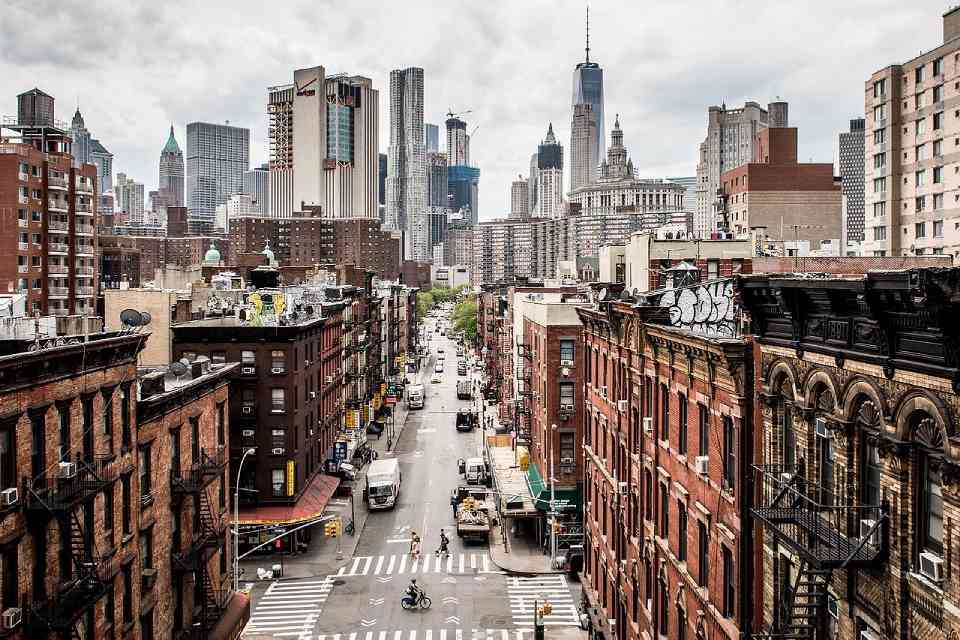
Esempio dopo

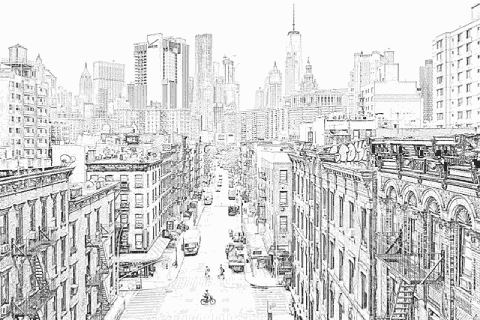
Stile "Penna fine"
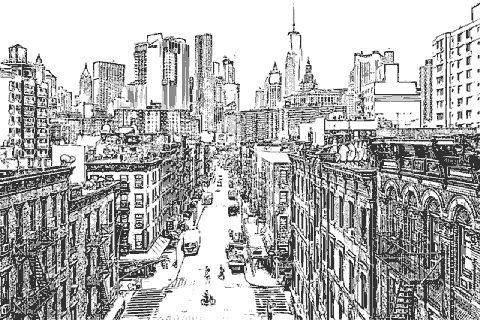
Stile "Penna spessa"
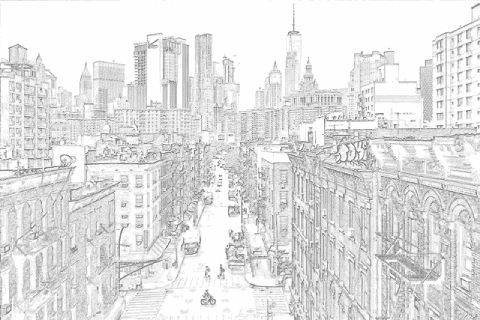
Stile "Matita"

Stile "Matite colorate"
Informazioni su questa funzione
Questa pagina rileva i contorni delle tue foto e illustrazioni e li trasforma in disegni a linee (line art), utilizzabili anche come disegni da colorare.
Puoi convertire con un solo clic usando le impostazioni predefinite, oppure regolare a piacere il tipo di tratto, la pressione della penna, il colore di sfondo e altri dettagli.
I formati di file supportati sono JPEG, PNG, GIF, WebP e HEIC.
Puoi convertire con un solo clic usando le impostazioni predefinite, oppure regolare a piacere il tipo di tratto, la pressione della penna, il colore di sfondo e altri dettagli.
I formati di file supportati sono JPEG, PNG, GIF, WebP e HEIC.
Come si usa
-
1Scegli l'immaginePremi il pulsante "Scegliere" oppure trascina l'immagine sullo schermo.
-
2ConvertiPremi il pulsante "CARICARE E CONVERTERE".
-
3ScaricaPremi il pulsante "SCARICA".
I punti di forza di DataChef

Semplice e gratuito
Conversioni gratuite e illimitate
Nessuna competenza richiesta, semplice e intuitivo
Nessuna competenza richiesta, semplice e intuitivo

Senza registrazione
Pronto all'uso appena apri la pagina
Nessun dato personale richiesto
Nessun dato personale richiesto

Sicuro e affidabile
Connessione fortemente crittografata (SSL)
Il file viene eliminato automaticamente dopo il download
Il file viene eliminato automaticamente dopo il download

Veloce
Visualizzazione e conversione rapide, senza attese

Senza filigrana
Nessuna filigrana
Nessun obbligo di attribuzione
Nessun obbligo di attribuzione

Uso commerciale consentito
Uso commerciale gratuito
Nessuna autorizzazione preventiva necessaria
Nessuna autorizzazione preventiva necessaria
I tipi di tratto

Esempio stile "Penna fine"

Esempio stile "Penna spessa"

Esempio stile "Matita"

Esempio stile "Matite colorate"
- Penna fine (consigliata)
Produce linee dal tratto simile a quello di un pennino fine usato per disegnare illustrazioni.
Eccelle nei dettagli delicati ed estrae le linee con precisione anche nelle zone più minute, quindi il risultato è il disegno più fedele all'atmosfera dell'immagine originale.
È perfetta per i disegni da colorare per adulti e per gli effetti artistici, e dà risultati stabili con quasi ogni tipo di immagine di partenza.
Grazie alla grande versatilità e ai tempi di elaborazione brevi, "Penna fine (consigliata)" è la scelta giusta in caso di dubbio.
- Penna spessa
Produce linee che sembrano tracciate con un pennino G (un pennino spesso usato nel disegno di illustrazioni e fumetti).
Le linee escono con antialiasing (anche i bordi frastagliati diventano lisci), nitide e senza sfumature: il risultato somiglia molto agli album da colorare per bambini in commercio ed è particolarmente adatto alla stampa.
"Penna spessa" è ideale per immagini con contorni già ben definiti, come manga e anime, e per illustrazioni con colori piatti.
È invece meno adatta a disegni molto delicati, immagini rumorose o di bassa qualità e volti fotografici.
Per risultati migliori usa un'immagine originale con il lato lungo di almeno 1280px e, nel caso dei JPEG, non troppo compressa.
- Penna spessa (vettoriale)
Solo lo stile "Penna spessa" può essere esportato in formato vettoriale (file SVG).
Il tratto è quasi identico alla normale "Penna spessa", ma un'immagine vettoriale non diventa mai frastagliata per quanto la ingrandisci: è l'ideale se devi ingrandire o stampare il disegno.
Tieni presente che i file vettoriali non possono essere salvati su iPhone o iPad.
Inoltre non tutte le stampanti supportano questo formato, quindi è un'impostazione per utenti esperti.
- Matita
Il risultato somiglia a una bozza a matita. Le linee sono facili da individuare e il colore è tenue, quindi è perfetto come base da ricalcare a mano.
È la modalità più adatta al disegno tecnico: foto con prospettive marcate, come edifici e interni, o schemi di macchinari in cui nessuna linea può andare persa.
Inoltre, se convertendo con "Penna fine (consigliata)" le linee risultano sbiadite o completamente nere, riprovare con "Matita" spesso risolve il problema.
- Matite colorate
I colori dell'immagine originale vengono estratti come contorni. È la scelta giusta se vuoi che le linee di contorno non risaltino una volta colorato il disegno.
Le rughe risaltano meno rispetto alle linee nere, quindi questa modalità è adatta ai ritratti. Funziona bene anche con le foto di cibo, che mantengono un aspetto appetitoso.
Se vuoi colorare con gli stessi colori dell'originale, puoi usare il risultato come disegno da colorare con linee guida integrate che suggeriscono quale colore usare e dove.
È consigliata anche per ottenere una finitura delicata in stile acquerello.
Il colore di sfondo
Se vuoi stampare il disegno e colorarlo su carta, scegli lo sfondo bianco; per colorare in digitale è meglio lo sfondo trasparente.
Estrai i contorni con lo sfondo trasparente, aggiungi un livello sotto e colora su quel livello: così i contorni estratti non verranno mai coperti dal colore.
Il rumore
Le immagini con poco rumore (dovuto a scatti al buio o alla compressione JPEG) danno risultati più puliti.
Se l'originale resta nitido anche visualizzato al doppio delle dimensioni, nel risultato comparirà pochissimo rumore.
L'impostazione "Penna fine (consigliata)" è anche la meno soggetta al rumore.
Se dopo la conversione il rumore ti disturba, apri "Impostazioni" e sposta verso destra il cursore "Riduzione del rumore".
I tipi di tratto
Esempio stile "Penna fine"
Esempio stile "Penna spessa"
Esempio stile "Matita"
Esempio stile "Matite colorate"
- Penna fine (consigliata)
Produce linee dal tratto simile a quello di un pennino fine usato per disegnare illustrazioni.
Eccelle nei dettagli delicati ed estrae le linee con precisione anche nelle zone più minute, quindi il risultato è il disegno più fedele all'atmosfera dell'immagine originale.
È perfetta per i disegni da colorare per adulti e per gli effetti artistici, e dà risultati stabili con quasi ogni tipo di immagine di partenza.
Grazie alla grande versatilità e ai tempi di elaborazione brevi, "Penna fine (consigliata)" è la scelta giusta in caso di dubbio. - Penna spessa
Produce linee che sembrano tracciate con un pennino G (un pennino spesso usato nel disegno di illustrazioni e fumetti).
Le linee escono con antialiasing (anche i bordi frastagliati diventano lisci), nitide e senza sfumature: il risultato somiglia molto agli album da colorare per bambini in commercio ed è particolarmente adatto alla stampa.
"Penna spessa" è ideale per immagini con contorni già ben definiti, come manga e anime, e per illustrazioni con colori piatti.
È invece meno adatta a disegni molto delicati, immagini rumorose o di bassa qualità e volti fotografici.
Per risultati migliori usa un'immagine originale con il lato lungo di almeno 1280px e, nel caso dei JPEG, non troppo compressa. - Penna spessa (vettoriale)
Solo lo stile "Penna spessa" può essere esportato in formato vettoriale (file SVG).
Il tratto è quasi identico alla normale "Penna spessa", ma un'immagine vettoriale non diventa mai frastagliata per quanto la ingrandisci: è l'ideale se devi ingrandire o stampare il disegno.
Tieni presente che i file vettoriali non possono essere salvati su iPhone o iPad.
Inoltre non tutte le stampanti supportano questo formato, quindi è un'impostazione per utenti esperti. - Matita
Il risultato somiglia a una bozza a matita. Le linee sono facili da individuare e il colore è tenue, quindi è perfetto come base da ricalcare a mano.
È la modalità più adatta al disegno tecnico: foto con prospettive marcate, come edifici e interni, o schemi di macchinari in cui nessuna linea può andare persa.
Inoltre, se convertendo con "Penna fine (consigliata)" le linee risultano sbiadite o completamente nere, riprovare con "Matita" spesso risolve il problema. - Matite colorate
I colori dell'immagine originale vengono estratti come contorni. È la scelta giusta se vuoi che le linee di contorno non risaltino una volta colorato il disegno.
Le rughe risaltano meno rispetto alle linee nere, quindi questa modalità è adatta ai ritratti. Funziona bene anche con le foto di cibo, che mantengono un aspetto appetitoso.
Se vuoi colorare con gli stessi colori dell'originale, puoi usare il risultato come disegno da colorare con linee guida integrate che suggeriscono quale colore usare e dove.
È consigliata anche per ottenere una finitura delicata in stile acquerello.
Il colore di sfondo
Se vuoi stampare il disegno e colorarlo su carta, scegli lo sfondo bianco; per colorare in digitale è meglio lo sfondo trasparente.
Estrai i contorni con lo sfondo trasparente, aggiungi un livello sotto e colora su quel livello: così i contorni estratti non verranno mai coperti dal colore.
Il rumore
Le immagini con poco rumore (dovuto a scatti al buio o alla compressione JPEG) danno risultati più puliti.
Se l'originale resta nitido anche visualizzato al doppio delle dimensioni, nel risultato comparirà pochissimo rumore.
L'impostazione "Penna fine (consigliata)" è anche la meno soggetta al rumore.
Se dopo la conversione il rumore ti disturba, apri "Impostazioni" e sposta verso destra il cursore "Riduzione del rumore".