































































Przykład – przed
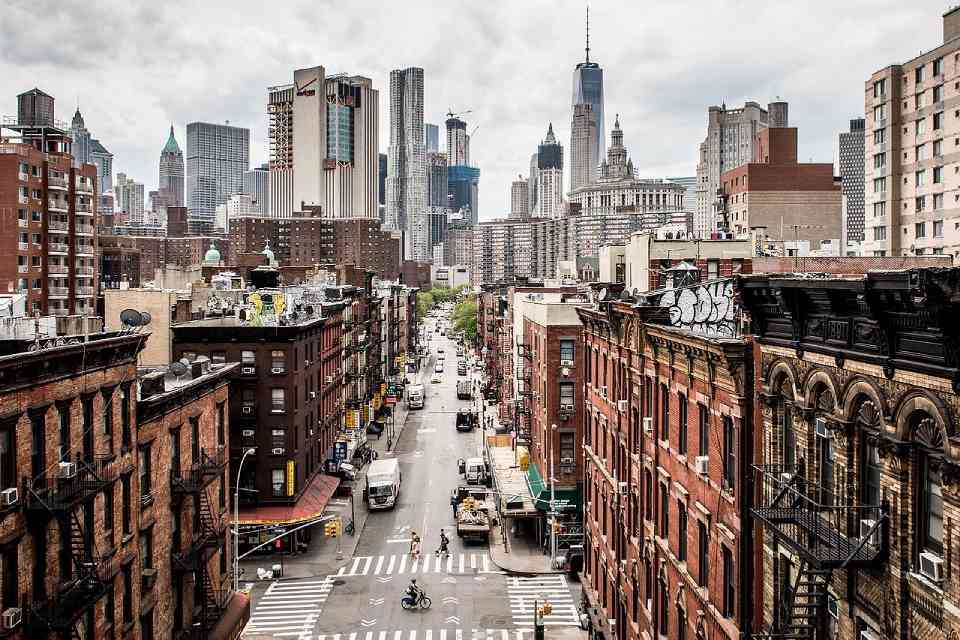
Przykład – po

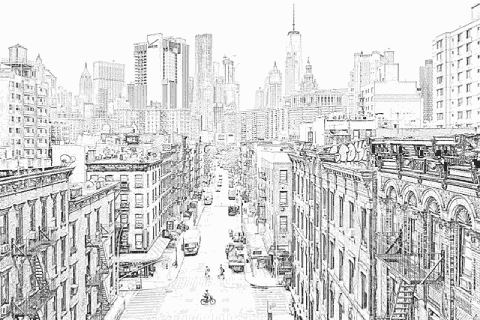
Przekonwertowano „Cienkim piórem”
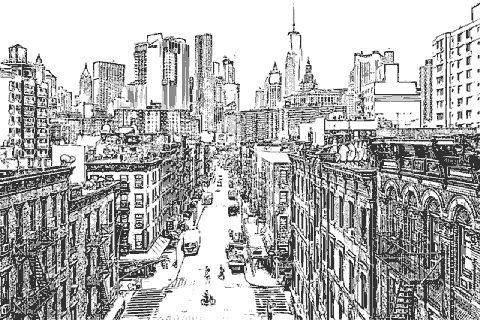
Przekonwertowano „Grubym piórem”
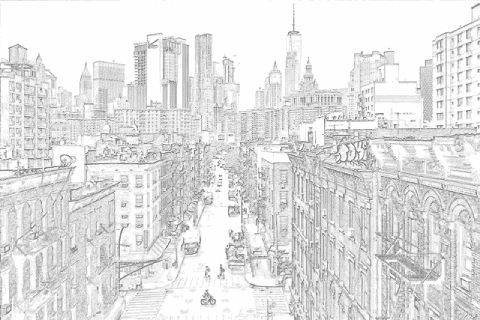
Przekonwertowano „Ołówkiem”

Przekonwertowano „Kredką”
O tej funkcji
Tutaj narzędzie wykrywa kontury na Twoich zdjęciach i ilustracjach i zamienia je w rysunki liniowe (kolorowanki).
Z ustawieniami domyślnymi dobry efekt uzyskasz jednym kliknięciem, ale możesz też szczegółowo dostosować rodzaj linii, nacisk pióra, kolor tła i więcej.
Obsługiwane formaty plików to JPEG, PNG, GIF, WebP i HEIC.
Z ustawieniami domyślnymi dobry efekt uzyskasz jednym kliknięciem, ale możesz też szczegółowo dostosować rodzaj linii, nacisk pióra, kolor tła i więcej.
Obsługiwane formaty plików to JPEG, PNG, GIF, WebP i HEIC.
Jak korzystać
-
1Wybierz obrazKliknij przycisk „Wybierz plik” lub przeciągnij i upuść obraz na ekran.
-
2KonwertujKliknij przycisk „Konwertuj za darmo”.
-
3PobierzKliknij przycisk „Pobierz”.
Zalety DataChef

Proste i darmowe
Nieograniczona liczba konwersji za darmo.
Nie wymaga wiedzy technicznej.
Intuicyjna i wygodna obsługa.
Nie wymaga wiedzy technicznej.
Intuicyjna i wygodna obsługa.

Bez rejestracji
Dostępne od razu po wejściu.
Działa bez podawania danych osobowych.
Działa bez podawania danych osobowych.

Bezpieczne
W pełni szyfrowane połączenie SSL.
Pliki są automatycznie usuwane po kliknięciu „Pobierz”.
Pliki są automatycznie usuwane po kliknięciu „Pobierz”.

Szybkie
Szybki dostęp do strony
i błyskawiczna konwersja plików.
i błyskawiczna konwersja plików.

Bez znaku wodnego
Bez znaku wodnego.
Bez konieczności podawania źródła.
Bez konieczności podawania źródła.

Użytek komercyjny
Darmowe również do użytku komercyjnego.
Nie trzeba prosić nas o zgodę na użytek komercyjny.
Nie trzeba prosić nas o zgodę na użytek komercyjny.
O rodzajach linii

Przykład: "Cienkie pióro"

Przykład: "Grube pióro"

Przykład: "Ołówek"

Przykład: "Kredka"
- Cienkie pióro (zalecane)
Daje linie o takim samym charakterze jak cienkie stalówki używane przy rysowaniu ilustracji.
Dobrze radzi sobie z drobnymi detalami i precyzyjnie wyodrębnia linie nawet w małych obszarach, więc efekt najwierniej oddaje klimat oryginału.
Świetnie nadaje się do kolorowanek dla dorosłych i do uzyskania artystycznego efektu, a przy tym daje stabilne wyniki niemal z każdym zdjęciem.
Dzięki wszechstronności i krótkiemu czasowi przetwarzania „Cienkie pióro” to bezpieczny wybór, gdy nie masz pewności.
- Grube pióro
Daje linie wyglądające jak rysowane piórkiem G (szeroką stalówką używaną przy ilustracjach).
Linie są wygładzane (postrzępione krawędzie stają się gładkie) i wychodzą wyraziste, bez cieniowania, więc efekt przypomina kupną kolorowankę dla dzieci i szczególnie dobrze nadaje się do druku.
„Grube pióro” najlepiej sprawdza się przy obrazach z już wyraźnymi konturami, takich jak manga i anime, oraz przy ilustracjach z płaskimi kolorami.
Słabiej nadaje się do drobnych detali, zaszumionych lub ziarnistych zdjęć i portretów.
Oryginał powinien mieć co najmniej 1280 pikseli na dłuższym boku, a w przypadku JPEG nie powinien być zbyt mocno skompresowany.
- Grube pióro (format wektorowy)
Tylko „Grube pióro” można zapisać w formacie wektorowym (jako plik SVG).
Wrażenie jest niemal takie samo jak przy zwykłym „Grubym piórze”, ale obraz wektorowy nigdy nie staje się postrzępiony, niezależnie od powiększenia – idealny, gdy obraz ma być powiększany lub drukowany.
Pamiętaj, że plików wektorowych nie da się zapisać na iPhonie ani iPadzie.
Nie wszystkie drukarki obsługują ten format, więc jest to ustawienie dla zaawansowanych użytkowników.
- Ołówek
Efekt wygląda jak szkic ołówkiem. Linie są dobrze widoczne i jasne, więc obraz dobrze sprawdza się jako podkład do odrysowywania (kalkowania) ręcznie.
Tryb pasuje do tematów technicznych: zdjęć z wyraźną perspektywą, jak budynki i wnętrza, lub rysunków maszyn, gdzie żadna linia nie może zniknąć.
Jeśli „Cienkie pióro” daje linie zbyt jasne lub całkowicie zaczernione, ponowna próba z „Ołówkiem” często rozwiązuje problem.
- Kredka
Kontury przyjmują te same kolory co oryginał. To dobry wybór, gdy chcesz, aby linie nie rzucały się w oczy podczas kolorowania.
Zmarszczki są mniej podkreślone niż przy czarnych liniach, więc tryb pasuje do zdjęć twarzy. Sprawdza się też przy zdjęciach jedzenia, które ma nadal wyglądać apetycznie.
Jeśli chcesz kolorować tymi samymi barwami co oryginał, efekt można wykorzystać jako kolorowankę z wbudowanymi podpowiedziami koloru, które pokazują, gdzie jaki kolor należy.
Tryb dobrze nadaje się również jako podkład pod miękki efekt akwareli.
O kolorze tła
Jeśli kolorowanka ma być wydrukowana i kolorowana na papierze, wybierz białe tło. Do kolorowania cyfrowego najlepsze jest tło przezroczyste.
Wyodrębnij kontury na przezroczystym tle, dodaj pod spodem nową warstwę i koloruj dolną warstwę – wtedy kolor nigdy nie zakryje linii.
O szumie
Obrazy z małą ilością szumu (ze zdjęć przy słabym świetle lub po mocnej kompresji JPEG) dają czystszy efekt.
Jeśli oryginał wygląda dobrze nawet przy dwukrotnym powiększeniu, efekt jest praktycznie bez szumu.
Ustawienie „Cienkie pióro” jest też najmniej podatne na szum.
Jeśli szum przeszkadza po konwersji, otwórz „Ustawienia” i przesuń suwak „Redukcja szumów” w prawo.
O rodzajach linii
Przykład: "Cienkie pióro"
Przykład: "Grube pióro"
Przykład: "Ołówek"
Przykład: "Kredka"
- Cienkie pióro (zalecane)
Daje linie o takim samym charakterze jak cienkie stalówki używane przy rysowaniu ilustracji.
Dobrze radzi sobie z drobnymi detalami i precyzyjnie wyodrębnia linie nawet w małych obszarach, więc efekt najwierniej oddaje klimat oryginału.
Świetnie nadaje się do kolorowanek dla dorosłych i do uzyskania artystycznego efektu, a przy tym daje stabilne wyniki niemal z każdym zdjęciem.
Dzięki wszechstronności i krótkiemu czasowi przetwarzania „Cienkie pióro” to bezpieczny wybór, gdy nie masz pewności. - Grube pióro
Daje linie wyglądające jak rysowane piórkiem G (szeroką stalówką używaną przy ilustracjach).
Linie są wygładzane (postrzępione krawędzie stają się gładkie) i wychodzą wyraziste, bez cieniowania, więc efekt przypomina kupną kolorowankę dla dzieci i szczególnie dobrze nadaje się do druku.
„Grube pióro” najlepiej sprawdza się przy obrazach z już wyraźnymi konturami, takich jak manga i anime, oraz przy ilustracjach z płaskimi kolorami.
Słabiej nadaje się do drobnych detali, zaszumionych lub ziarnistych zdjęć i portretów.
Oryginał powinien mieć co najmniej 1280 pikseli na dłuższym boku, a w przypadku JPEG nie powinien być zbyt mocno skompresowany. - Grube pióro (format wektorowy)
Tylko „Grube pióro” można zapisać w formacie wektorowym (jako plik SVG).
Wrażenie jest niemal takie samo jak przy zwykłym „Grubym piórze”, ale obraz wektorowy nigdy nie staje się postrzępiony, niezależnie od powiększenia – idealny, gdy obraz ma być powiększany lub drukowany.
Pamiętaj, że plików wektorowych nie da się zapisać na iPhonie ani iPadzie.
Nie wszystkie drukarki obsługują ten format, więc jest to ustawienie dla zaawansowanych użytkowników. - Ołówek
Efekt wygląda jak szkic ołówkiem. Linie są dobrze widoczne i jasne, więc obraz dobrze sprawdza się jako podkład do odrysowywania (kalkowania) ręcznie.
Tryb pasuje do tematów technicznych: zdjęć z wyraźną perspektywą, jak budynki i wnętrza, lub rysunków maszyn, gdzie żadna linia nie może zniknąć.
Jeśli „Cienkie pióro” daje linie zbyt jasne lub całkowicie zaczernione, ponowna próba z „Ołówkiem” często rozwiązuje problem. - Kredka
Kontury przyjmują te same kolory co oryginał. To dobry wybór, gdy chcesz, aby linie nie rzucały się w oczy podczas kolorowania.
Zmarszczki są mniej podkreślone niż przy czarnych liniach, więc tryb pasuje do zdjęć twarzy. Sprawdza się też przy zdjęciach jedzenia, które ma nadal wyglądać apetycznie.
Jeśli chcesz kolorować tymi samymi barwami co oryginał, efekt można wykorzystać jako kolorowankę z wbudowanymi podpowiedziami koloru, które pokazują, gdzie jaki kolor należy.
Tryb dobrze nadaje się również jako podkład pod miękki efekt akwareli.
O kolorze tła
Jeśli kolorowanka ma być wydrukowana i kolorowana na papierze, wybierz białe tło. Do kolorowania cyfrowego najlepsze jest tło przezroczyste.
Wyodrębnij kontury na przezroczystym tle, dodaj pod spodem nową warstwę i koloruj dolną warstwę – wtedy kolor nigdy nie zakryje linii.
O szumie
Obrazy z małą ilością szumu (ze zdjęć przy słabym świetle lub po mocnej kompresji JPEG) dają czystszy efekt.
Jeśli oryginał wygląda dobrze nawet przy dwukrotnym powiększeniu, efekt jest praktycznie bez szumu.
Ustawienie „Cienkie pióro” jest też najmniej podatne na szum.
Jeśli szum przeszkadza po konwersji, otwórz „Ustawienia” i przesuń suwak „Redukcja szumów” w prawo.