































































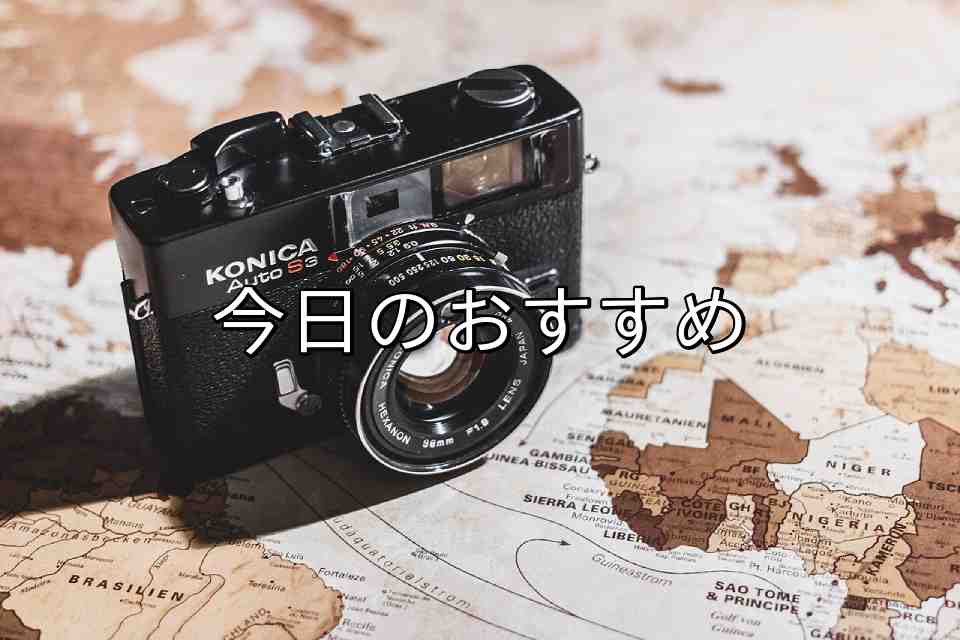
Przykład – przed

Przykład – po
O tej funkcji
Na tej stronie nałożysz dowolny napis na obraz lub zdjęcie.
Gdy chcesz „dopisać komentarz do zdjęcia”, „dodać tytuł do miniatury” albo „wstawić opis do obrazka informacyjnego”, zrobisz to szybko w samej przeglądarce, bez instalowania programu do edycji obrazów.
Położenie tekstu (9 pozycji od lewego górnego rogu przez środek po prawy dolny), wielkość, kolor i krój pisma (Bezszeryfowy / Szeryfowy) dobierasz dowolnie. Po włączeniu „obrysu” napis pozostaje czytelny i wyraźny nawet na zatłoczonym tle zdjęcia.
Obsługiwane formaty plików to JPEG, PNG, GIF, BMP, WebP i HEIC.
Gdy chcesz „dopisać komentarz do zdjęcia”, „dodać tytuł do miniatury” albo „wstawić opis do obrazka informacyjnego”, zrobisz to szybko w samej przeglądarce, bez instalowania programu do edycji obrazów.
Położenie tekstu (9 pozycji od lewego górnego rogu przez środek po prawy dolny), wielkość, kolor i krój pisma (Bezszeryfowy / Szeryfowy) dobierasz dowolnie. Po włączeniu „obrysu” napis pozostaje czytelny i wyraźny nawet na zatłoczonym tle zdjęcia.
Obsługiwane formaty plików to JPEG, PNG, GIF, BMP, WebP i HEIC.
Jak korzystać
-
1Wybierz obrazKliknij przycisk „Wybierz plik” lub przeciągnij i upuść obraz na ekran.
-
2KonwertujKliknij przycisk „Konwertuj za darmo”.
-
3PobierzKliknij przycisk „Pobierz”.
Zalety DataChef

Proste i darmowe
Nieograniczona liczba konwersji za darmo.
Nie wymaga wiedzy technicznej.
Intuicyjna i wygodna obsługa.
Nie wymaga wiedzy technicznej.
Intuicyjna i wygodna obsługa.

Bez rejestracji
Dostępne od razu po wejściu.
Działa bez podawania danych osobowych.
Działa bez podawania danych osobowych.

Bezpieczne
W pełni szyfrowane połączenie SSL.
Pliki są automatycznie usuwane po kliknięciu „Pobierz”.
Pliki są automatycznie usuwane po kliknięciu „Pobierz”.

Szybkie
Szybki dostęp do strony
i błyskawiczna konwersja plików.
i błyskawiczna konwersja plików.

Bez znaku wodnego
Bez znaku wodnego.
Bez konieczności podawania źródła.
Bez konieczności podawania źródła.

Użytek komercyjny
Darmowe również do użytku komercyjnego.
Nie trzeba prosić nas o zgodę na użytek komercyjny.
Nie trzeba prosić nas o zgodę na użytek komercyjny.
Kiedy się przyda
Dodawanie tekstu do obrazu (nakładanie napisu) to klasyczna przeróbka, która pozwala przekazać przekaz na pierwszy rzut oka.
Sprawdza się w wielu sytuacjach: komentarz do zdjęcia na blogu lub w mediach społecznościowych, tytuł na miniaturze filmu lub wpisu, hasło typu „darmowa wysyłka” na zdjęciu z ogłoszenia, a także adnotacje na materiałach i ogłoszeniach firmowych.
O ustawieniach
- Tekst do wstawienia
Wpisz napis, który chcesz dodać na obraz. Możesz używać liter, cyfr i znaków. Złamanie wiersza daje tekst w kilku liniach.
- Położenie tekstu
Wybierasz spośród 9 pozycji od lewego górnego rogu przez środek po prawy dolny. Najlepiej wybrać miejsce, które nie nachodzi na obiekt zdjęcia.
- Wielkość tekstu
Podawana jest w procentach szerokości obrazu. Im większa liczba, tym większy tekst. Do tytułów wybierz większą wartość, a do komentarzy czy podpisów – mniejszą.
- Krój pisma
Wybierasz między czytelnym, wyrazistym krojem „Bezszeryfowy” a eleganckim, stonowanym krojem „Szeryfowy”.
- Kolor tekstu
Wybierasz dowolny kolor. Na zdjęciach czytelnym, klasycznym zestawieniem jest biały tekst z czarnym obrysem.
- Dodaj obrys tekstu
Obrysowuje napis innym kolorem. Dzięki temu tekst pozostaje wyraźny i czytelny nawet na zatłoczonym tle zdjęcia, więc zwykle warto zostawić tę opcję włączoną.
Przykłady zastosowań
Dodawanie tytułu do miniatur na YouTube i blogu
Dodawanie komentarza lub daty do zdjęć publikowanych w mediach społecznościowych
Dodawanie tekstu do zdjęć ogłoszeń i menu przez kawiarnie i salony
Dodawanie napisów typu „darmowa wysyłka” czy „nowe” do zdjęć produktów w sklepach i ogłoszeniach
Dodawanie podpisu lub informacji o autorze do prac przez fotografów i ilustratorów
Kiedy się przyda
Dodawanie tekstu do obrazu (nakładanie napisu) to klasyczna przeróbka, która pozwala przekazać przekaz na pierwszy rzut oka.
Sprawdza się w wielu sytuacjach: komentarz do zdjęcia na blogu lub w mediach społecznościowych, tytuł na miniaturze filmu lub wpisu, hasło typu „darmowa wysyłka” na zdjęciu z ogłoszenia, a także adnotacje na materiałach i ogłoszeniach firmowych.
O ustawieniach
- Tekst do wstawienia
Wpisz napis, który chcesz dodać na obraz. Możesz używać liter, cyfr i znaków. Złamanie wiersza daje tekst w kilku liniach. - Położenie tekstu
Wybierasz spośród 9 pozycji od lewego górnego rogu przez środek po prawy dolny. Najlepiej wybrać miejsce, które nie nachodzi na obiekt zdjęcia. - Wielkość tekstu
Podawana jest w procentach szerokości obrazu. Im większa liczba, tym większy tekst. Do tytułów wybierz większą wartość, a do komentarzy czy podpisów – mniejszą. - Krój pisma
Wybierasz między czytelnym, wyrazistym krojem „Bezszeryfowy” a eleganckim, stonowanym krojem „Szeryfowy”. - Kolor tekstu
Wybierasz dowolny kolor. Na zdjęciach czytelnym, klasycznym zestawieniem jest biały tekst z czarnym obrysem. - Dodaj obrys tekstu
Obrysowuje napis innym kolorem. Dzięki temu tekst pozostaje wyraźny i czytelny nawet na zatłoczonym tle zdjęcia, więc zwykle warto zostawić tę opcję włączoną.
Przykłady zastosowań
Dodawanie tytułu do miniatur na YouTube i blogu
Dodawanie komentarza lub daty do zdjęć publikowanych w mediach społecznościowych
Dodawanie tekstu do zdjęć ogłoszeń i menu przez kawiarnie i salony
Dodawanie napisów typu „darmowa wysyłka” czy „nowe” do zdjęć produktów w sklepach i ogłoszeniach
Dodawanie podpisu lub informacji o autorze do prac przez fotografów i ilustratorów