


































































Ukážka pred

Ukážka po
O tejto funkcii
Na tejto stránke napíšete na obrázok alebo fotografiu vlastný text.
Keď chcete k fotke pripísať krátku poznámku, dať titulnému obrázku názov alebo doplniť do orientačného obrázka vysvetlivku, zvládnete to rovno v prehliadači a nemusíte pritom inštalovať nijaký grafický program.
Zvoliť si môžete polohu textu z deviatich miest od ľavého horného rohu cez stred až po pravý dolný roh, ďalej jeho veľkosť, farbu aj písmo. Keď zapnete obrys, text zostane dobre čitateľný aj nad rušným pozadím, aké majú fotografie.
Podporované formáty sú JPEG, PNG, GIF, BMP, WebP a HEIC.
Keď chcete k fotke pripísať krátku poznámku, dať titulnému obrázku názov alebo doplniť do orientačného obrázka vysvetlivku, zvládnete to rovno v prehliadači a nemusíte pritom inštalovať nijaký grafický program.
Zvoliť si môžete polohu textu z deviatich miest od ľavého horného rohu cez stred až po pravý dolný roh, ďalej jeho veľkosť, farbu aj písmo. Keď zapnete obrys, text zostane dobre čitateľný aj nad rušným pozadím, aké majú fotografie.
Podporované formáty sú JPEG, PNG, GIF, BMP, WebP a HEIC.
Ako na to
-
1Vyberte obrázokStlačte tlačidlo „VYBRAŤ SÚBOR“ alebo obrázok pretiahnite na obrazovku.
-
2KonvertujteStlačte tlačidlo „KONVERTOVAŤ ZADARMO“.
-
3StiahniteStlačte tlačidlo „Stiahnuť“.
Výhody DataChef

Jednoducho a zadarmo
Neobmedzený počet konverzií zadarmo
Bez odborných znalostí – jednoduché a intuitívne ovládanie
Bez odborných znalostí – jednoduché a intuitívne ovládanie

Bez registrácie
Použiteľné hneď po otvorení stránky
Nie je potrebné zadávať žiadne osobné údaje
Nie je potrebné zadávať žiadne osobné údaje

Bezpečne a spoľahlivo
Šifrované spojenie (SSL)
Súbor sa automaticky vymaže po stlačení tlačidla „Stiahnuť“
Súbor sa automaticky vymaže po stlačení tlačidla „Stiahnuť“

Rýchlo
Rýchle načítanie aj rýchla konverzia

Bez vodoznaku
Žiadny vodoznak
Nie je potrebné uvádzať zdroj
Nie je potrebné uvádzať zdroj

Komerčné použitie povolené
Zadarmo aj na komerčné použitie
Nie je potrebný žiadny predchádzajúci súhlas
Nie je potrebný žiadny predchádzajúci súhlas
【Kedy sa to hodí】
Vloženie textu do obrázka je základná úprava vždy, keď treba odkaz sprostredkovať na jeden pohľad.
Použijete ho na krátku poznámku k fotke na blogu či na sociálnej sieti, na nadpis titulného obrázka videa alebo článku, na upútavku typu doprava zadarmo pri inzeráte z bazára, ale aj na upozornenie v pracovnom podklade či na nástenke.
【K jednotlivým nastaveniam】
- Text na vloženie
Sem napíšete, čo sa má na obrázku objaviť. Keď text zalomíte na nový riadok, vloží sa aj do obrázka na viac riadkov.
- Poloha textu
Na výber je deväť miest od ľavého horného rohu cez stred až po pravý dolný roh. Najprirodzenejšie to vyzerá vtedy, keď zvolíte miesto, kde sa text neprekrýva s hlavným objektom.
- Veľkosť textu
Zadáva sa v percentách šírky obrázka, takže čím vyššie číslo, tým väčší text. Na nadpis sa hodí väčšia hodnota, na poznámku alebo podpis menšia.
- Písmo
Vybrať si môžete medzi možnosťami „Bezpätkové písmo“, ktoré je striedme a dobre čitateľné, a „Pätkové písmo“, ktoré pôsobí vznešenejšie.
- Farba textu
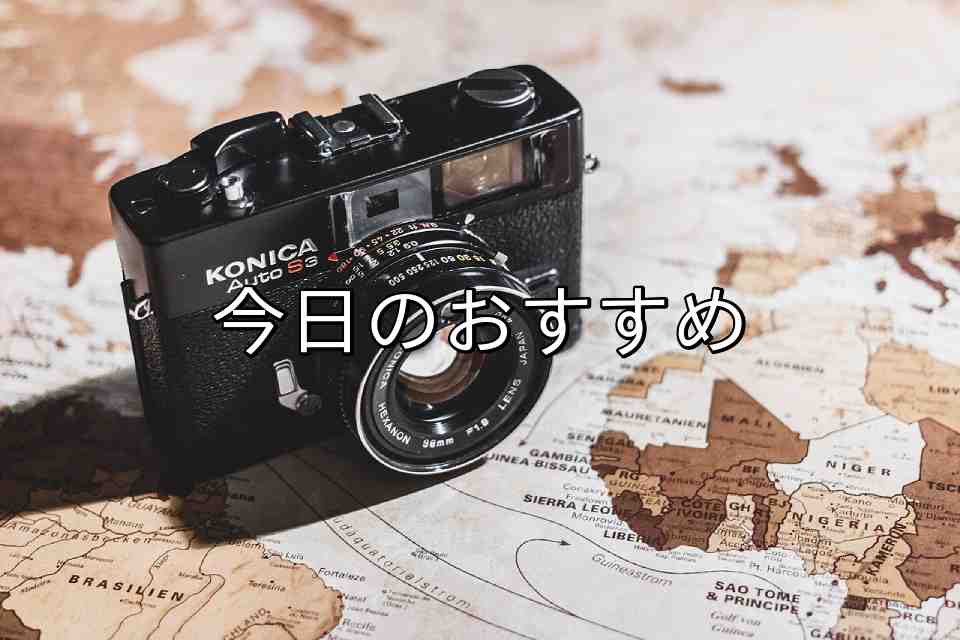
Zvolíte si ľubovoľnú farbu. Nad fotografiou býva najčitateľnejšia osvedčená dvojica bieleho textu s čiernym obrysom.
- Obrys textu
Text sa obtiahne po obvode inou farbou. Aj nad rušným pozadím tak zreteľne vystúpi a lepšie sa číta, takže ho odporúčame nechať zapnutý.
【Príklady použitia】
Doplniť nadpis do titulného obrázka videa alebo článku na blogu
Pripísať k fotke na sociálnu sieť krátku poznámku alebo dátum
Vložiť oznam či ponuku do obrázka kaviarne alebo kaderníctva
Označiť fotku tovaru v bazári alebo v e-shope údajmi ako nové alebo doprava zadarmo
Doplniť do vlastnej fotografie či ilustrácie podpis alebo údaj o autorovi
【Kedy sa to hodí】
Vloženie textu do obrázka je základná úprava vždy, keď treba odkaz sprostredkovať na jeden pohľad.
Použijete ho na krátku poznámku k fotke na blogu či na sociálnej sieti, na nadpis titulného obrázka videa alebo článku, na upútavku typu doprava zadarmo pri inzeráte z bazára, ale aj na upozornenie v pracovnom podklade či na nástenke.
【K jednotlivým nastaveniam】
- Text na vloženie
Sem napíšete, čo sa má na obrázku objaviť. Keď text zalomíte na nový riadok, vloží sa aj do obrázka na viac riadkov. - Poloha textu
Na výber je deväť miest od ľavého horného rohu cez stred až po pravý dolný roh. Najprirodzenejšie to vyzerá vtedy, keď zvolíte miesto, kde sa text neprekrýva s hlavným objektom. - Veľkosť textu
Zadáva sa v percentách šírky obrázka, takže čím vyššie číslo, tým väčší text. Na nadpis sa hodí väčšia hodnota, na poznámku alebo podpis menšia. - Písmo
Vybrať si môžete medzi možnosťami „Bezpätkové písmo“, ktoré je striedme a dobre čitateľné, a „Pätkové písmo“, ktoré pôsobí vznešenejšie. - Farba textu
Zvolíte si ľubovoľnú farbu. Nad fotografiou býva najčitateľnejšia osvedčená dvojica bieleho textu s čiernym obrysom. - Obrys textu
Text sa obtiahne po obvode inou farbou. Aj nad rušným pozadím tak zreteľne vystúpi a lepšie sa číta, takže ho odporúčame nechať zapnutý.
【Príklady použitia】
Doplniť nadpis do titulného obrázka videa alebo článku na blogu
Pripísať k fotke na sociálnu sieť krátku poznámku alebo dátum
Vložiť oznam či ponuku do obrázka kaviarne alebo kaderníctva
Označiť fotku tovaru v bazári alebo v e-shope údajmi ako nové alebo doprava zadarmo
Doplniť do vlastnej fotografie či ilustrácie podpis alebo údaj o autorovi