


































































Ukážka pred

Ukážka po
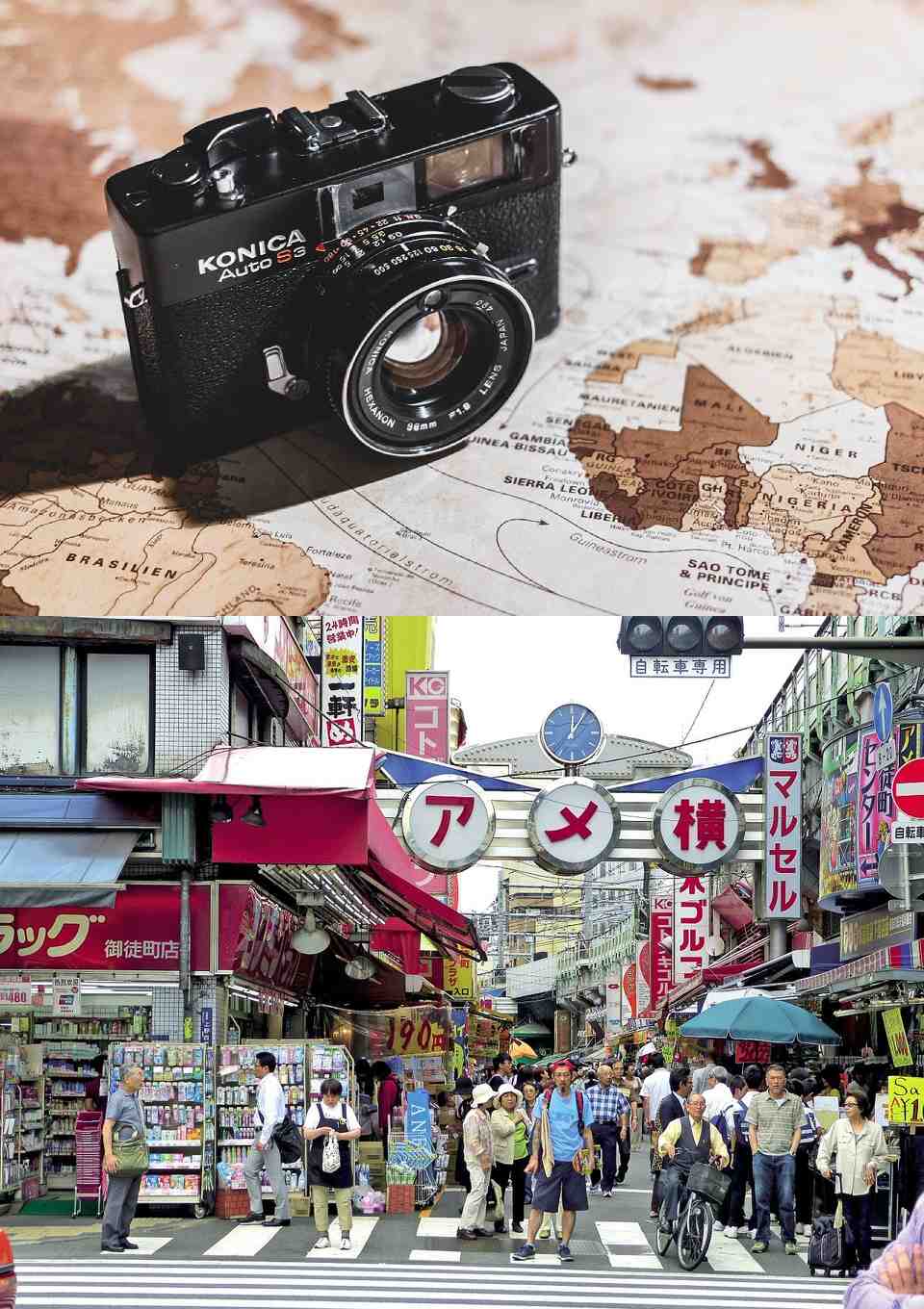
O tejto funkcii
Na tejto stránke spojíte niekoľko fotografií alebo obrázkov do jedného obrázka, a to zvisle pod seba alebo vodorovne vedľa seba. Online a zadarmo.
Hodí sa vždy, keď potrebujete ukázať viac záberov naraz, teda pri porovnaní pred a po, pri viacerých pohľadoch na jeden výrobok alebo pri sérii snímok obrazovky s postupom. Nepotrebujete žiadny grafický program, stačí prehliadač.
Nahrajte prvý obrázok a v paneli „Nastavenia“ pridajte ďalšie (najviac 9, spolu teda 10). Zvolíte smer spájania a obrázky s rôznymi rozmermi sa automaticky zarovnajú, takže výsledok bude pekne zarovnaný.
Podporované formáty sú JPEG, PNG, GIF, BMP (bitmapa), WebP a HEIC.
Hodí sa vždy, keď potrebujete ukázať viac záberov naraz, teda pri porovnaní pred a po, pri viacerých pohľadoch na jeden výrobok alebo pri sérii snímok obrazovky s postupom. Nepotrebujete žiadny grafický program, stačí prehliadač.
Nahrajte prvý obrázok a v paneli „Nastavenia“ pridajte ďalšie (najviac 9, spolu teda 10). Zvolíte smer spájania a obrázky s rôznymi rozmermi sa automaticky zarovnajú, takže výsledok bude pekne zarovnaný.
Podporované formáty sú JPEG, PNG, GIF, BMP (bitmapa), WebP a HEIC.
Ako na to
-
1Vyberte obrázokStlačte tlačidlo „VYBRAŤ SÚBOR“ alebo obrázok pretiahnite na obrazovku.
-
2KonvertujteStlačte tlačidlo „KONVERTOVAŤ ZADARMO“.
-
3StiahniteStlačte tlačidlo „Stiahnuť“.
Výhody DataChef

Jednoducho a zadarmo
Neobmedzený počet konverzií zadarmo
Bez odborných znalostí – jednoduché a intuitívne ovládanie
Bez odborných znalostí – jednoduché a intuitívne ovládanie

Bez registrácie
Použiteľné hneď po otvorení stránky
Nie je potrebné zadávať žiadne osobné údaje
Nie je potrebné zadávať žiadne osobné údaje

Bezpečne a spoľahlivo
Šifrované spojenie (SSL)
Súbor sa automaticky vymaže po stlačení tlačidla „Stiahnuť“
Súbor sa automaticky vymaže po stlačení tlačidla „Stiahnuť“

Rýchlo
Rýchle načítanie aj rýchla konverzia

Bez vodoznaku
Žiadny vodoznak
Nie je potrebné uvádzať zdroj
Nie je potrebné uvádzať zdroj

Komerčné použitie povolené
Zadarmo aj na komerčné použitie
Nie je potrebný žiadny predchádzajúci súhlas
Nie je potrebný žiadny predchádzajúci súhlas
【Čo je spojenie obrázkov】
Spojenie obrázkov znamená poskladať viac obrázkov tesne vedľa seba alebo pod seba do jedného väčšieho obrázka. Môžete tak napríklad zlepiť dve fotografie nad sebou alebo poskladať tri obrázky do jedného radu.
Namiesto viacerých samostatných súborov potom posielate jediný, čo výrazne uľahčí zdieľanie, vkladanie do dokumentov aj publikovanie na sociálnych sieťach.
【Ako zvoliť smer spájania】
- Zvisle (pod seba)
Obrázky sa poskladajú zhora nadol. Ich šírka sa automaticky zjednotí, takže ani pri rôzne širokých predlohách nebudú okraje odskakovať. Vznikne obrázok na výšku.
- Vodorovne (vedľa seba)
Obrázky sa poskladajú zľava doprava. Ich výška sa automaticky zjednotí, takže aj rôzne vysoké predlohy budú pekne zarovnané. Vznikne obrázok na šírku.
【Farba medzier a pozadia】
Zvolenou farbou sa vyplnia medzery, ktoré vzniknú pri zarovnávaní rozmerov, a tiež priehľadné časti pri spájaní súborov PNG. Okrem bielej a čiernej si môžete vybrať ľubovoľnú farbu.
Nastavte ju tak, aby ladila s okrajmi výsledného obrázka.
【Príklady použitia】
Spojiť fotografie pred úpravou a po nej vedľa seba do jedného porovnávacieho obrázka
Poskladať viac záberov výrobku pod seba do jedného prehľadu
Spojiť niekoľko snímok obrazovky a zhrnúť tak celý postup
Vytvoriť z viacerých fotiek jednu koláž na sociálne siete
【Čo je spojenie obrázkov】
Spojenie obrázkov znamená poskladať viac obrázkov tesne vedľa seba alebo pod seba do jedného väčšieho obrázka. Môžete tak napríklad zlepiť dve fotografie nad sebou alebo poskladať tri obrázky do jedného radu.
Namiesto viacerých samostatných súborov potom posielate jediný, čo výrazne uľahčí zdieľanie, vkladanie do dokumentov aj publikovanie na sociálnych sieťach.
【Ako zvoliť smer spájania】
- Zvisle (pod seba)
Obrázky sa poskladajú zhora nadol. Ich šírka sa automaticky zjednotí, takže ani pri rôzne širokých predlohách nebudú okraje odskakovať. Vznikne obrázok na výšku. - Vodorovne (vedľa seba)
Obrázky sa poskladajú zľava doprava. Ich výška sa automaticky zjednotí, takže aj rôzne vysoké predlohy budú pekne zarovnané. Vznikne obrázok na šírku.
【Farba medzier a pozadia】
Zvolenou farbou sa vyplnia medzery, ktoré vzniknú pri zarovnávaní rozmerov, a tiež priehľadné časti pri spájaní súborov PNG. Okrem bielej a čiernej si môžete vybrať ľubovoľnú farbu.
Nastavte ju tak, aby ladila s okrajmi výsledného obrázka.
【Príklady použitia】
Spojiť fotografie pred úpravou a po nej vedľa seba do jedného porovnávacieho obrázka
Poskladať viac záberov výrobku pod seba do jedného prehľadu
Spojiť niekoľko snímok obrazovky a zhrnúť tak celý postup
Vytvoriť z viacerých fotiek jednu koláž na sociálne siete