

































































Ukážka pred
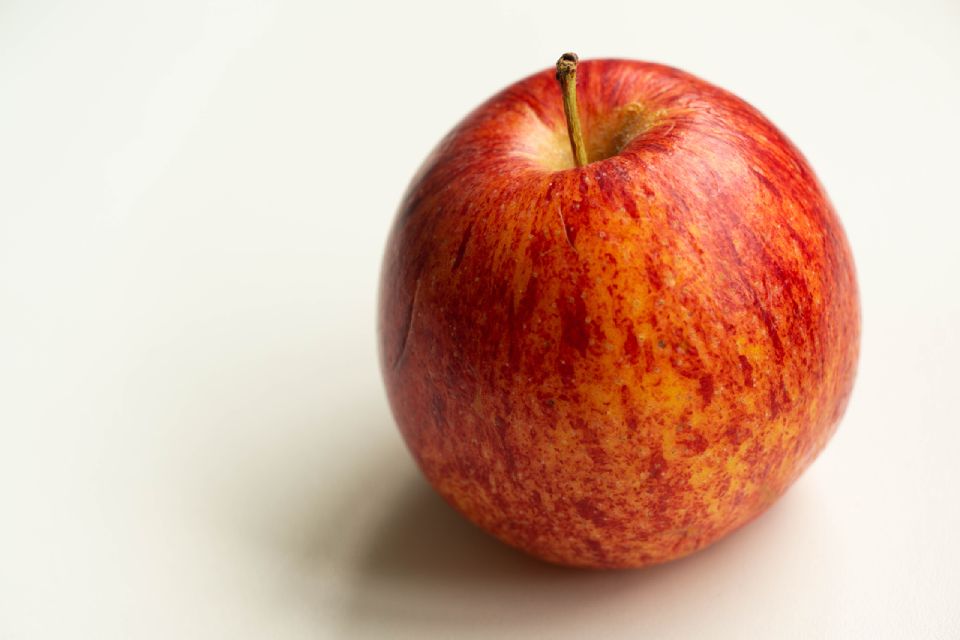
Ukážka po
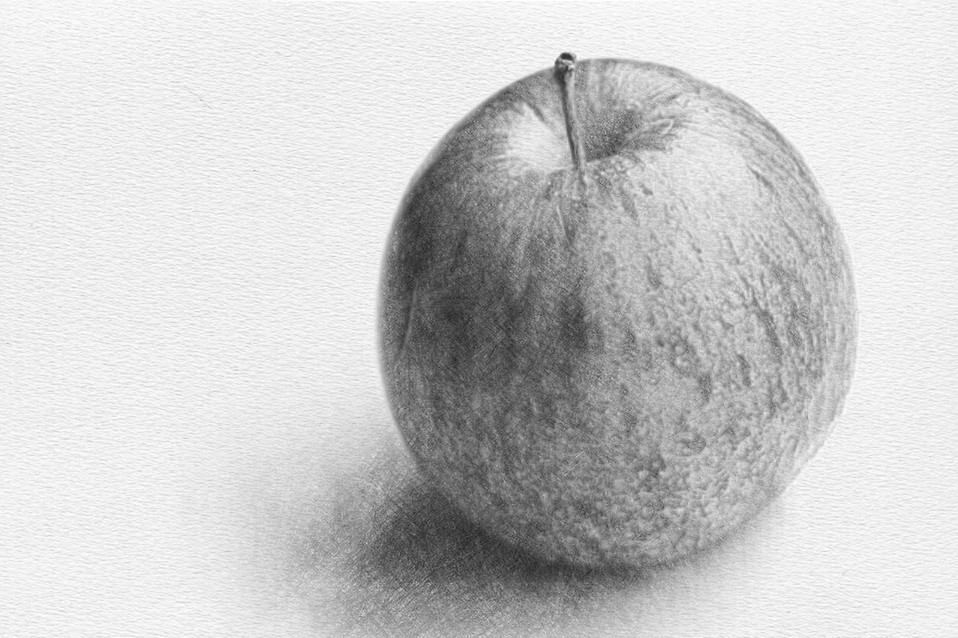
Štýl kresby: Precízna štúdia
Ukážka pred
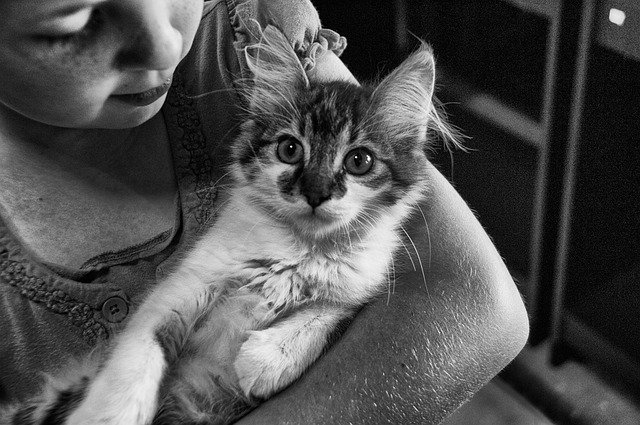
Ukážka po
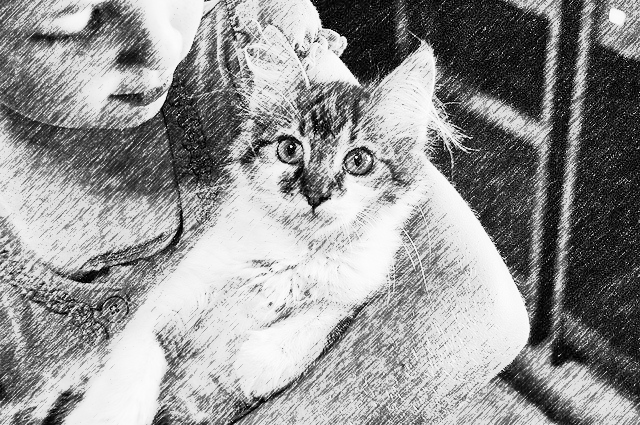
Štýl kresby: Rýchla skica, Jas: +100
Ukážka po
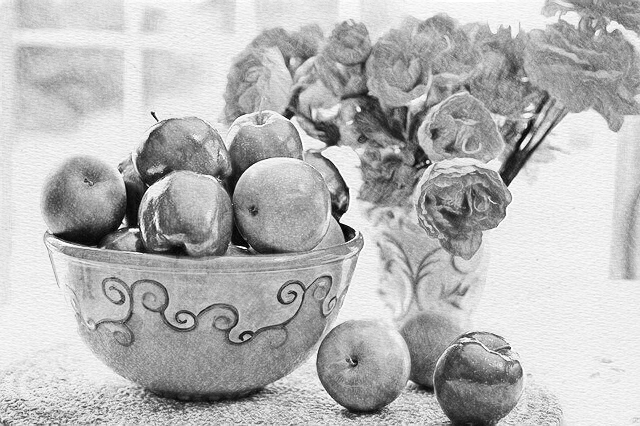
Štýl kresby: Precízna štúdia
O tejto funkcii
Na tejto stránke jednoducho premeníte nahraný obrázok na kresbu ceruzkou.
Aj jediné kliknutie dá optimalizovaný výsledok, no k dispozícii máte aj tieto podrobné nastavenia.
Štýl kresby:
Vyberáte z dvoch možností. Pri možnosti „Precízna štúdia“ dostanete realistický výsledok, ktorý pôsobí ako starostlivo prepracovaná štúdia s dotiahnutými detailmi. Možnosť „Rýchla skica“ naopak vyzerá, akoby ste ceruzkou zľahka a rýchlo prebehli po papieri.
Farba ceruzky:
Ceruzky sa líšia tvrdosťou a sýtosťou stopy – HB, 2B a podobne. Tu si priamo vo farebnej palete názorne zvolíte, akou sýtou ceruzkou má byť obrázok nakreslený.
Sila obrysov:
Nastavíte, ako výrazne sa vykreslia obrysy motívu. Pri hodnote 0 sa obrysy nekreslia vôbec a povrch vznikne len tieňovaním. Čím sú obrysy slabšie, tým je výsledok realistickejší, čím sú výraznejšie, tým viac pripomína kreslený obrázok.
Textúra papiera:
Do obrázka sa vpáli štruktúra papiera, aby bolo na prvý pohľad zrejmé, že kresba vznikla na kresliacom papieri. Predvolene je zapnutá, pokojne ju však môžete vypnúť. Pri vyššej hodnote „Jas“ trochu zosvetlie aj samotný papier.
Jas:
Zmeníte silu svetla dopadajúceho na celý výjav. Na fotoaparáte by tomu zodpovedala zmena expozície. Optimalizovať sa dá aj automatickou korekciou.
Kontrast:
Vyšší kontrast ostro oddelí svetlo od tieňa, takže priestorovosť vynikne. Nižší kontrast pôsobí, akoby na motív dopadalo mäkké svetlo. Optimalizovať sa dá aj automatickou korekciou.
Čo určuje tóny kresby:
Nastavíte, z čoho majú tóny kresby vychádzať a do akej miery. Pri prevahe možnosti „Sila farby“ si z výsledku domyslíte pôvodné farby, pri prevahe možnosti „Sila svetla“ z neho zas cítiť, ako bol motív osvetlený. Predvolene sa oba činitele berú do úvahy rovnako.
Vďaka týmto nastaveniam premeníte svoju fotografiu na kresbu ceruzkou, aká inde nevznikne. Po konverzii si navyše viete porovnať stav pred úpravou a po nej. Krásnu kresbu ceruzkou tak zvládne vytvoriť naozaj každý.
* Podporované formáty sú JPEG, PNG, GIF, BMP (bitmapa) a WebP.
Aj jediné kliknutie dá optimalizovaný výsledok, no k dispozícii máte aj tieto podrobné nastavenia.
Štýl kresby:
Vyberáte z dvoch možností. Pri možnosti „Precízna štúdia“ dostanete realistický výsledok, ktorý pôsobí ako starostlivo prepracovaná štúdia s dotiahnutými detailmi. Možnosť „Rýchla skica“ naopak vyzerá, akoby ste ceruzkou zľahka a rýchlo prebehli po papieri.
Farba ceruzky:
Ceruzky sa líšia tvrdosťou a sýtosťou stopy – HB, 2B a podobne. Tu si priamo vo farebnej palete názorne zvolíte, akou sýtou ceruzkou má byť obrázok nakreslený.
Sila obrysov:
Nastavíte, ako výrazne sa vykreslia obrysy motívu. Pri hodnote 0 sa obrysy nekreslia vôbec a povrch vznikne len tieňovaním. Čím sú obrysy slabšie, tým je výsledok realistickejší, čím sú výraznejšie, tým viac pripomína kreslený obrázok.
Textúra papiera:
Do obrázka sa vpáli štruktúra papiera, aby bolo na prvý pohľad zrejmé, že kresba vznikla na kresliacom papieri. Predvolene je zapnutá, pokojne ju však môžete vypnúť. Pri vyššej hodnote „Jas“ trochu zosvetlie aj samotný papier.
Jas:
Zmeníte silu svetla dopadajúceho na celý výjav. Na fotoaparáte by tomu zodpovedala zmena expozície. Optimalizovať sa dá aj automatickou korekciou.
Kontrast:
Vyšší kontrast ostro oddelí svetlo od tieňa, takže priestorovosť vynikne. Nižší kontrast pôsobí, akoby na motív dopadalo mäkké svetlo. Optimalizovať sa dá aj automatickou korekciou.
Čo určuje tóny kresby:
Nastavíte, z čoho majú tóny kresby vychádzať a do akej miery. Pri prevahe možnosti „Sila farby“ si z výsledku domyslíte pôvodné farby, pri prevahe možnosti „Sila svetla“ z neho zas cítiť, ako bol motív osvetlený. Predvolene sa oba činitele berú do úvahy rovnako.
Vďaka týmto nastaveniam premeníte svoju fotografiu na kresbu ceruzkou, aká inde nevznikne. Po konverzii si navyše viete porovnať stav pred úpravou a po nej. Krásnu kresbu ceruzkou tak zvládne vytvoriť naozaj každý.
* Podporované formáty sú JPEG, PNG, GIF, BMP (bitmapa) a WebP.
Ako na to
-
1Vyberte obrázokStlačte tlačidlo „VYBRAŤ SÚBOR“ alebo obrázok pretiahnite na obrazovku.
-
2KonvertujteStlačte tlačidlo „KONVERTOVAŤ ZADARMO“.
-
3StiahniteStlačte tlačidlo „Stiahnuť“.
Výhody DataChef

Jednoducho a zadarmo
Neobmedzený počet konverzií zadarmo
Bez odborných znalostí – jednoduché a intuitívne ovládanie
Bez odborných znalostí – jednoduché a intuitívne ovládanie

Bez registrácie
Použiteľné hneď po otvorení stránky
Nie je potrebné zadávať žiadne osobné údaje
Nie je potrebné zadávať žiadne osobné údaje

Bezpečne a spoľahlivo
Šifrované spojenie (SSL)
Súbor sa automaticky vymaže po stlačení tlačidla „Stiahnuť“
Súbor sa automaticky vymaže po stlačení tlačidla „Stiahnuť“

Rýchlo
Rýchle načítanie aj rýchla konverzia

Bez vodoznaku
Žiadny vodoznak
Nie je potrebné uvádzať zdroj
Nie je potrebné uvádzať zdroj

Komerčné použitie povolené
Zadarmo aj na komerčné použitie
Nie je potrebný žiadny predchádzajúci súhlas
Nie je potrebný žiadny predchádzajúci súhlas
Súvisiace funkcie
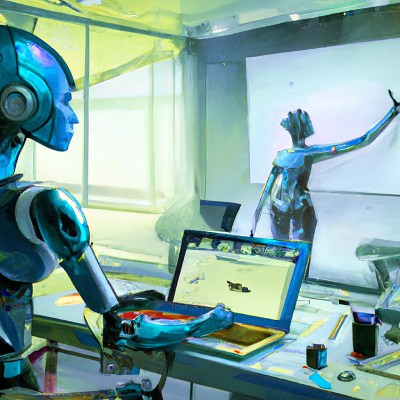
Generátor obrázkov AI (vytvorenie obrázka z textu)
Umelá inteligencia sama nakreslí obrázok podľa textu, ktorý zadáte. Vybrať sa dá aj výtvarný štýl, takže vznikne aj kresba ceruzkou.

Fotka na kresbu farebnou ceruzkou
