































































Voorbeeld voor
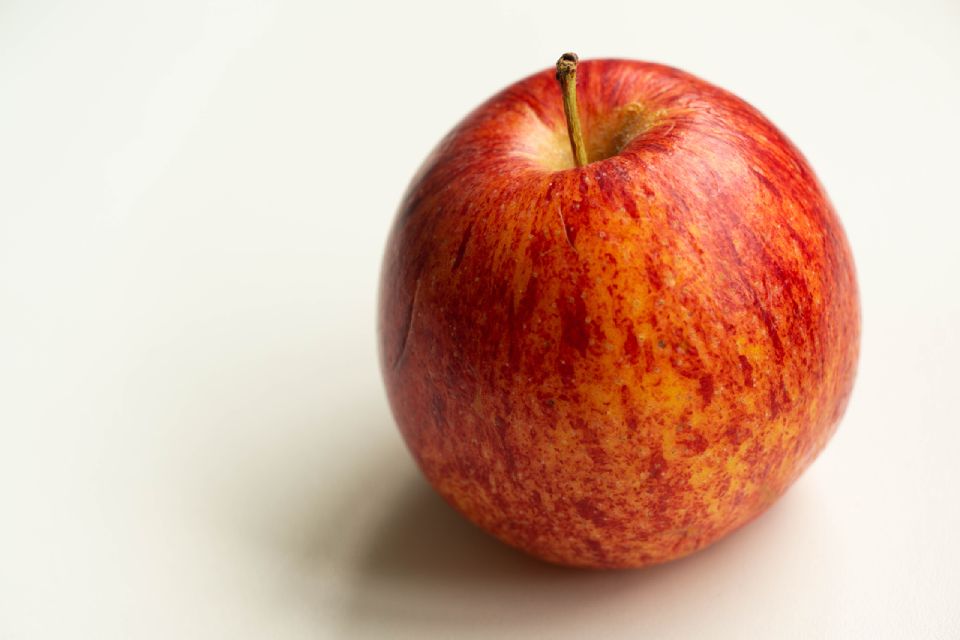
Voorbeeld na
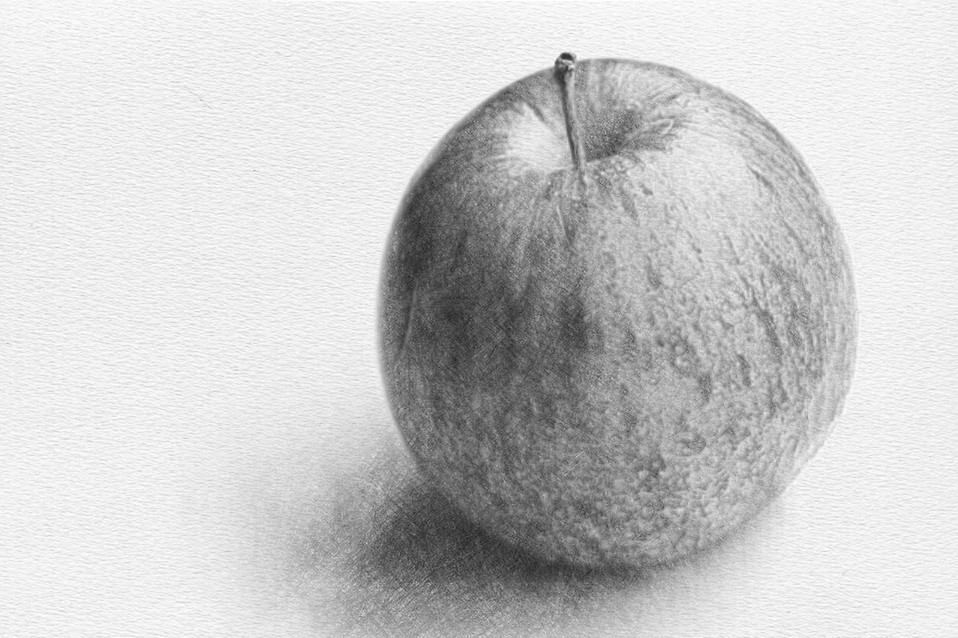
Stijl: Gedetailleerd
Voorbeeld voor
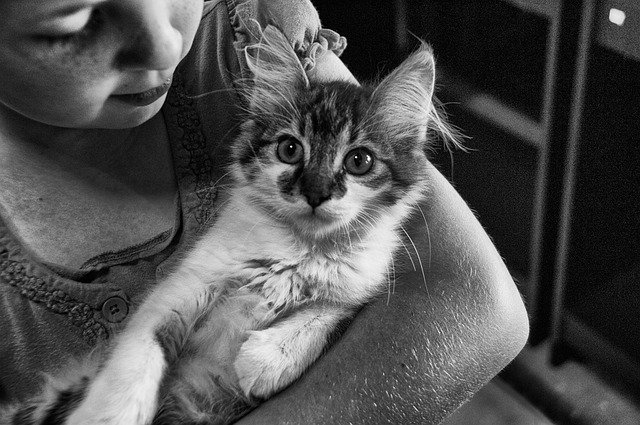
Voorbeeld na
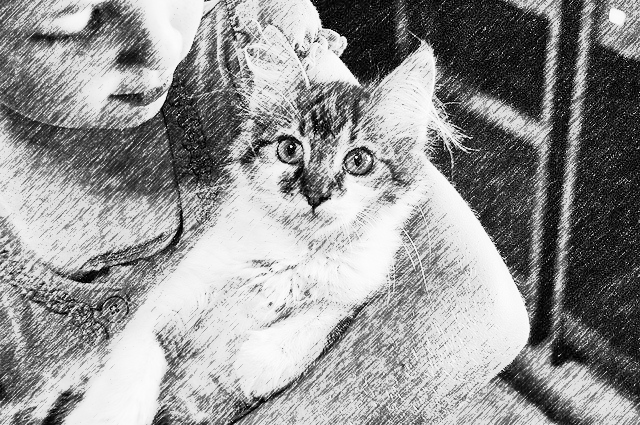
Stijl: Ruw Helderheid: +100
Voorbeeld na
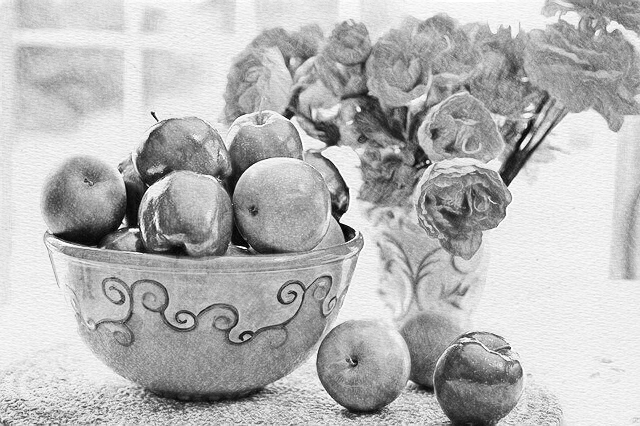
Stijl: Gedetailleerd
Over deze functie
Op deze pagina zet je je afbeelding gratis en eenvoudig om in een potloodschets.
Met de standaardinstellingen krijg je in één klik een mooi resultaat, maar je kunt ook de volgende opties aanpassen.
Stijl:
Kies tussen "Gedetailleerd" en "Ruw". "Gedetailleerd" geeft een realistische, zorgvuldig uitgewerkte tekening met veel detail. "Ruw" geeft een losse, spontane look, alsof de schets met een paar snelle pennenstreken is neergezet.
Potloodkleur:
Echte potloden bestaan in allerlei hardheidsgraden, zoals HB en 2B. Hier kies je intuïtief met een kleurkiezer hoe donker het potlood tekent.
Lijndikte:
Stel in hoe sterk de contouren van het onderwerp worden getekend. Op 0 worden er geen contouren getekend en wordt de textuur alleen met arcering weergegeven. Dunnere lijnen ogen realistischer; dikkere lijnen lijken meer op een tekening.
Papiertextuur weergeven:
Om duidelijk te maken dat de schets op echt tekenpapier staat, kan de papierstructuur als textuur in de afbeelding worden gebakken. Dit staat standaard aan, maar je kunt het uitschakelen. Een hogere waarde bij "Helderheid" maakt ook de papierkleur iets lichter.
Helderheid:
Pas de sterkte van het licht op de hele scène aan — vergelijkbaar met het bijstellen van de belichting op een camera. Automatische correctie is ook mogelijk.
Contrast:
Meer contrast versterkt het verschil tussen licht en schaduw en geeft de tekening meer diepte. Minder contrast geeft een zachtere indruk, alsof het beeld door zacht, diffuus licht wordt belicht. Automatische correctie is ook mogelijk.
Prioriteit arcering:
Kies welk criterium de arcering bepaalt, en in welke mate. Geef "Kleurintensiteit" voorrang voor een tekening waarbij je de originele kleuren nog kunt voorstellen, of "Lichtintensiteit" voor een tekening die toont hoe het licht valt. Standaard tellen beide even zwaar mee.
Met deze instellingen maak je van je foto een potloodschets die helemaal van jou is. Na het converteren kun je het beeld voor en na vergelijken. Iedereen maakt zo met een paar klikken een mooie potloodschets van een foto.
Ondersteunde bestandsformaten zijn JPEG, PNG, GIF, BMP en WebP.
Met de standaardinstellingen krijg je in één klik een mooi resultaat, maar je kunt ook de volgende opties aanpassen.
Stijl:
Kies tussen "Gedetailleerd" en "Ruw". "Gedetailleerd" geeft een realistische, zorgvuldig uitgewerkte tekening met veel detail. "Ruw" geeft een losse, spontane look, alsof de schets met een paar snelle pennenstreken is neergezet.
Potloodkleur:
Echte potloden bestaan in allerlei hardheidsgraden, zoals HB en 2B. Hier kies je intuïtief met een kleurkiezer hoe donker het potlood tekent.
Lijndikte:
Stel in hoe sterk de contouren van het onderwerp worden getekend. Op 0 worden er geen contouren getekend en wordt de textuur alleen met arcering weergegeven. Dunnere lijnen ogen realistischer; dikkere lijnen lijken meer op een tekening.
Papiertextuur weergeven:
Om duidelijk te maken dat de schets op echt tekenpapier staat, kan de papierstructuur als textuur in de afbeelding worden gebakken. Dit staat standaard aan, maar je kunt het uitschakelen. Een hogere waarde bij "Helderheid" maakt ook de papierkleur iets lichter.
Helderheid:
Pas de sterkte van het licht op de hele scène aan — vergelijkbaar met het bijstellen van de belichting op een camera. Automatische correctie is ook mogelijk.
Contrast:
Meer contrast versterkt het verschil tussen licht en schaduw en geeft de tekening meer diepte. Minder contrast geeft een zachtere indruk, alsof het beeld door zacht, diffuus licht wordt belicht. Automatische correctie is ook mogelijk.
Prioriteit arcering:
Kies welk criterium de arcering bepaalt, en in welke mate. Geef "Kleurintensiteit" voorrang voor een tekening waarbij je de originele kleuren nog kunt voorstellen, of "Lichtintensiteit" voor een tekening die toont hoe het licht valt. Standaard tellen beide even zwaar mee.
Met deze instellingen maak je van je foto een potloodschets die helemaal van jou is. Na het converteren kun je het beeld voor en na vergelijken. Iedereen maakt zo met een paar klikken een mooie potloodschets van een foto.
Ondersteunde bestandsformaten zijn JPEG, PNG, GIF, BMP en WebP.
Zo werkt het
-
1Kies je afbeeldingKlik op de knop "BESTAND KIEZEN" of sleep de afbeelding naar het scherm.
-
2ConverterenKlik op de knop "GRATIS CONVERTEREN".
-
3DownloadenKlik op de knop "Downloaden".
Kenmerken van DataChef

Eenvoudig en gratis
Onbeperkt gratis converteren
Geen voorkennis nodig – intuïtieve en eenvoudige bediening
Geen voorkennis nodig – intuïtieve en eenvoudige bediening

Geen registratie nodig
Direct te gebruiken
Zonder persoonlijke gegevens op te geven
Zonder persoonlijke gegevens op te geven

Veilig en betrouwbaar
Sterk versleutelde verbinding (SSL)
Bestand wordt automatisch verwijderd zodra je op "Downloaden" klikt
Bestand wordt automatisch verwijderd zodra je op "Downloaden" klikt

Snel
Snelle laadtijden en snelle conversie

Zonder watermerk
Geen watermerk
Geen bronvermelding vereist
Geen bronvermelding vereist

Commercieel gebruik toegestaan
Gratis voor commercieel gebruik
Geen toestemming vooraf nodig
Geen toestemming vooraf nodig
Gerelateerde functies

Foto naar kleurpotloodtekening
