































































Esempio prima
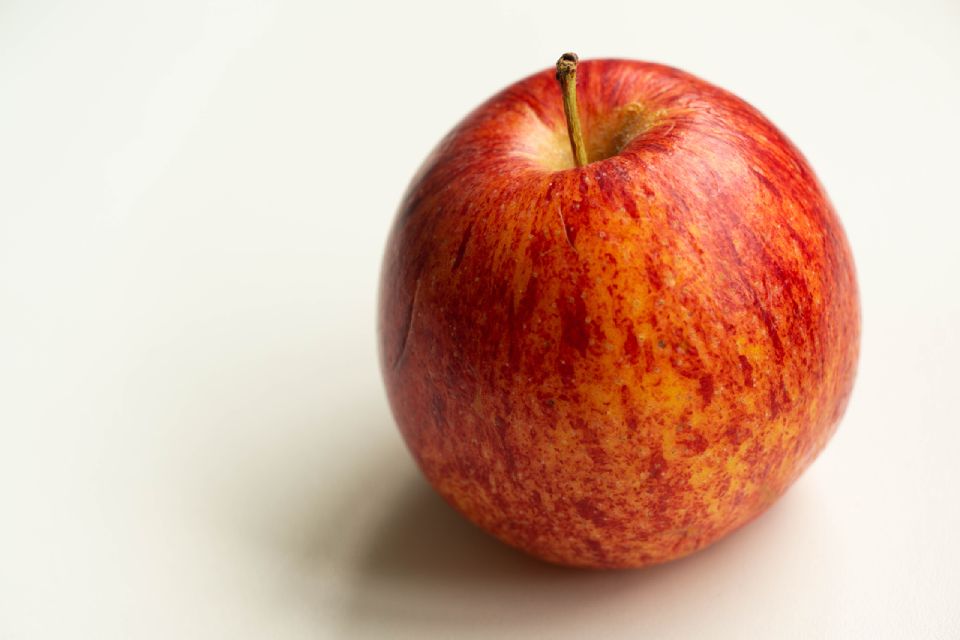
Esempio dopo
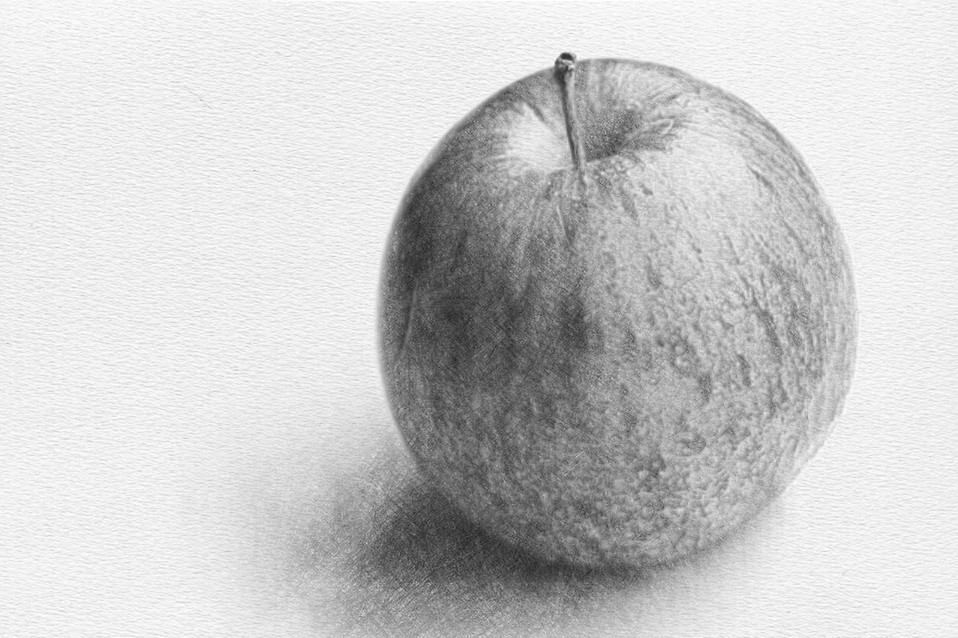
Tratto: Dettagliato
Esempio prima
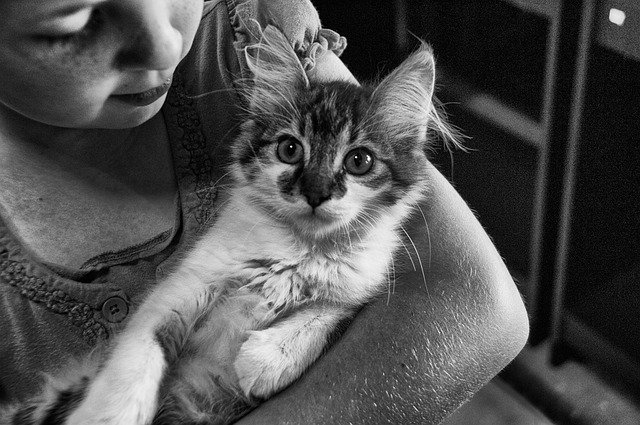
Esempio dopo
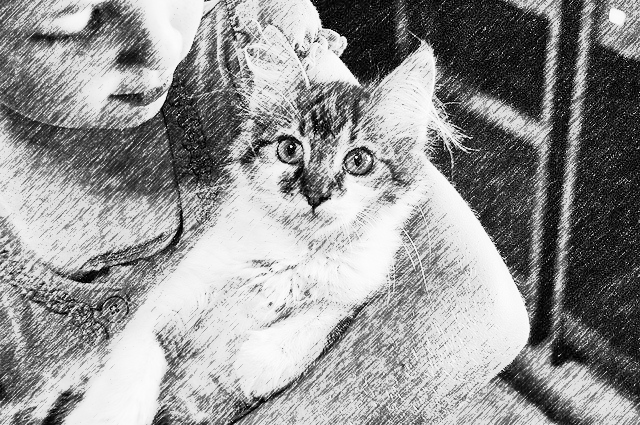
Tratto: Abbozzato Luminosità: +100
Esempio dopo
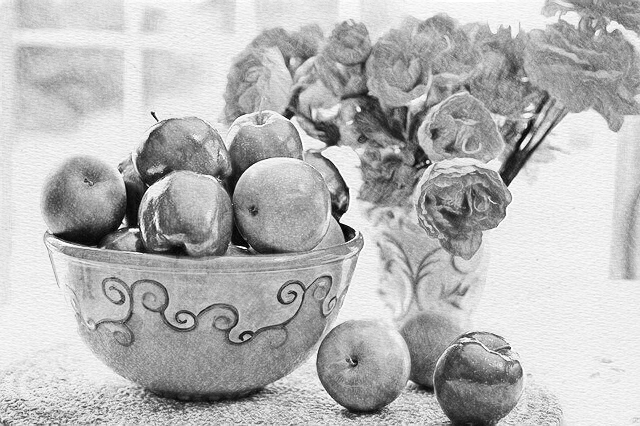
Tratto: Dettagliato
Informazioni su questa funzione
Questa pagina trasforma facilmente le tue immagini in un disegno a matita, online e gratis.
Le impostazioni predefinite danno un buon risultato con un solo clic, ma puoi anche regolare i dettagli seguenti.
Tratto:
Scegli tra "Dettagliato" e "Abbozzato". "Dettagliato" crea un disegno realistico e curato fin nei minimi particolari. "Abbozzato" crea un effetto sciolto e spontaneo, come uno schizzo tracciato in fretta con pochi colpi di matita.
Colore della matita:
Le matite hanno gradazioni diverse, come HB e 2B. Qui puoi scegliere in modo intuitivo quanto scura sarà la matita usata, tramite un selettore di colore.
Intensità dei contorni:
Imposta quanto marcati saranno i contorni del soggetto. Con il valore a 0 i contorni non vengono tracciati e la resa è affidata solo alle sfumature. Contorni più leggeri rendono il disegno più realistico, contorni più marcati lo rendono più simile a un'illustrazione.
Texture della carta:
Per far percepire chiaramente che il disegno è realizzato su carta da disegno, la grana della carta può essere impressa nell'immagine come texture. È attiva di default, ma puoi disattivarla. Aumentando il valore di "Luminosità" anche il colore della carta diventa leggermente più chiaro.
Luminosità:
Cambia l'intensità della luce che colpisce l'intera scena, con un effetto simile alla regolazione dell'esposizione di una fotocamera. È disponibile anche la correzione automatica.
Contrasto:
Aumentando il contrasto la differenza tra luci e ombre diventa più netta e il disegno acquista profondità. Diminuendolo si ottiene un'impressione più morbida, come illuminata da una luce delicata e diffusa. È disponibile anche la correzione automatica.
Criterio delle sfumature:
Scegli quale criterio guida le sfumature e in che misura. Dai priorità a "Intensità del colore" per un disegno in cui si possono ancora intuire i colori originali, oppure a "Intensità della luce" per uno che trasmette come cade la luce. Per impostazione predefinita i due criteri pesano in egual misura.
Con queste impostazioni puoi trasformare la tua foto in un disegno a matita davvero personale. Dopo la conversione puoi confrontare l'immagine prima e dopo. Con pochi clic chiunque può creare un bel disegno a matita partendo da una foto.
I formati di file supportati sono JPEG, PNG, GIF, BMP (bitmap) e WebP.
Le impostazioni predefinite danno un buon risultato con un solo clic, ma puoi anche regolare i dettagli seguenti.
Tratto:
Scegli tra "Dettagliato" e "Abbozzato". "Dettagliato" crea un disegno realistico e curato fin nei minimi particolari. "Abbozzato" crea un effetto sciolto e spontaneo, come uno schizzo tracciato in fretta con pochi colpi di matita.
Colore della matita:
Le matite hanno gradazioni diverse, come HB e 2B. Qui puoi scegliere in modo intuitivo quanto scura sarà la matita usata, tramite un selettore di colore.
Intensità dei contorni:
Imposta quanto marcati saranno i contorni del soggetto. Con il valore a 0 i contorni non vengono tracciati e la resa è affidata solo alle sfumature. Contorni più leggeri rendono il disegno più realistico, contorni più marcati lo rendono più simile a un'illustrazione.
Texture della carta:
Per far percepire chiaramente che il disegno è realizzato su carta da disegno, la grana della carta può essere impressa nell'immagine come texture. È attiva di default, ma puoi disattivarla. Aumentando il valore di "Luminosità" anche il colore della carta diventa leggermente più chiaro.
Luminosità:
Cambia l'intensità della luce che colpisce l'intera scena, con un effetto simile alla regolazione dell'esposizione di una fotocamera. È disponibile anche la correzione automatica.
Contrasto:
Aumentando il contrasto la differenza tra luci e ombre diventa più netta e il disegno acquista profondità. Diminuendolo si ottiene un'impressione più morbida, come illuminata da una luce delicata e diffusa. È disponibile anche la correzione automatica.
Criterio delle sfumature:
Scegli quale criterio guida le sfumature e in che misura. Dai priorità a "Intensità del colore" per un disegno in cui si possono ancora intuire i colori originali, oppure a "Intensità della luce" per uno che trasmette come cade la luce. Per impostazione predefinita i due criteri pesano in egual misura.
Con queste impostazioni puoi trasformare la tua foto in un disegno a matita davvero personale. Dopo la conversione puoi confrontare l'immagine prima e dopo. Con pochi clic chiunque può creare un bel disegno a matita partendo da una foto.
I formati di file supportati sono JPEG, PNG, GIF, BMP (bitmap) e WebP.
Come si usa
-
1Scegli l'immaginePremi il pulsante "Scegliere" oppure trascina l'immagine sullo schermo.
-
2ConvertiPremi il pulsante "CARICARE E CONVERTERE".
-
3ScaricaPremi il pulsante "SCARICA".
I punti di forza di DataChef

Semplice e gratuito
Conversioni gratuite e illimitate
Nessuna competenza richiesta, semplice e intuitivo
Nessuna competenza richiesta, semplice e intuitivo

Senza registrazione
Pronto all'uso appena apri la pagina
Nessun dato personale richiesto
Nessun dato personale richiesto

Sicuro e affidabile
Connessione fortemente crittografata (SSL)
Il file viene eliminato automaticamente dopo il download
Il file viene eliminato automaticamente dopo il download

Veloce
Visualizzazione e conversione rapide, senza attese

Senza filigrana
Nessuna filigrana
Nessun obbligo di attribuzione
Nessun obbligo di attribuzione

Uso commerciale consentito
Uso commerciale gratuito
Nessuna autorizzazione preventiva necessaria
Nessuna autorizzazione preventiva necessaria
Funzioni correlate

Trasformare foto in disegno a matite colorate
