





























































Exemple avant
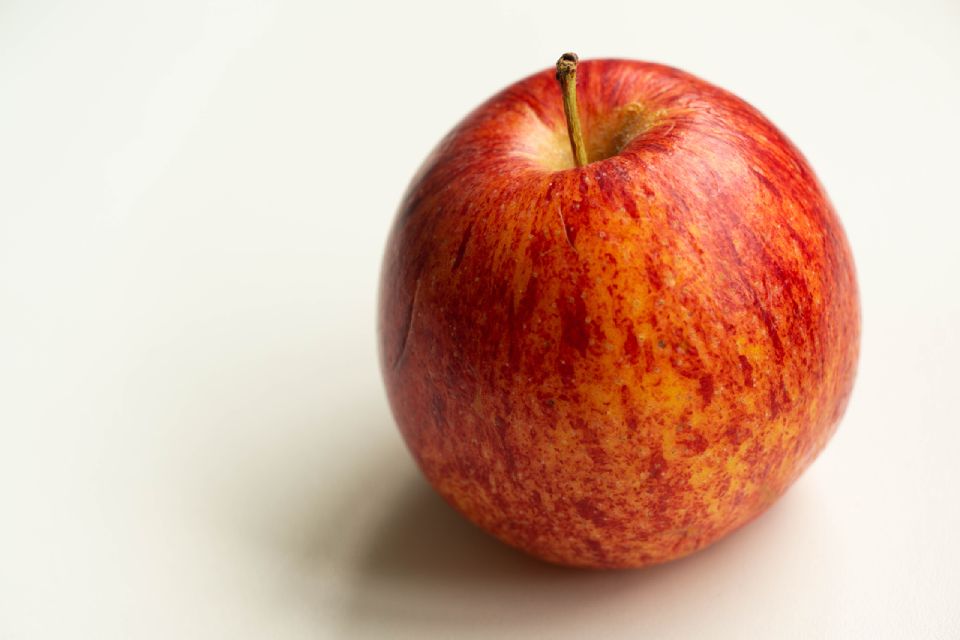
Exemple après
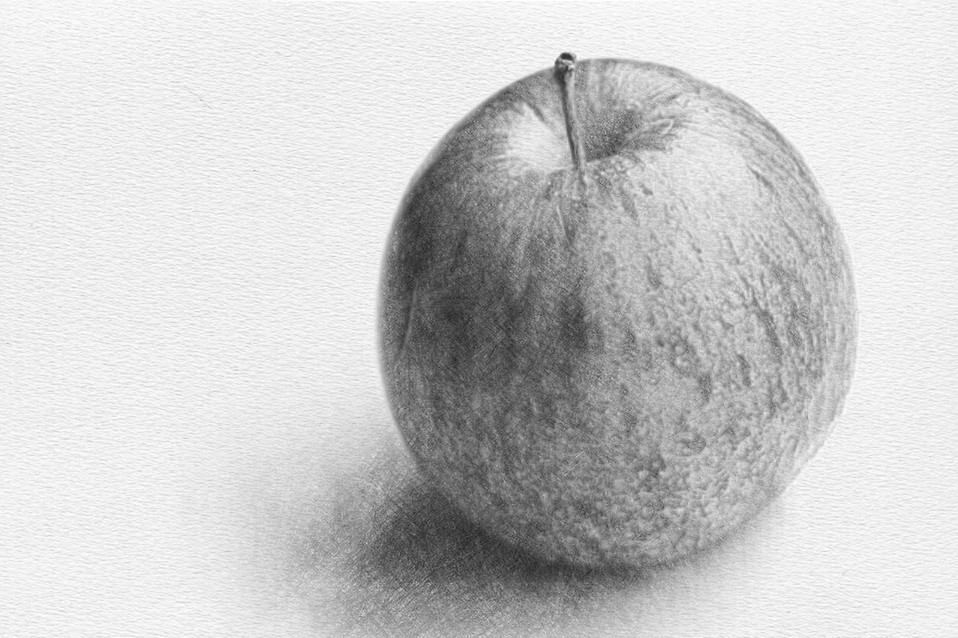
Trait du crayon : Détaillé
Exemple avant
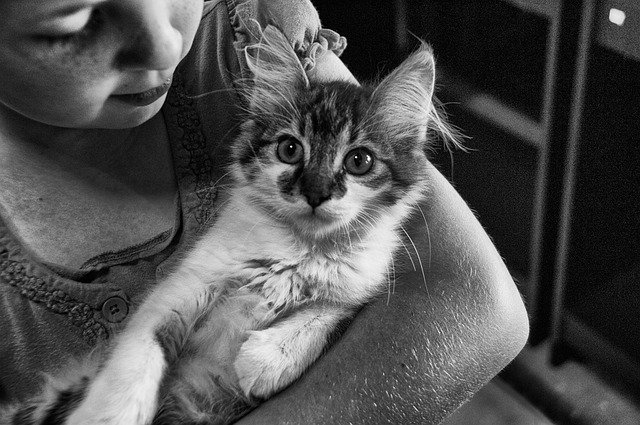
Exemple après
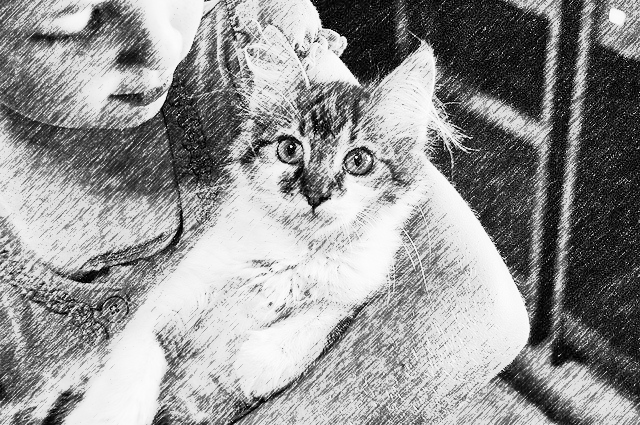
Trait du crayon : Esquisse Luminosité : +100
Exemple après
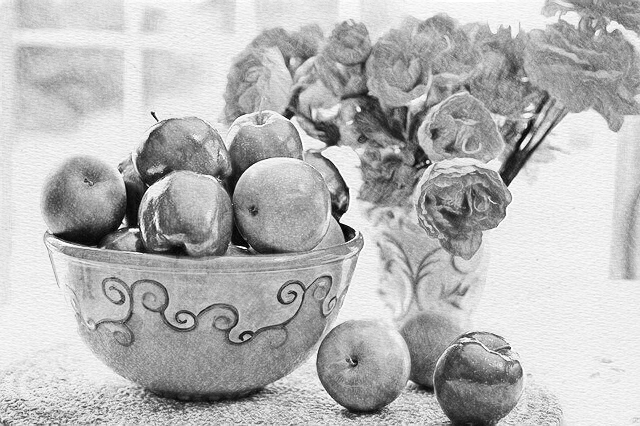
Trait du crayon : Détaillé
À propos de cette fonctionnalité
Ce site transforme facilement vos images en dessins au crayon.
La conversion en un clic donne déjà un rendu optimisé, mais vous pouvez aussi affiner les réglages suivants :
Trait du crayon :
Choisissez entre "Détaillé" et "Esquisse". "Détaillé" donne un rendu réaliste, soigné jusque dans les détails, comme un dessin abouti. "Esquisse" donne l'aspect d'un croquis tracé rapidement, à main levée.
Couleur du crayon :
Il existe des crayons de différentes intensités (HB, 2B, etc.). Le sélecteur de couleur vous permet de choisir intuitivement le crayon avec lequel le dessin sera réalisé.
Intensité des contours :
Réglez la force avec laquelle les contours du sujet sont tracés. À la valeur 0, aucun contour n'est dessiné : seule la matière exprime le rendu. Plus les contours sont légers, plus le résultat est réaliste ; plus ils sont marqués, plus il a l'aspect d'un dessin.
Texture du papier :
Vous pouvez incruster la texture du papier pour que l'on sente bien que le dessin est tracé sur du papier à dessin. Cette option est activée par défaut, mais peut être désactivée. Augmenter la valeur de luminosité éclaircit aussi légèrement la couleur du papier.
Luminosité :
Modifiez l'intensité de la lumière sur l'ensemble de l'image. L'effet est proche du réglage d'"exposition" sur un appareil photo. Une correction automatique est disponible.
Contraste :
Augmenter le contraste accentue les différences d'ombres et renforce l'impression de volume. Le diminuer donne un rendu plus doux, comme sous une lumière tamisée. Une correction automatique est disponible.
Critère prioritaire pour les nuances :
Réglez le critère privilégié pour exprimer les nuances et son dosage. Vous pouvez donner la priorité à l'"Intensité de la couleur" pour un dessin où l'on devine les couleurs d'origine, ou à l'"Intensité de la lumière" pour restituer les jeux de lumière. Par défaut, les deux sont pris en compte à parts égales.
Grâce à ces réglages, vous transformez votre photo en un dessin au crayon unique. Après la conversion, vous pouvez comparer l'image avant et après. En quelques gestes simples, chacun peut créer de superbes dessins au crayon.
* Les formats pris en charge sont JPEG, PNG, GIF, BMP (bitmap) et WebP.
La conversion en un clic donne déjà un rendu optimisé, mais vous pouvez aussi affiner les réglages suivants :
Trait du crayon :
Choisissez entre "Détaillé" et "Esquisse". "Détaillé" donne un rendu réaliste, soigné jusque dans les détails, comme un dessin abouti. "Esquisse" donne l'aspect d'un croquis tracé rapidement, à main levée.
Couleur du crayon :
Il existe des crayons de différentes intensités (HB, 2B, etc.). Le sélecteur de couleur vous permet de choisir intuitivement le crayon avec lequel le dessin sera réalisé.
Intensité des contours :
Réglez la force avec laquelle les contours du sujet sont tracés. À la valeur 0, aucun contour n'est dessiné : seule la matière exprime le rendu. Plus les contours sont légers, plus le résultat est réaliste ; plus ils sont marqués, plus il a l'aspect d'un dessin.
Texture du papier :
Vous pouvez incruster la texture du papier pour que l'on sente bien que le dessin est tracé sur du papier à dessin. Cette option est activée par défaut, mais peut être désactivée. Augmenter la valeur de luminosité éclaircit aussi légèrement la couleur du papier.
Luminosité :
Modifiez l'intensité de la lumière sur l'ensemble de l'image. L'effet est proche du réglage d'"exposition" sur un appareil photo. Une correction automatique est disponible.
Contraste :
Augmenter le contraste accentue les différences d'ombres et renforce l'impression de volume. Le diminuer donne un rendu plus doux, comme sous une lumière tamisée. Une correction automatique est disponible.
Critère prioritaire pour les nuances :
Réglez le critère privilégié pour exprimer les nuances et son dosage. Vous pouvez donner la priorité à l'"Intensité de la couleur" pour un dessin où l'on devine les couleurs d'origine, ou à l'"Intensité de la lumière" pour restituer les jeux de lumière. Par défaut, les deux sont pris en compte à parts égales.
Grâce à ces réglages, vous transformez votre photo en un dessin au crayon unique. Après la conversion, vous pouvez comparer l'image avant et après. En quelques gestes simples, chacun peut créer de superbes dessins au crayon.
* Les formats pris en charge sont JPEG, PNG, GIF, BMP (bitmap) et WebP.
Les atouts de DataChef

Simple et gratuit
Conversions gratuites et illimitées
Aucune compétence requise – simple et intuitif
Aucune compétence requise – simple et intuitif

Aucune inscription requise
Utilisable dès l'ouverture de la page
Aucune donnée personnelle nécessaire
Aucune donnée personnelle nécessaire

Sûr et fiable
Connexion fortement chiffrée (SSL)
Le fichier est supprimé automatiquement après le téléchargement
Le fichier est supprimé automatiquement après le téléchargement

Rapide
Affichage et conversion rapides, sans attente

Sans filigrane
Aucun filigrane
Aucune mention de crédit nécessaire
Aucune mention de crédit nécessaire

Usage commercial autorisé
Usage commercial gratuit
Aucune autorisation préalable nécessaire
Aucune autorisation préalable nécessaire
Fonctions connexes
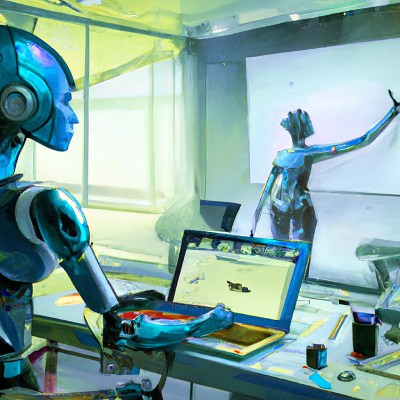
Peintre IA (générer une image à partir d'un texte)
L'IA génère automatiquement une image à partir du texte saisi. Vous pouvez choisir le style, y compris le dessin au crayon.

Transformer une photo en dessin aux crayons de couleur
