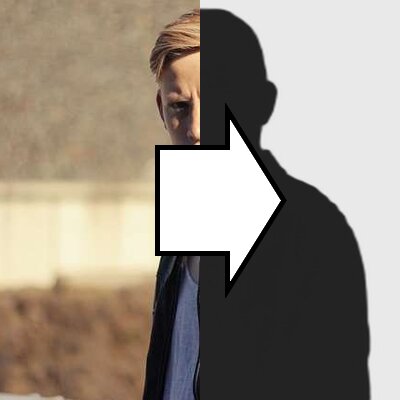
Exemple avant

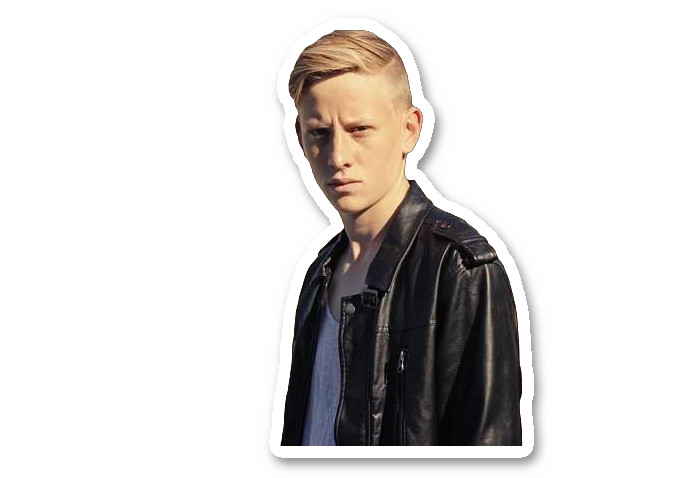
Exemple après
À propos de cette fonctionnalité
Cette page vous permet d'ajouter un contour blanc autour du sujet d'une photo (personne, animal, objet...) pour en faire un sticker (un autocollant), en ligne et gratuitement.
Le détourage du sujet est réalisé automatiquement par l'IA : aucune manipulation compliquée n'est nécessaire. Il suffit de téléverser la photo pour qu'un contour blanc épouse les bords du sujet (comme la bordure d'un autocollant), donnant une image prête à "coller". Si vous téléversez une image déjà détourée sur fond transparent (PNG transparent...), ce détourage est conservé tel quel et le contour est ajouté autour.
L'épaisseur et la couleur du contour se modifient librement, et vous pouvez ajouter une ombre qui donne l'impression que l'autocollant est légèrement décollé. En gardant un fond transparent, le résultat s'enregistre en PNG transparent : il s'utilise directement comme élément à superposer sur d'autres images (publications sur les réseaux sociaux, brouillons de stickers de messagerie, maquettes de goodies...).
※Le traitement étant réalisé par l'IA, la conversion peut prendre un peu de temps.
Les formats pris en charge sont JPEG, PNG, GIF et BMP (bitmap).
Le détourage du sujet est réalisé automatiquement par l'IA : aucune manipulation compliquée n'est nécessaire. Il suffit de téléverser la photo pour qu'un contour blanc épouse les bords du sujet (comme la bordure d'un autocollant), donnant une image prête à "coller". Si vous téléversez une image déjà détourée sur fond transparent (PNG transparent...), ce détourage est conservé tel quel et le contour est ajouté autour.
L'épaisseur et la couleur du contour se modifient librement, et vous pouvez ajouter une ombre qui donne l'impression que l'autocollant est légèrement décollé. En gardant un fond transparent, le résultat s'enregistre en PNG transparent : il s'utilise directement comme élément à superposer sur d'autres images (publications sur les réseaux sociaux, brouillons de stickers de messagerie, maquettes de goodies...).
※Le traitement étant réalisé par l'IA, la conversion peut prendre un peu de temps.
Les formats pris en charge sont JPEG, PNG, GIF et BMP (bitmap).
Les atouts de DataChef

Simple et gratuit
Conversions gratuites et illimitées
Aucune compétence requise – simple et intuitif
Aucune compétence requise – simple et intuitif

Aucune inscription requise
Utilisable dès l'ouverture de la page
Aucune donnée personnelle nécessaire
Aucune donnée personnelle nécessaire

Sûr et fiable
Connexion fortement chiffrée (SSL)
Le fichier est supprimé automatiquement après le téléchargement
Le fichier est supprimé automatiquement après le téléchargement

Rapide
Affichage et conversion rapides, sans attente

Sans filigrane
Aucun filigrane
Aucune mention de crédit nécessaire
Aucune mention de crédit nécessaire

Usage commercial autorisé
Usage commercial gratuit
Aucune autorisation préalable nécessaire
Aucune autorisation préalable nécessaire
【Qu'est-ce que l'effet sticker ?】
L'effet sticker consiste à ajouter un contour blanc le long des bords du sujet pour lui donner l'aspect d'un autocollant découpé dans sa planche.
Vous pouvez recréer, à partir de la photo de votre choix, l'aspect d'un sticker découpé à la forme (un autocollant découpé en suivant le contour du sujet), comme ceux vendus en boutique.
【À propos de la détection du sujet】
Le traitement s'adapte automatiquement selon que l'image téléversée contient ou non une "partie transparente".
- Image déjà détourée (PNG transparent...) : le détourage existant (la partie opaque) est utilisé tel quel comme sujet. Votre découpe est respectée.
- Photo JPEG avec son fond... : l'IA (moteur de suppression du fond) détecte et détoure automatiquement le sujet, puis ajoute le contour autour.
【À propos des réglages】
- Épaisseur du contour
C'est l'épaisseur du liseré ajouté autour du sujet. Fin, le rendu est élégant ; épais, il devient pop et mignon.
- Couleur du contour
Le blanc est classique, mais le noir ou une couleur au choix sont aussi possibles. Pour une image destinée à un fond clair, un contour coloré fait mieux ressortir le sujet.
- Ajouter une ombre
Si cette case est cochée, une légère ombre donne l'impression que l'autocollant est un peu décollé et apporte du relief.
- Fond
En choisissant "Transparent", le résultat est un PNG transparent, superposable directement sur d'autres images. Vous pouvez aussi remplir le fond en blanc ou avec une couleur au choix.
【Exemples d'utilisation】
Transformer une photo d'animal ou d'enfant en sticker pour égayer une publication ou un message
Réaliser rapidement le brouillon d'un sticker de messagerie
Pour un créateur de goodies, visualiser le rendu (maquette) d'un sticker ou d'un porte-clés acrylique
Pour un vidéaste, placer dans une miniature un sujet détouré avec un contour blanc
Détourer la photo d'un produit de boutique en ligne pour en faire un élément de bannière ou de flyer
Créer des éléments déco de fan (cartes à collectionner, décorations de sac...)
【Qu'est-ce que l'effet sticker ?】
L'effet sticker consiste à ajouter un contour blanc le long des bords du sujet pour lui donner l'aspect d'un autocollant découpé dans sa planche.
Vous pouvez recréer, à partir de la photo de votre choix, l'aspect d'un sticker découpé à la forme (un autocollant découpé en suivant le contour du sujet), comme ceux vendus en boutique.
【À propos de la détection du sujet】
Le traitement s'adapte automatiquement selon que l'image téléversée contient ou non une "partie transparente".
- Image déjà détourée (PNG transparent...) : le détourage existant (la partie opaque) est utilisé tel quel comme sujet. Votre découpe est respectée.
- Photo JPEG avec son fond... : l'IA (moteur de suppression du fond) détecte et détoure automatiquement le sujet, puis ajoute le contour autour.
【À propos des réglages】
- Épaisseur du contour
C'est l'épaisseur du liseré ajouté autour du sujet. Fin, le rendu est élégant ; épais, il devient pop et mignon. - Couleur du contour
Le blanc est classique, mais le noir ou une couleur au choix sont aussi possibles. Pour une image destinée à un fond clair, un contour coloré fait mieux ressortir le sujet. - Ajouter une ombre
Si cette case est cochée, une légère ombre donne l'impression que l'autocollant est un peu décollé et apporte du relief. - Fond
En choisissant "Transparent", le résultat est un PNG transparent, superposable directement sur d'autres images. Vous pouvez aussi remplir le fond en blanc ou avec une couleur au choix.
【Exemples d'utilisation】
Transformer une photo d'animal ou d'enfant en sticker pour égayer une publication ou un message
Réaliser rapidement le brouillon d'un sticker de messagerie
Pour un créateur de goodies, visualiser le rendu (maquette) d'un sticker ou d'un porte-clés acrylique
Pour un vidéaste, placer dans une miniature un sujet détouré avec un contour blanc
Détourer la photo d'un produit de boutique en ligne pour en faire un élément de bannière ou de flyer
Créer des éléments déco de fan (cartes à collectionner, décorations de sac...)
Fonctions connexes
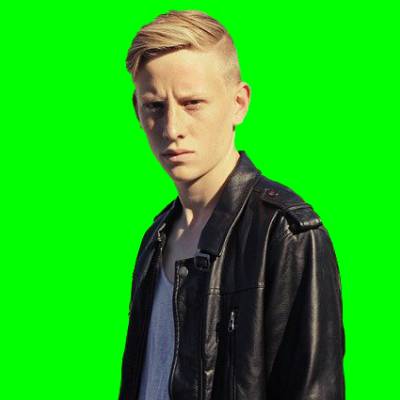
L'IA supprime le fond d'une image
Utilisez cette fonction pour seulement détourer le sujet (rendre le fond transparent), sans ajouter de contour.