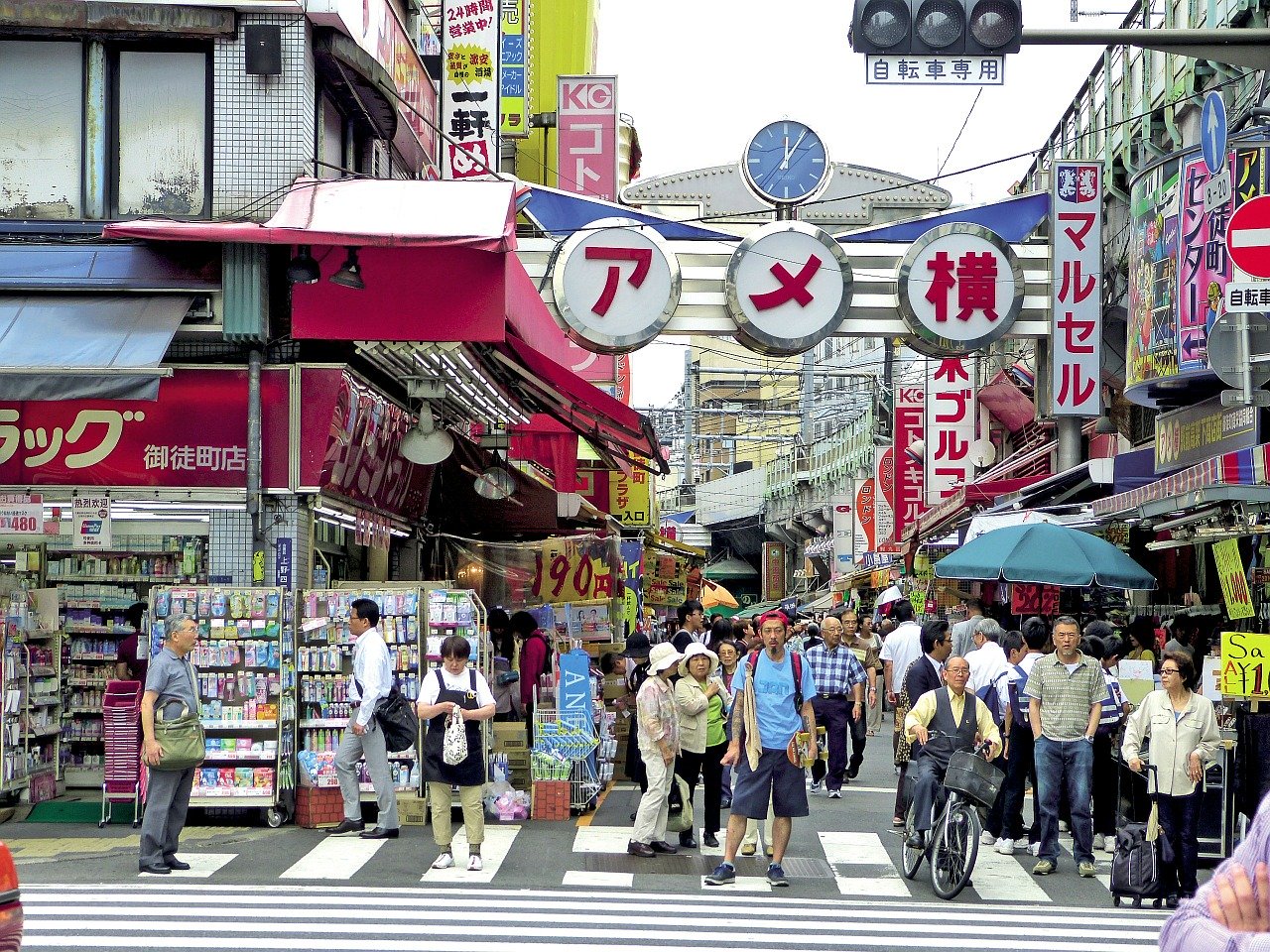
Exemple avant
Exemple après
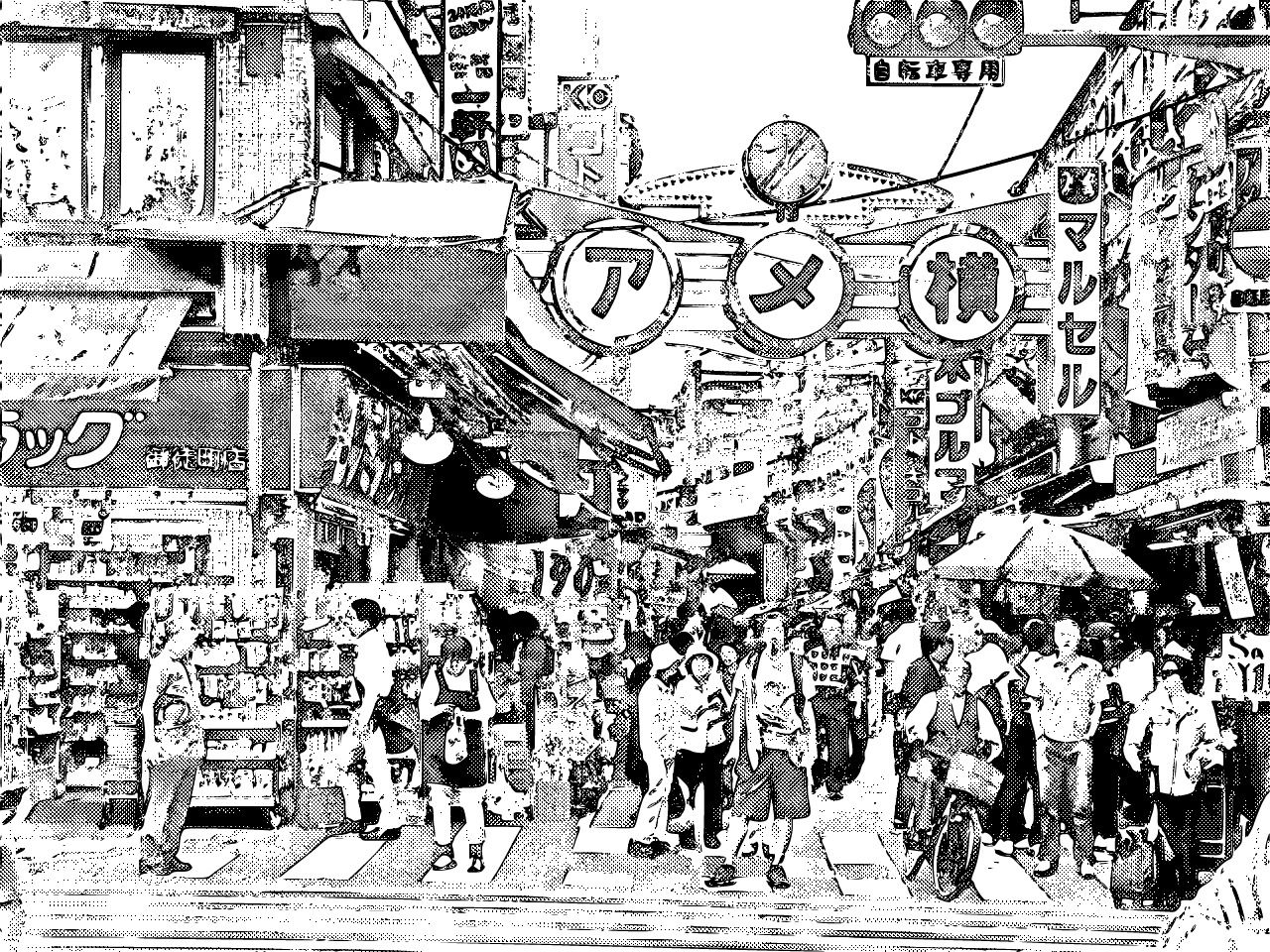
Table des matières
À propos de cette fonctionnalité
Cette page transforme vos photos, illustrations ou rendus 3D en image manga en noir et blanc grâce à l'IA.
Le résultat, généré automatiquement, ressemble à un vrai manga : dessin au trait, aplats de noir et trames.
La première conversion prend environ 30 secondes, le temps que l'IA s'initialise. Ensuite, reconvertir la même image avec d'autres réglages ne prend plus qu'une dizaine de secondes.
Les réglages par défaut donnent déjà un bon résultat, mais vous pouvez aussi ajuster la luminosité, la pression du stylet, le type de stylet et l'utilisation ou non des trames.
Si le rendu paraît trop détaillé ou trop réaliste, réduisez l'image source à environ la moitié de sa largeur et de sa hauteur avant de l'envoyer.
Convertir des rendus 3D plutôt que de vraies photos donne aussi des décors plus proches de ceux d'un manga.
Les formats pris en charge sont JPEG, PNG, GIF, BMP et WebP. Les images en couleur comme en niveaux de gris sont acceptées.
Le résultat, généré automatiquement, ressemble à un vrai manga : dessin au trait, aplats de noir et trames.
La première conversion prend environ 30 secondes, le temps que l'IA s'initialise. Ensuite, reconvertir la même image avec d'autres réglages ne prend plus qu'une dizaine de secondes.
Les réglages par défaut donnent déjà un bon résultat, mais vous pouvez aussi ajuster la luminosité, la pression du stylet, le type de stylet et l'utilisation ou non des trames.
Si le rendu paraît trop détaillé ou trop réaliste, réduisez l'image source à environ la moitié de sa largeur et de sa hauteur avant de l'envoyer.
Convertir des rendus 3D plutôt que de vraies photos donne aussi des décors plus proches de ceux d'un manga.
Les formats pris en charge sont JPEG, PNG, GIF, BMP et WebP. Les images en couleur comme en niveaux de gris sont acceptées.
Les atouts de DataChef

Simple et gratuit
Conversions gratuites et illimitées
Aucune compétence requise – simple et intuitif
Aucune compétence requise – simple et intuitif

Aucune inscription requise
Utilisable dès l'ouverture de la page
Aucune donnée personnelle nécessaire
Aucune donnée personnelle nécessaire

Sûr et fiable
Connexion fortement chiffrée (SSL)
Le fichier est supprimé automatiquement après le téléchargement
Le fichier est supprimé automatiquement après le téléchargement

Rapide
Affichage et conversion rapides, sans attente

Sans filigrane
Aucun filigrane
Aucune mention de crédit nécessaire
Aucune mention de crédit nécessaire

Usage commercial autorisé
Usage commercial gratuit
Aucune autorisation préalable nécessaire
Aucune autorisation préalable nécessaire
À propos de la "Luminosité" et de la "Pression du stylet"

Luminosité : 20 Pression du stylet : 3

Luminosité : 50 Pression du stylet : 2

Luminosité : 80 Pression du stylet : 1
Régler la "Luminosité" détermine si la scène paraît claire et légère ou sombre et pesante.
Pour un rendu équilibré, augmentez la "Pression du stylet" quand la "Luminosité" est basse, et diminuez-la quand la "Luminosité" est élevée.
À propos du "Type de stylet"

Plume G (stylet épais) seule

Stylet fin seul

Stylet fin & Plume G (stylet épais)
■Plume G (stylet épais)
Donne un trait proche du stylo-plume : assez épais dans l'ensemble, avec une épaisseur qui varie selon la pression.
Indiquée dans les réglages comme "stylet épais" pour plus de clarté.
■Stylet fin (plume à dessin)
Donne un trait bien plus fin qu'un stylo-bille ordinaire, avec une délicate variation d'épaisseur.
Indiqué dans les réglages comme "stylet fin" pour plus de clarté.
La Plume G comme le Stylet fin comptent parmi les outils les plus courants pour tracer le dessin au trait d'un manga.
Vous pouvez utiliser un seul type de stylet ou combiner les deux.
À propos de la "Trame"

Trame : Utiliser

Trame : Ne pas utiliser
Pour dessiner un manga, les zones grises sont souvent rendues par une trame : une feuille couverte de minuscules points noirs.
Elle sert à créer des ombres et à remplir les zones qui ne sont ni tout à fait noires ni tout à fait blanches.
Si vous préférez un rendu plus net, sans ce motif de points, vous pouvez désactiver la trame dans les réglages.
À propos de la "Luminosité" et de la "Pression du stylet"
Luminosité : 20 Pression du stylet : 3
Luminosité : 50 Pression du stylet : 2
Luminosité : 80 Pression du stylet : 1
Régler la "Luminosité" détermine si la scène paraît claire et légère ou sombre et pesante.
Pour un rendu équilibré, augmentez la "Pression du stylet" quand la "Luminosité" est basse, et diminuez-la quand la "Luminosité" est élevée.
À propos du "Type de stylet"
Plume G (stylet épais) seule
Stylet fin seul
Stylet fin & Plume G (stylet épais)
■Plume G (stylet épais)
Donne un trait proche du stylo-plume : assez épais dans l'ensemble, avec une épaisseur qui varie selon la pression.
Indiquée dans les réglages comme "stylet épais" pour plus de clarté.
■Stylet fin (plume à dessin)
Donne un trait bien plus fin qu'un stylo-bille ordinaire, avec une délicate variation d'épaisseur.
Indiqué dans les réglages comme "stylet fin" pour plus de clarté.
La Plume G comme le Stylet fin comptent parmi les outils les plus courants pour tracer le dessin au trait d'un manga.
Vous pouvez utiliser un seul type de stylet ou combiner les deux.
À propos de la "Trame"
Trame : Utiliser
Trame : Ne pas utiliser
Pour dessiner un manga, les zones grises sont souvent rendues par une trame : une feuille couverte de minuscules points noirs.
Elle sert à créer des ombres et à remplir les zones qui ne sont ni tout à fait noires ni tout à fait blanches.
Si vous préférez un rendu plus net, sans ce motif de points, vous pouvez désactiver la trame dans les réglages.
Fonctions connexes
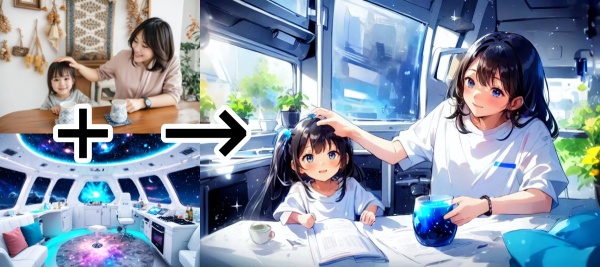
Transformer une photo en anime avec l'IA
Transformez vos photos en illustrations de style anime grâce à l'IA. Guidez le style par une consigne écrite, ou fixez l'ambiance avec des illustrations et des palettes de couleurs.

Transformer une photo en dessin au trait (coloriage)
Extrayez des contours nets de vos photos ou illustrations en style stylet, crayon ou crayon de couleur. Utilisable comme coloriage ou exportable en vectoriel SVG.