































































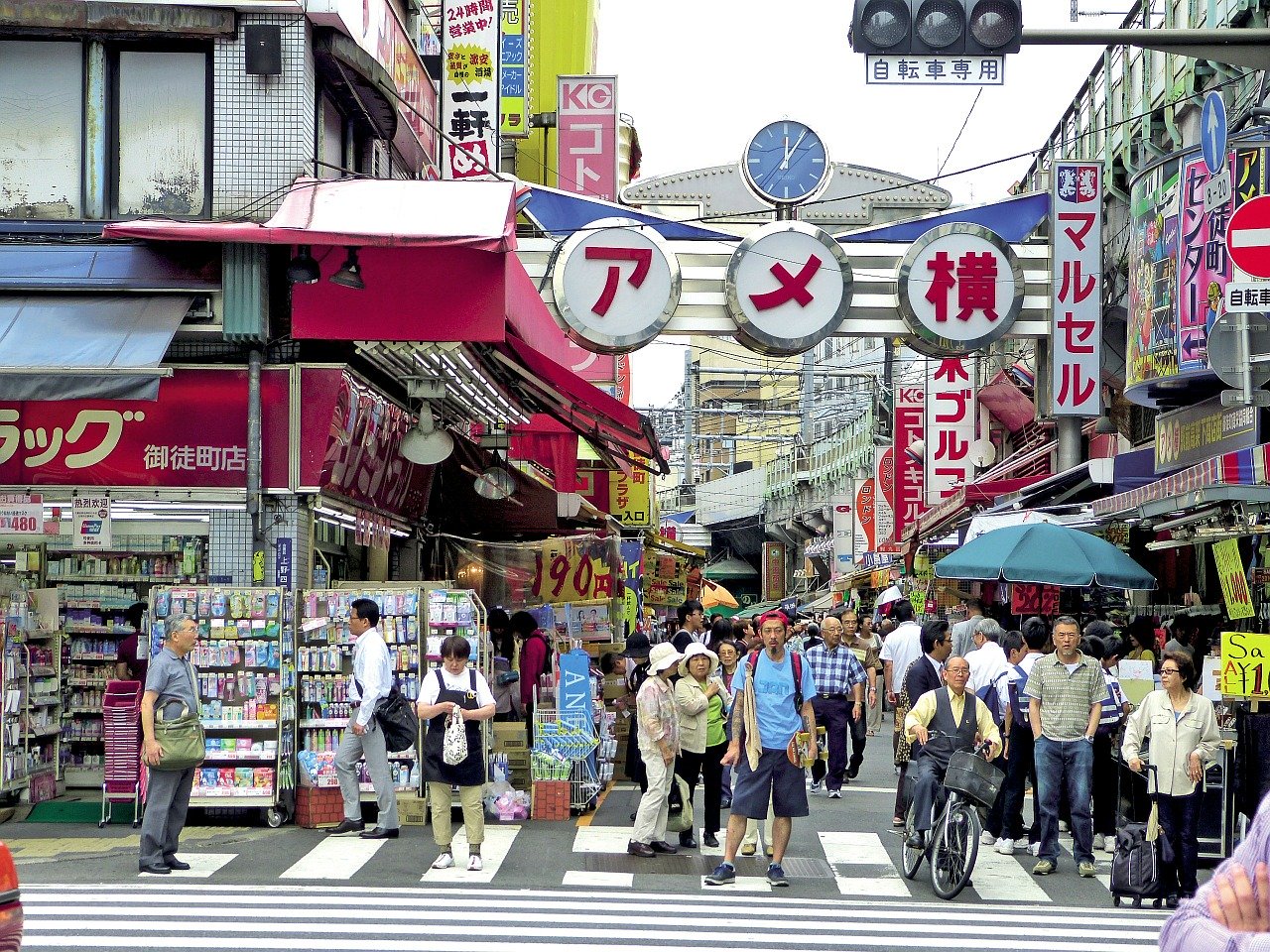
Exemplo antes
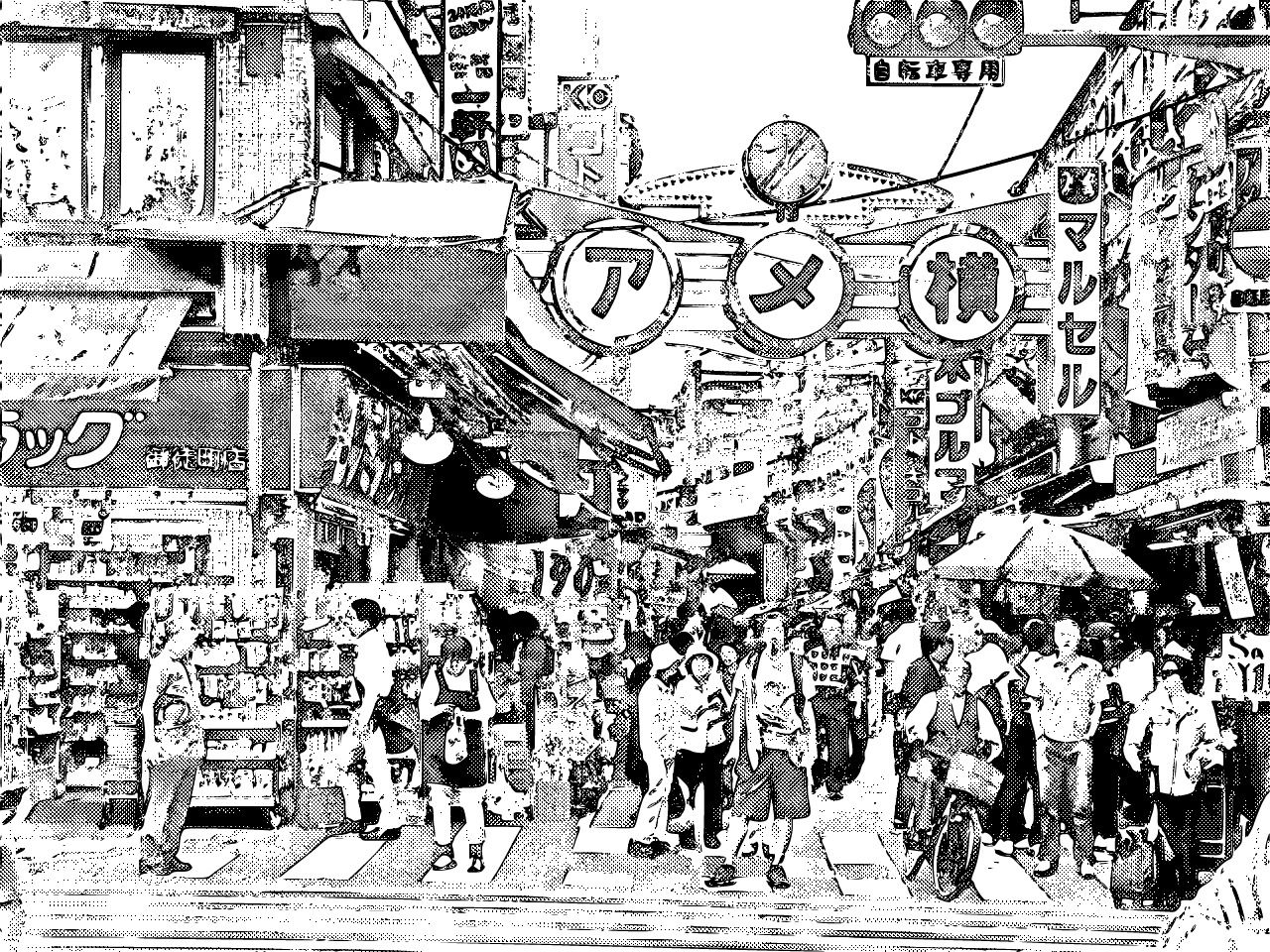
Exemplo depois
Índice
Sobre esta função
Nesta página, você pode transformar fotos, ilustrações e capturas de cenários 3D (CG) em imagens no estilo mangá, em preto e branco, usando IA.
A imagem é gerada automaticamente como um mangá de verdade: traço, áreas de preto chapado e retículas (screentones).
A primeira conversão leva cerca de 30 segundos enquanto a IA é inicializada. Depois disso, reconverter a mesma imagem com outras configurações leva cerca de 10 segundos.
As configurações padrão já funcionam bem, mas você pode ajustar o "Brilho", a "Pressão da caneta", o "Tipo de caneta" e o uso ou não de "Retículas (screentone)" para deixar o resultado do seu jeito.
Se o resultado ficar detalhado demais, vale tentar reduzir a resolução da imagem original para cerca de metade da largura e da altura antes de enviar.
Converter capturas de cenários 3D (CG), em vez de fotos reais, costuma gerar fundos com cara ainda mais de mangá.
Formatos de arquivo aceitos: JPEG, PNG, GIF, BMP e WebP. A imagem original pode ser colorida ou em escala de cinza.
A imagem é gerada automaticamente como um mangá de verdade: traço, áreas de preto chapado e retículas (screentones).
A primeira conversão leva cerca de 30 segundos enquanto a IA é inicializada. Depois disso, reconverter a mesma imagem com outras configurações leva cerca de 10 segundos.
As configurações padrão já funcionam bem, mas você pode ajustar o "Brilho", a "Pressão da caneta", o "Tipo de caneta" e o uso ou não de "Retículas (screentone)" para deixar o resultado do seu jeito.
Se o resultado ficar detalhado demais, vale tentar reduzir a resolução da imagem original para cerca de metade da largura e da altura antes de enviar.
Converter capturas de cenários 3D (CG), em vez de fotos reais, costuma gerar fundos com cara ainda mais de mangá.
Formatos de arquivo aceitos: JPEG, PNG, GIF, BMP e WebP. A imagem original pode ser colorida ou em escala de cinza.
Como usar
-
1Escolha a imagemClique no botão "ESCOLHER ARQUIVO" ou arraste e solte a imagem na tela.
-
2ConvertaClique no botão "CONVERTER GRÁTIS".
-
3BaixeClique no botão "BAIXAR".
Vantagens do DataChef

Fácil e grátis
Conversões gratuitas e ilimitadas
Sem conhecimento técnico – uso simples e intuitivo
Sem conhecimento técnico – uso simples e intuitivo

Sem cadastro
Pronto para usar assim que a página abre
Nenhum dado pessoal é necessário
Nenhum dado pessoal é necessário

Seguro e confiável
Conexão criptografada (SSL)
O arquivo é apagado automaticamente ao tocar em "Baixar"
O arquivo é apagado automaticamente ao tocar em "Baixar"

Rápido
Carregamento e conversão rápidos, sem espera

Sem marca d'água
Nenhuma marca d'água
Sem necessidade de citar créditos
Sem necessidade de citar créditos

Uso comercial permitido
Grátis até para uso comercial
Sem necessidade de autorização prévia
Sem necessidade de autorização prévia
Sobre "Brilho" e "Pressão da caneta"

Brilho: 20 Pressão da caneta: 3

Brilho: 50 Pressão da caneta: 2

Brilho: 80 Pressão da caneta: 1
Ajustando o "Brilho", você controla se a cena parece clara e leve ou escura e pesada.
Para um resultado equilibrado, aumente a "Pressão da caneta" quando o "Brilho" estiver baixo e diminua quando estiver alto.
Sobre "Tipo de caneta"

Apenas pena G

Apenas pena maru

Pena maru + pena G
■Pena G (traço grosso)
Tem um traço parecido com o de uma caneta-tinteiro: um pouco mais grosso, mas com variação de espessura conforme a pressão aplicada.
Nas configurações, está indicada entre parênteses como "grossa" para facilitar.
■Pena maru (traço fino)
Produz um traço bem mais fino que o de uma caneta esferográfica comum, delicado e com alguma variação de espessura.
Nas configurações, está indicada entre parênteses como "fina" para facilitar.
Tanto a pena G quanto a pena maru estão entre as penas de nanquim mais usadas para desenhar o traço dos mangás.
Você pode usar apenas uma delas ou combinar as duas.
Sobre "Retículas (screentone)"

Retículas: Usar

Retículas: Não usar
No desenho de mangá, as áreas cinzas costumam ser representadas por retículas (screentones): conjuntos de pontinhos totalmente pretos.
Elas servem para criar sombreados e tons intermediários que não são nem preto nem branco puros.
Se você não gosta do visual com retículas, pode desativá-las nas configurações.
Sobre "Brilho" e "Pressão da caneta"
Brilho: 20 Pressão da caneta: 3
Brilho: 50 Pressão da caneta: 2
Brilho: 80 Pressão da caneta: 1
Ajustando o "Brilho", você controla se a cena parece clara e leve ou escura e pesada.
Para um resultado equilibrado, aumente a "Pressão da caneta" quando o "Brilho" estiver baixo e diminua quando estiver alto.
Sobre "Tipo de caneta"
Apenas pena G
Apenas pena maru
Pena maru + pena G
■Pena G (traço grosso)
Tem um traço parecido com o de uma caneta-tinteiro: um pouco mais grosso, mas com variação de espessura conforme a pressão aplicada.
Nas configurações, está indicada entre parênteses como "grossa" para facilitar.
■Pena maru (traço fino)
Produz um traço bem mais fino que o de uma caneta esferográfica comum, delicado e com alguma variação de espessura.
Nas configurações, está indicada entre parênteses como "fina" para facilitar.
Tanto a pena G quanto a pena maru estão entre as penas de nanquim mais usadas para desenhar o traço dos mangás.
Você pode usar apenas uma delas ou combinar as duas.
Sobre "Retículas (screentone)"
Retículas: Usar
Retículas: Não usar
No desenho de mangá, as áreas cinzas costumam ser representadas por retículas (screentones): conjuntos de pontinhos totalmente pretos.
Elas servem para criar sombreados e tons intermediários que não são nem preto nem branco puros.
Se você não gosta do visual com retículas, pode desativá-las nas configurações.
Funções relacionadas
