































































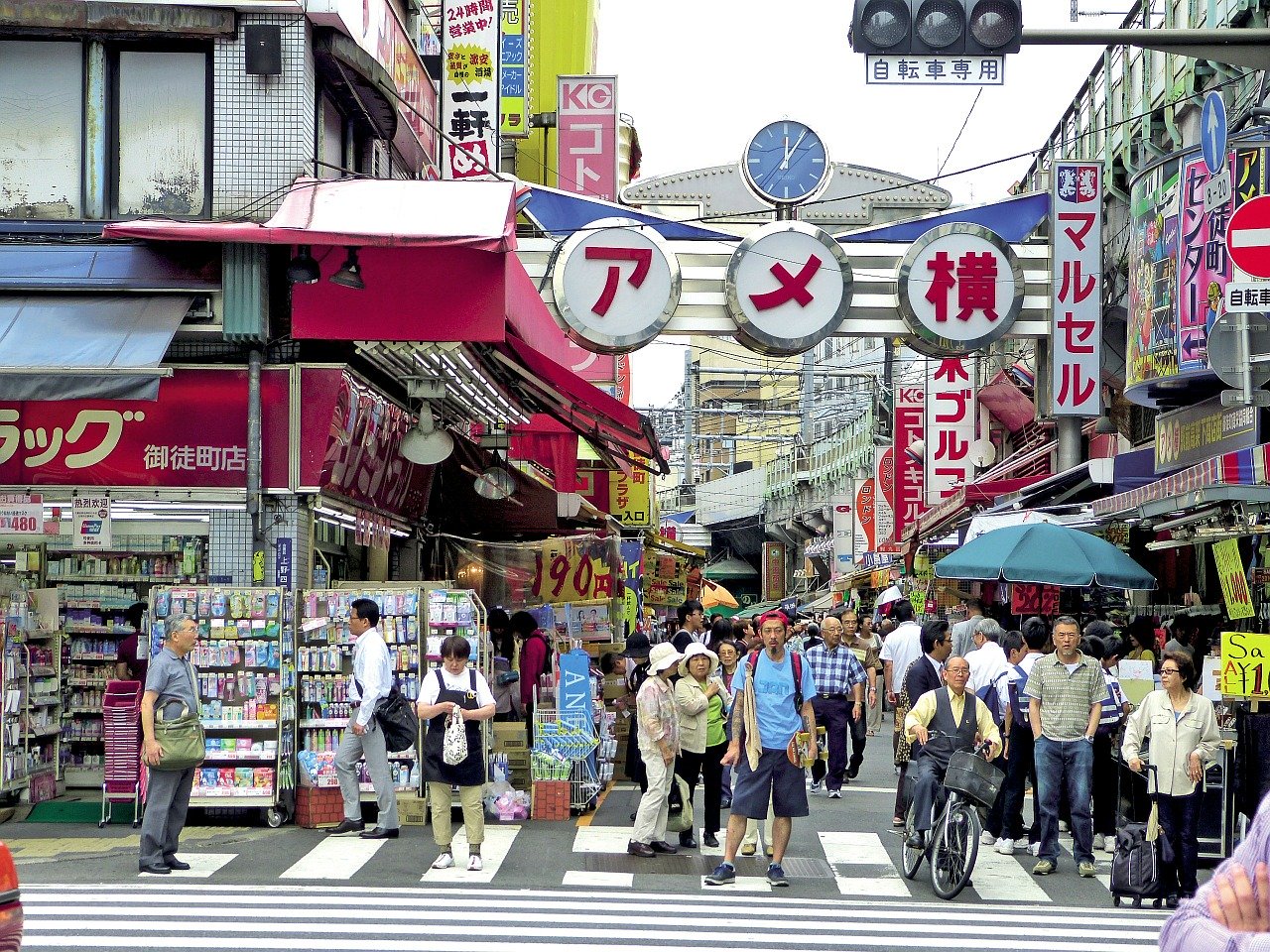
Voorbeeld voor
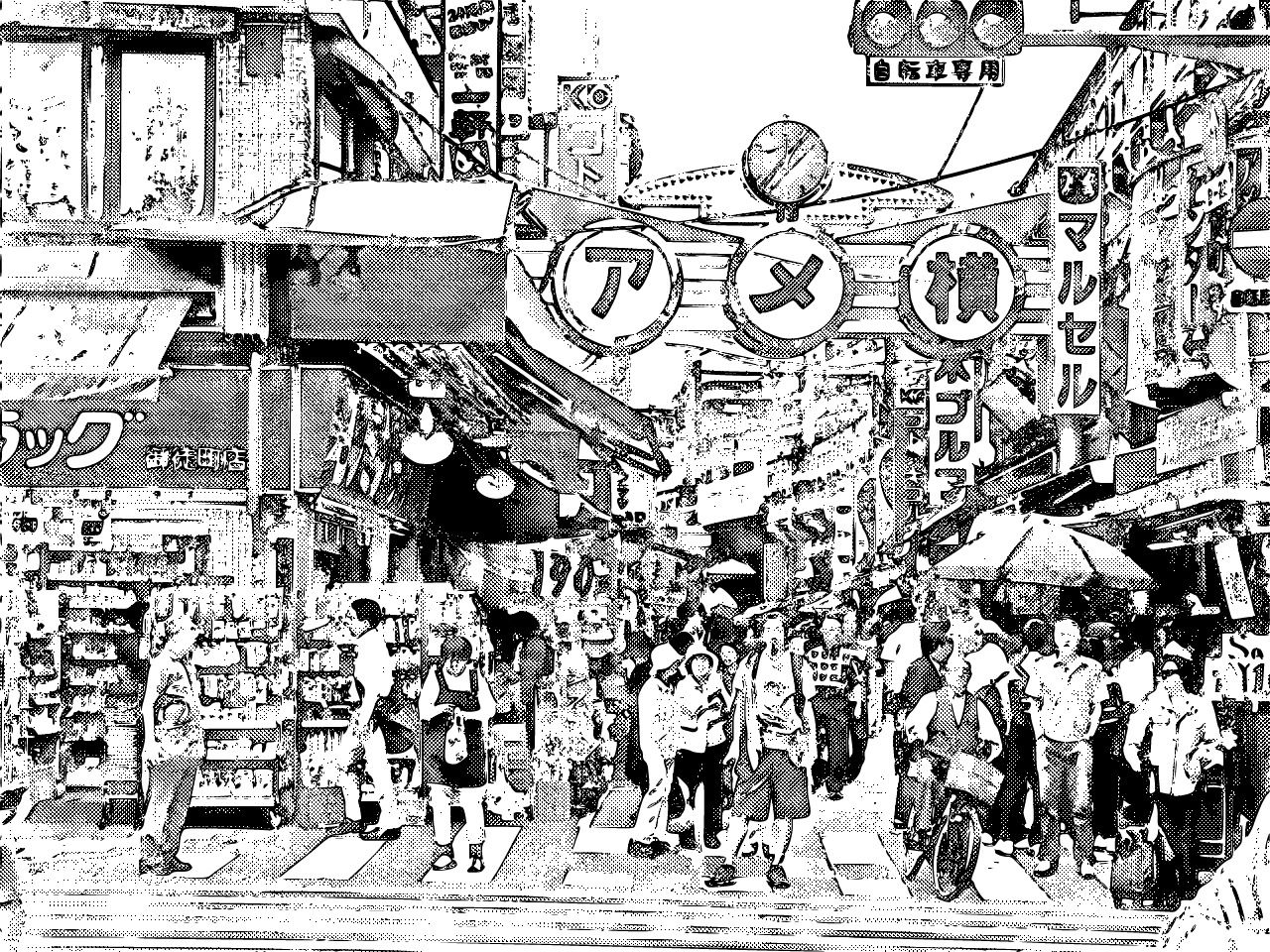
Voorbeeld na
Inhoudsopgave
Over deze functie
Op deze pagina zet je met AI je foto's, illustraties of 3D-renders om in zwart-witte mangastijl.
Het resultaat wordt automatisch gegenereerd en ziet eruit als echte manga: lijntekening, egale zwartvlakken en screentones.
De eerste conversie duurt ongeveer 30 seconden doordat de AI moet opstarten. Converteer je dezelfde afbeelding daarna opnieuw met andere instellingen, dan duurt het nog maar zo'n 10 seconden.
De standaardinstellingen werken meteen goed, maar je kunt ook de helderheid, pendruk, pensoort en het gebruik van screentones zelf instellen.
Vind je het resultaat te gedetailleerd, verklein de afbeelding dan eerst tot ongeveer de helft van de oorspronkelijke breedte en hoogte.
3D-renders leveren vaak een resultaat dat nog meer op echte manga-achtergronden lijkt dan foto's.
Ondersteunde bestandsformaten zijn JPEG, PNG, GIF, BMP en WebP, zowel in kleur als in grijstinten.
Het resultaat wordt automatisch gegenereerd en ziet eruit als echte manga: lijntekening, egale zwartvlakken en screentones.
De eerste conversie duurt ongeveer 30 seconden doordat de AI moet opstarten. Converteer je dezelfde afbeelding daarna opnieuw met andere instellingen, dan duurt het nog maar zo'n 10 seconden.
De standaardinstellingen werken meteen goed, maar je kunt ook de helderheid, pendruk, pensoort en het gebruik van screentones zelf instellen.
Vind je het resultaat te gedetailleerd, verklein de afbeelding dan eerst tot ongeveer de helft van de oorspronkelijke breedte en hoogte.
3D-renders leveren vaak een resultaat dat nog meer op echte manga-achtergronden lijkt dan foto's.
Ondersteunde bestandsformaten zijn JPEG, PNG, GIF, BMP en WebP, zowel in kleur als in grijstinten.
Zo werkt het
-
1Kies je afbeeldingKlik op de knop "BESTAND KIEZEN" of sleep de afbeelding naar het scherm.
-
2ConverterenKlik op de knop "GRATIS CONVERTEREN".
-
3DownloadenKlik op de knop "Downloaden".
Kenmerken van DataChef

Eenvoudig en gratis
Onbeperkt gratis converteren
Geen voorkennis nodig – intuïtieve en eenvoudige bediening
Geen voorkennis nodig – intuïtieve en eenvoudige bediening

Geen registratie nodig
Direct te gebruiken
Zonder persoonlijke gegevens op te geven
Zonder persoonlijke gegevens op te geven

Veilig en betrouwbaar
Sterk versleutelde verbinding (SSL)
Bestand wordt automatisch verwijderd zodra je op "Downloaden" klikt
Bestand wordt automatisch verwijderd zodra je op "Downloaden" klikt

Snel
Snelle laadtijden en snelle conversie

Zonder watermerk
Geen watermerk
Geen bronvermelding vereist
Geen bronvermelding vereist

Commercieel gebruik toegestaan
Gratis voor commercieel gebruik
Geen toestemming vooraf nodig
Geen toestemming vooraf nodig
Over "Helderheid" en "Pendruk"

Helderheid: 20 Pendruk: 3

Helderheid: 50 Pendruk: 2

Helderheid: 80 Pendruk: 1
Met "Helderheid" bepaal je of de scène licht en luchtig aanvoelt of juist donker en zwaar.
Tip: zet de "Pendruk" hoger bij een lage "Helderheid" en lager bij een hoge "Helderheid".
Over "Pensoort"

Alleen G-pen (dikke pen)

Alleen kroontjespen (fijne pen)

Kroontjespen (fijne pen) + G-pen (dikke pen)
■G-pen (dikke pen)
Geeft een touch als van een vulpen: wat dikkere lijnen waarvan de dikte meebeweegt met de pendruk.
Voor de duidelijkheid staat er in de instellingen "dikke pen" tussen haakjes bij.
■Kroontjespen (fijne pen)
Geeft veel fijnere lijnen dan een gewone balpen, met een delicate touch en subtiele lijnvariatie.
Voor de duidelijkheid staat er in de instellingen "fijne pen" tussen haakjes bij.
Zowel de G-pen als de kroontjespen wordt veel gebruikt voor het inkten van manga.
Je kunt één pensoort gebruiken of beide combineren.
Over "Screentone"

Screentone: Gebruiken

Screentone: Niet gebruiken
Screentones zijn vellen met kleine zwarte puntjes waarmee mangatekenaars grijze vlakken weergeven zonder grijze inkt.
Ze zorgen voor schaduwen en halftonen: vlakken die niet helemaal zwart en niet helemaal wit zijn.
Houd je niet van het puntjespatroon, dan schakel je de screentones uit met "Niet gebruiken".
Over "Helderheid" en "Pendruk"
Helderheid: 20 Pendruk: 3
Helderheid: 50 Pendruk: 2
Helderheid: 80 Pendruk: 1
Met "Helderheid" bepaal je of de scène licht en luchtig aanvoelt of juist donker en zwaar.
Tip: zet de "Pendruk" hoger bij een lage "Helderheid" en lager bij een hoge "Helderheid".
Over "Pensoort"
Alleen G-pen (dikke pen)
Alleen kroontjespen (fijne pen)
Kroontjespen (fijne pen) + G-pen (dikke pen)
■G-pen (dikke pen)
Geeft een touch als van een vulpen: wat dikkere lijnen waarvan de dikte meebeweegt met de pendruk.
Voor de duidelijkheid staat er in de instellingen "dikke pen" tussen haakjes bij.
■Kroontjespen (fijne pen)
Geeft veel fijnere lijnen dan een gewone balpen, met een delicate touch en subtiele lijnvariatie.
Voor de duidelijkheid staat er in de instellingen "fijne pen" tussen haakjes bij.
Zowel de G-pen als de kroontjespen wordt veel gebruikt voor het inkten van manga.
Je kunt één pensoort gebruiken of beide combineren.
Over "Screentone"
Screentone: Gebruiken
Screentone: Niet gebruiken
Screentones zijn vellen met kleine zwarte puntjes waarmee mangatekenaars grijze vlakken weergeven zonder grijze inkt.
Ze zorgen voor schaduwen en halftonen: vlakken die niet helemaal zwart en niet helemaal wit zijn.
Houd je niet van het puntjespatroon, dan schakel je de screentones uit met "Niet gebruiken".
Gerelateerde functies
