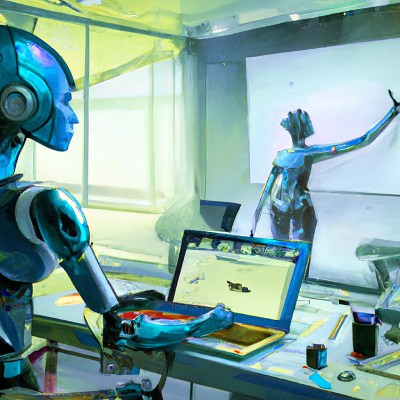
Näidis enne
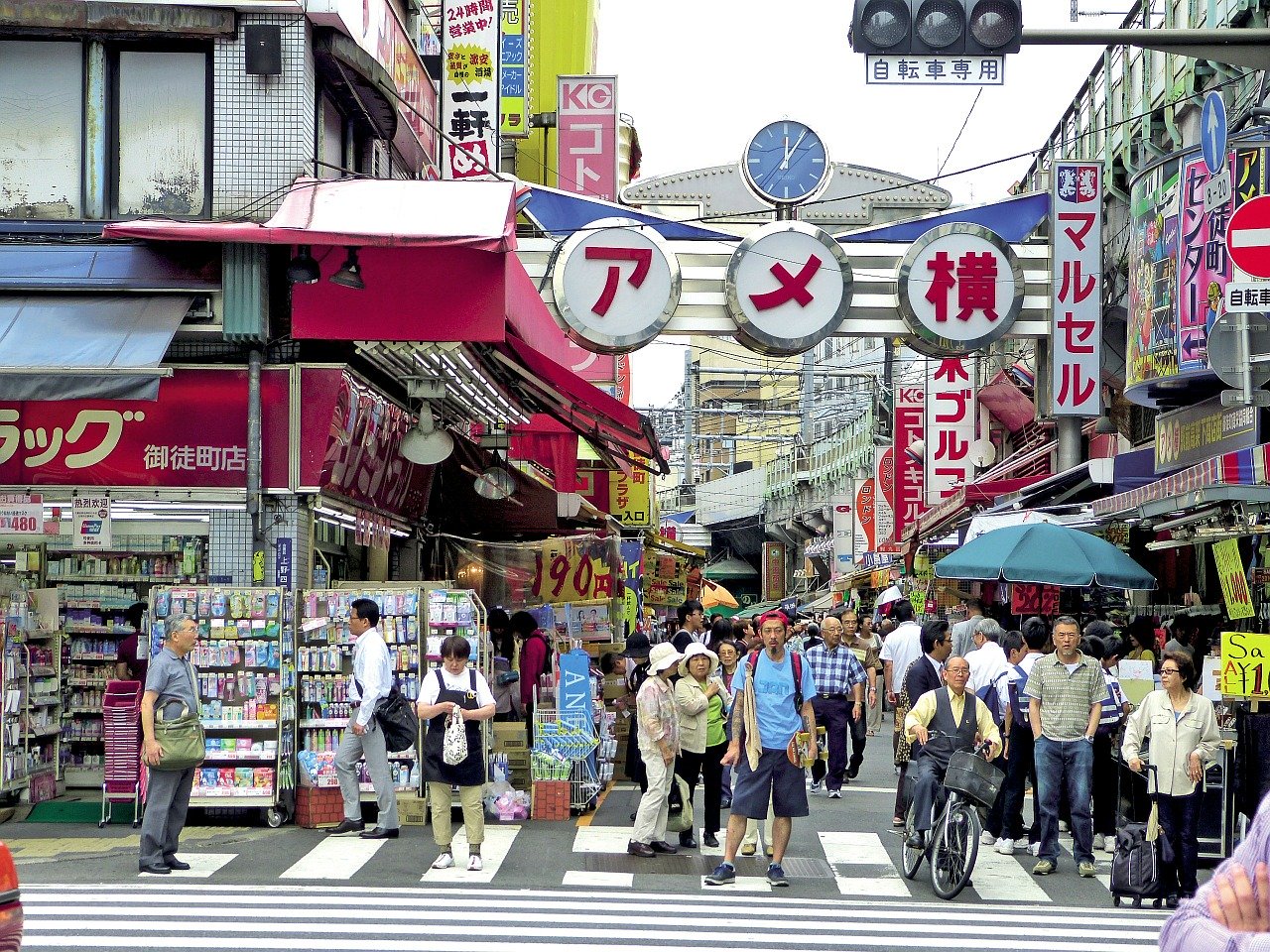
Näidis pärast
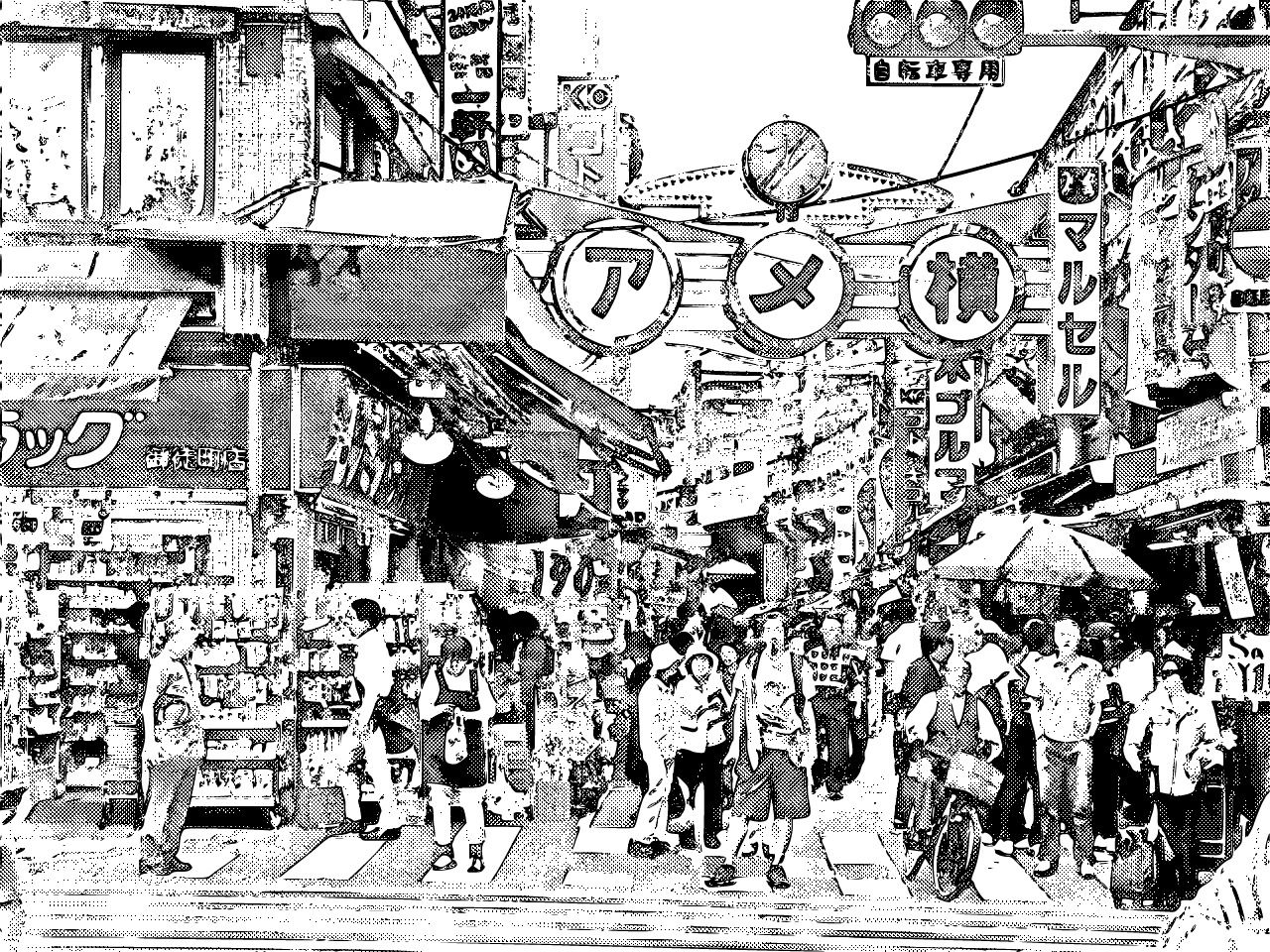
Funktsiooni ülevaade
Sellel lehel saad üleslaaditud foto, illustratsiooni või 3D-materjali kuvatõmmise tehisintellekti abil teisendada mustade joonte ja valge taustaga koomiksiks (koomiksifilter).
Automaatselt luuakse pilt, mis on nagu koomiksis joonistatud: kontuurjooned, mustad täidised ja rasterefekt.
Tehisintellekti algseadistuse tõttu võtab esimene teisendus umbes 30 sekundit, kuid kui teisendad sama pilti pärast seadete muutmist uuesti, lüheneb töötlemisaeg umbes 10 sekundile.
Teisendada saab ka vaikeseadetega, kuid soovitud tulemuse saamiseks saad valida üldise heleduse, pliiatsisurve, joonte jaoks kasutatava sule ja selle, kas rasterefekti kasutatakse või mitte.
Kui tulemus tundub liiga detailne, soovitame proovida algpilti, mille eraldusvõime on nii laiuses kui ka kõrguses umbes poole väiksem.
Kui teisendad foto asemel 3D-materjali kuvatõmmise, meenutab tulemus rohkem koomiksi tausta.
Toetatud failivormingud on JPEG, PNG, GIF, BMP ja WebP; algpilt võib olla nii värviline kui ka halltoonides.
Automaatselt luuakse pilt, mis on nagu koomiksis joonistatud: kontuurjooned, mustad täidised ja rasterefekt.
Tehisintellekti algseadistuse tõttu võtab esimene teisendus umbes 30 sekundit, kuid kui teisendad sama pilti pärast seadete muutmist uuesti, lüheneb töötlemisaeg umbes 10 sekundile.
Teisendada saab ka vaikeseadetega, kuid soovitud tulemuse saamiseks saad valida üldise heleduse, pliiatsisurve, joonte jaoks kasutatava sule ja selle, kas rasterefekti kasutatakse või mitte.
Kui tulemus tundub liiga detailne, soovitame proovida algpilti, mille eraldusvõime on nii laiuses kui ka kõrguses umbes poole väiksem.
Kui teisendad foto asemel 3D-materjali kuvatõmmise, meenutab tulemus rohkem koomiksi tausta.
Toetatud failivormingud on JPEG, PNG, GIF, BMP ja WebP; algpilt võib olla nii värviline kui ka halltoonides.
Kuidas kasutada
-
1Vali piltVajuta nupule "VALI FAIL" või lohista pilt aknasse.
-
2TeisendaVajuta nupule "TEISENDA TASUTA".
-
3Laadi allaVajuta nupule "Laadi alla".
DataChefi eelised

Lihtne ja tasuta
Tasuta ja piiramatu teisendamine
Eriteadmisi pole vaja – lihtne ja intuitiivne kasutamine
Eriteadmisi pole vaja – lihtne ja intuitiivne kasutamine

Registreerumist pole vaja
Kasutusvalmis kohe pärast lehe avamist
Isikuandmeid pole vaja sisestada
Isikuandmeid pole vaja sisestada

Turvaline ja usaldusväärne
Tugevalt krüptitud ühendus (SSL)
Fail kustutatakse automaatselt, kui vajutad nupule "Laadi alla"
Fail kustutatakse automaatselt, kui vajutad nupule "Laadi alla"

Kiire
Kiire laadimine ja kiire teisendamine

Ilma vesimärgita
Vesimärki ei lisata
Viitamist ei nõuta
Viitamist ei nõuta

Sobib ärikasutuseks
Tasuta ka ärilisel eesmärgil
Eraldi luba pole vaja küsida
Eraldi luba pole vaja küsida
Heledus ja pliiatsisurve
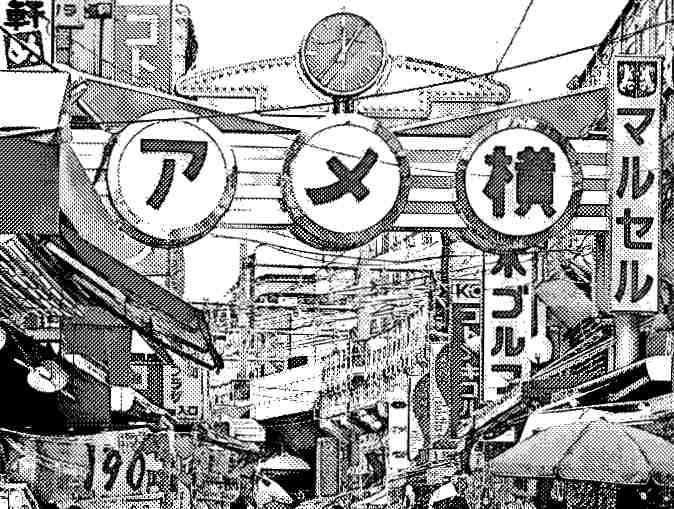
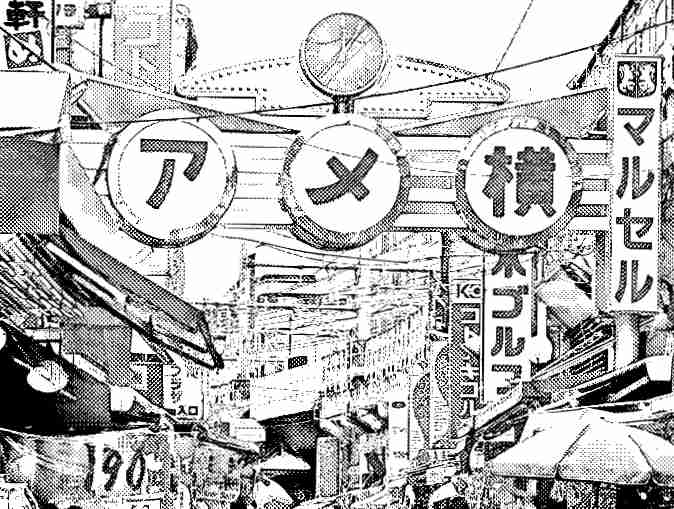
Heledus 20, pliiatsisurve 3
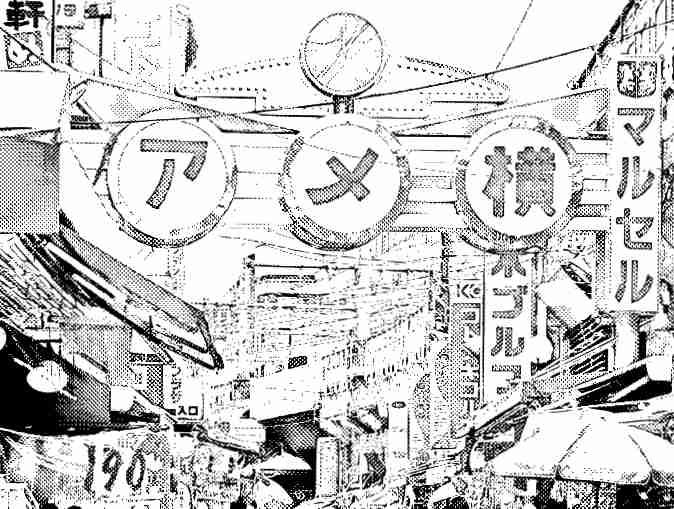
Heledus 50, pliiatsisurve 2
Heledus 80, pliiatsisurve 1
Üldist heledust muutes saad kohandada muljet: kas tegemist on valgusküllase või pimeda kohaga, helge või sünge meeleoluga.
Kui teed pildi tumedamaks, soovitame tugevamat pliiatsisurvet; kui heledamaks, siis nõrgemat.
Joonte jaoks kasutatav sulg
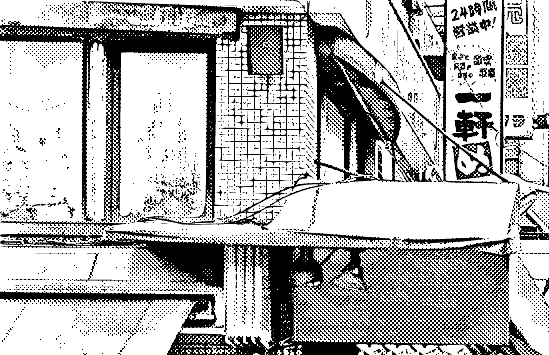
Ainult G-sulg
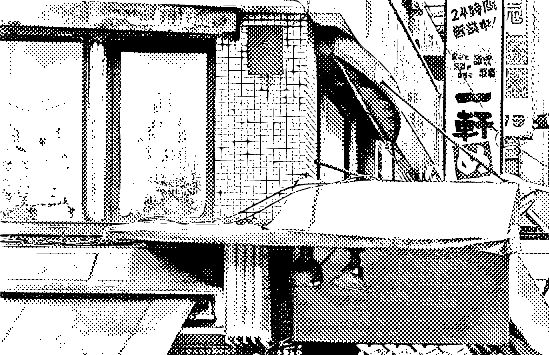
Ainult marusulg
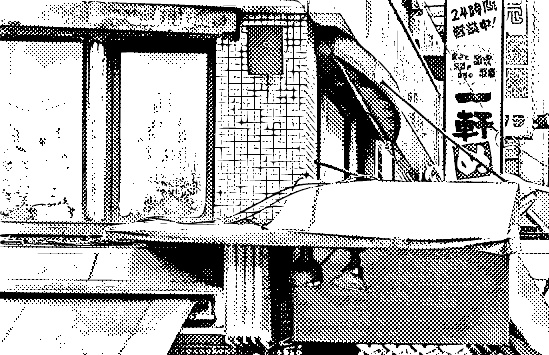
Marusulg + G-sulg
■ G-sulg
Täitesulepea moodi sulg: joon on veidi jämedam, kuid selle tugevust saab vastavalt survele muuta.
Arusaadavuse huvides on see sulgudes nimetatud jämedaks suleks.
■ Marusulg
Tavalise pastapliiatsiga võrreldes märksa peenem sulg, millega saab õrnalt joone tugevust veidi varieerida.
Arusaadavuse huvides on see sulgudes nimetatud peeneks suleks.
Nii G-sulg kui ka marusulg on suled, mida koomiksite joonte joonistamisel üsna sageli kasutatakse.
Seadetes saad valida, kas kasutada ainult ühte neist või mõlemat.
Rasterefekt
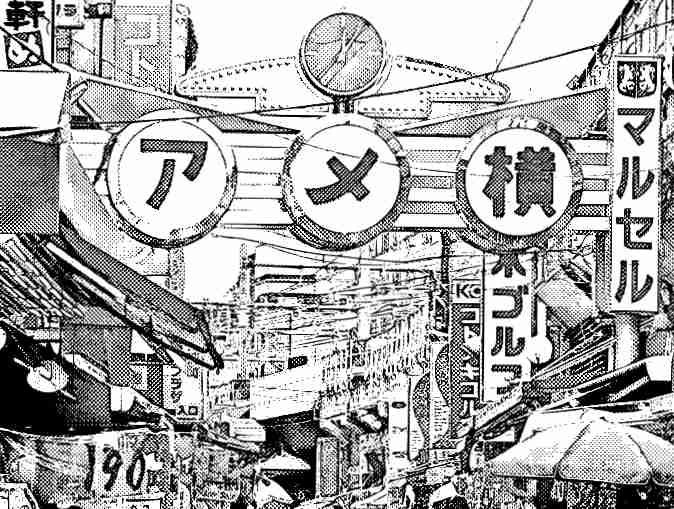
Rasterefekt: kasuta
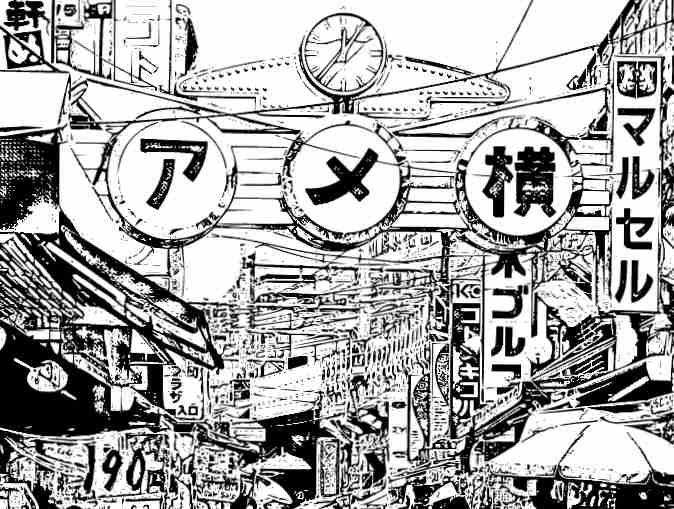
Rasterefekt: ära kasuta
Koomiksite joonistamisel kujutatakse halle alasid mõnikord rasterefektiga (screentone) – tillukeste mustade punktide kogumiga.
Seda kasutatakse varjude lisamiseks ja vahetoonide kujutamiseks, mis ei ole ei päris mustad ega päris valged.
Kui rasterefektiga stiil sulle ei meeldi, saad seadetes selle kasutamise välja lülitada.
Heledus ja pliiatsisurve
Heledus 20, pliiatsisurve 3
Heledus 50, pliiatsisurve 2
Heledus 80, pliiatsisurve 1
Üldist heledust muutes saad kohandada muljet: kas tegemist on valgusküllase või pimeda kohaga, helge või sünge meeleoluga.
Kui teed pildi tumedamaks, soovitame tugevamat pliiatsisurvet; kui heledamaks, siis nõrgemat.
Joonte jaoks kasutatav sulg
Ainult G-sulg
Ainult marusulg
Marusulg + G-sulg
■ G-sulg
Täitesulepea moodi sulg: joon on veidi jämedam, kuid selle tugevust saab vastavalt survele muuta.
Arusaadavuse huvides on see sulgudes nimetatud jämedaks suleks.
■ Marusulg
Tavalise pastapliiatsiga võrreldes märksa peenem sulg, millega saab õrnalt joone tugevust veidi varieerida.
Arusaadavuse huvides on see sulgudes nimetatud peeneks suleks.
Nii G-sulg kui ka marusulg on suled, mida koomiksite joonte joonistamisel üsna sageli kasutatakse.
Seadetes saad valida, kas kasutada ainult ühte neist või mõlemat.
Rasterefekt
Rasterefekt: kasuta
Rasterefekt: ära kasuta
Koomiksite joonistamisel kujutatakse halle alasid mõnikord rasterefektiga (screentone) – tillukeste mustade punktide kogumiga.
Seda kasutatakse varjude lisamiseks ja vahetoonide kujutamiseks, mis ei ole ei päris mustad ega päris valged.
Kui rasterefektiga stiil sulle ei meeldi, saad seadetes selle kasutamise välja lülitada.
Seotud funktsioonid
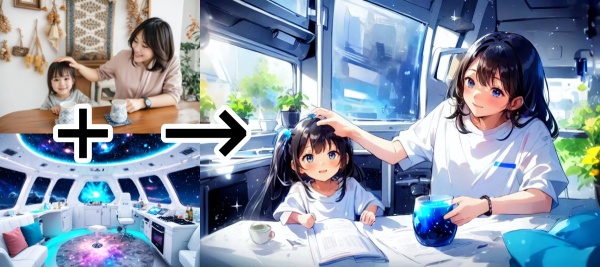
Fotost anime (AI)
Tehisintellekt teeb sinu fotost animestiilis illustratsiooni. Loodavale pildile saad lisada sõnalisi juhiseid ning määrata maailma ja värvilahenduse illustratsiooni või värvimustri abil.

Pildist joonistus (värvimisleht)
Saad valida joonistusvahendi – peen sulg (G-sulg), jäme sulg (marusulg), pliiats või värvipliiats – ja eraldada puhta joonistuse. Sobib ka värvimisleheks ning tulemuse saab salvestada vektorvormingus.