































































Näidis enne

Näidis pärast


Algpilt

Tavalised halltoonid

Halltoonid, punane jäetud alles

Trükivärviks valitud pruun
Funktsiooni ülevaade
Sellel lehel saad üleslaaditud foto või pildi otse veebis teisendada halltoonides (ühevärviliseks, ilma värvideta) pildiks.
Kui teisendad ühe klõpsuga vaikeseadetega, saad kõige tavapärasema ilmega halltoonides pildi.
Soovi korral saad muuta järgmisi seadeid ja luua isikupärasema, stiilsema pildi.
Heledus: määrab ümbritseva valguse tugevuse.
Kontrast: mida suurem kontrast, seda selgem on valguse ja varju erinevus.
Trükivärv: lisaks mustale saad ühevärvilise pildi teha ka pruunikas või muus valitud toonis.
Jäta üks värv alles: näiteks kogu pilt halltoonides, kuid algpildi punased alad jäävad värviliseks. Saad määrata allesjäetava värvi ja selle ulatuse.
Failivorming: JPEG/PNG/WebP/GIF/BMP/TIFF
Algpildi toetatud failivormingud on JPEG, PNG, GIF, BMP, WebP, ICO ja TIFF.
Kui teisendad ühe klõpsuga vaikeseadetega, saad kõige tavapärasema ilmega halltoonides pildi.
Soovi korral saad muuta järgmisi seadeid ja luua isikupärasema, stiilsema pildi.
Heledus: määrab ümbritseva valguse tugevuse.
Kontrast: mida suurem kontrast, seda selgem on valguse ja varju erinevus.
Trükivärv: lisaks mustale saad ühevärvilise pildi teha ka pruunikas või muus valitud toonis.
Jäta üks värv alles: näiteks kogu pilt halltoonides, kuid algpildi punased alad jäävad värviliseks. Saad määrata allesjäetava värvi ja selle ulatuse.
Failivorming: JPEG/PNG/WebP/GIF/BMP/TIFF
Algpildi toetatud failivormingud on JPEG, PNG, GIF, BMP, WebP, ICO ja TIFF.
Kuidas kasutada
-
1Vali piltVajuta nupule "VALI FAIL" või lohista pilt aknasse.
-
2TeisendaVajuta nupule "TEISENDA TASUTA".
-
3Laadi allaVajuta nupule "Laadi alla".
DataChefi eelised

Lihtne ja tasuta
Tasuta ja piiramatu teisendamine
Eriteadmisi pole vaja – lihtne ja intuitiivne kasutamine
Eriteadmisi pole vaja – lihtne ja intuitiivne kasutamine

Registreerumist pole vaja
Kasutusvalmis kohe pärast lehe avamist
Isikuandmeid pole vaja sisestada
Isikuandmeid pole vaja sisestada

Turvaline ja usaldusväärne
Tugevalt krüptitud ühendus (SSL)
Fail kustutatakse automaatselt, kui vajutad nupule "Laadi alla"
Fail kustutatakse automaatselt, kui vajutad nupule "Laadi alla"

Kiire
Kiire laadimine ja kiire teisendamine

Ilma vesimärgita
Vesimärki ei lisata
Viitamist ei nõuta
Viitamist ei nõuta

Sobib ärikasutuseks
Tasuta ka ärilisel eesmärgil
Eraldi luba pole vaja küsida
Eraldi luba pole vaja küsida
Seadete kirjeldus
■ Heledus
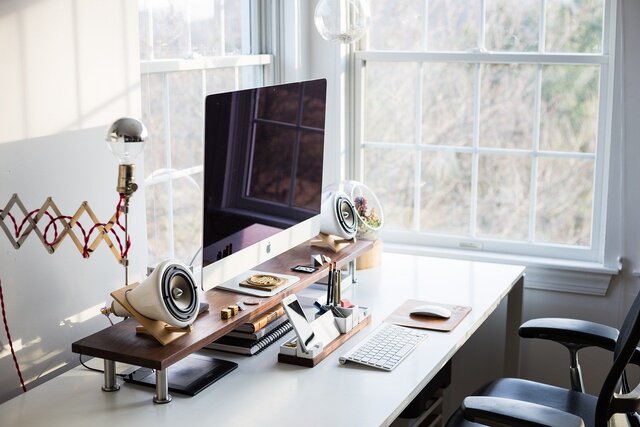
Algpilt
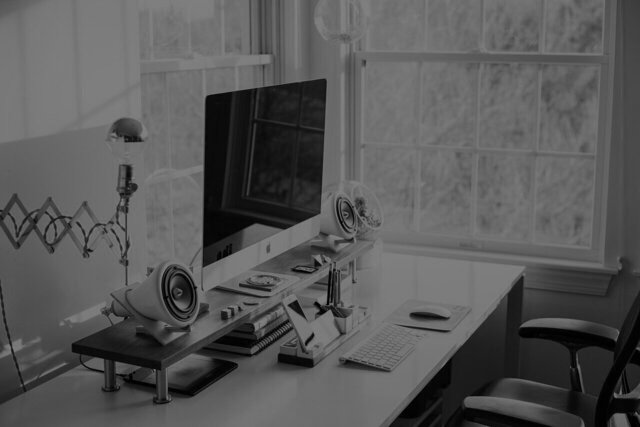
Heledus -50
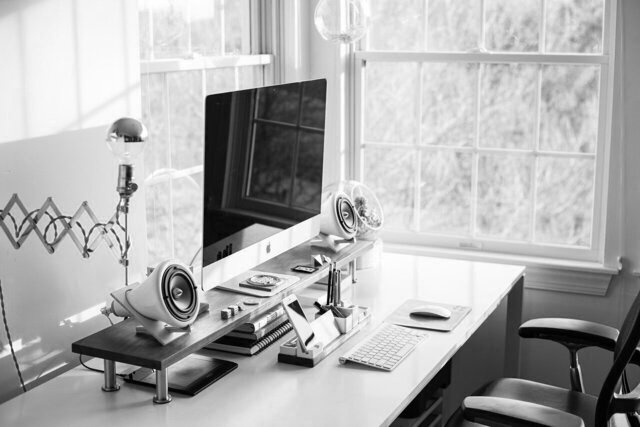
Heledus ±0
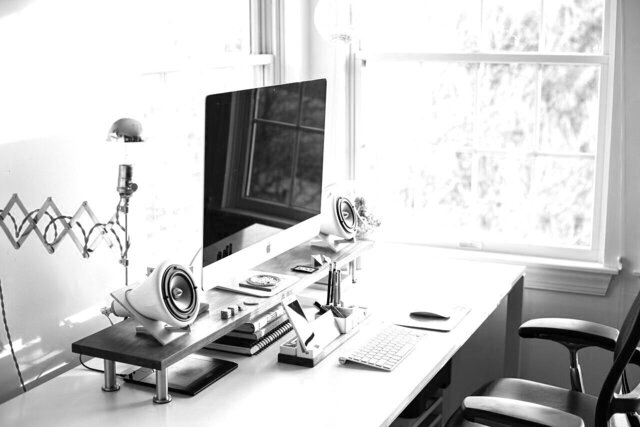
Heledus +20
Määrab ümbritseva valguse tugevuse. Mõju sarnaneb kaamera särituse muutmisega.
Võimalik on ka automaatne korrigeerimine.
Kui asetad pildile teksti, on heleda teksti puhul parem tumedam pilt ja tumeda teksti puhul heledam pilt – nii on tekst paremini loetav.
Heledust saad muuta ka nii, et valid seades "Trükivärv" heledama või tumedama värvi.
■ Kontrast
Algpilt
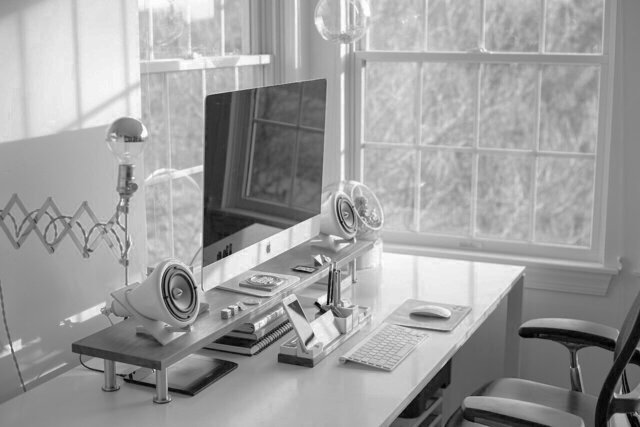
Kontrast -30
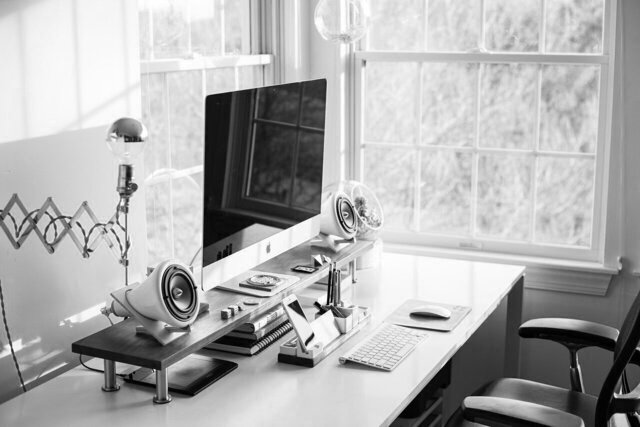
Kontrast ±0
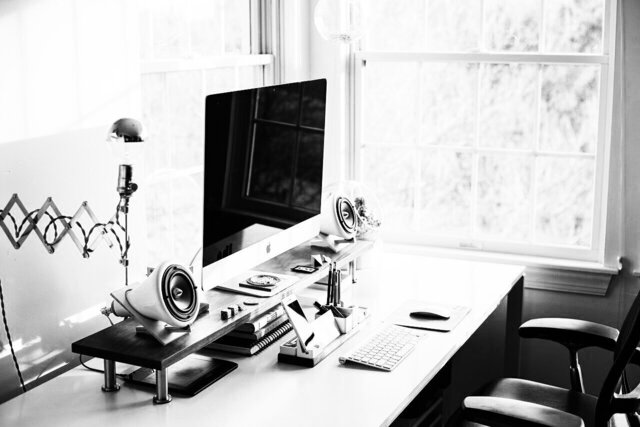
Kontrast +30
Mida rohkem kontrasti suurendad, seda selgemaks muutub valguse ja varju erinevus; vähendades muutub pilt hägusemaks ja mahedamaks.
Võimalik on ka automaatne korrigeerimine.
Kui asetad pildile teksti, soovitame kontrasti vähendada – siis on tekst paremini nähtav.
■ Tumeduse määramise alus
Näide, millele sobib teisendamine värvi tumeduse alusel
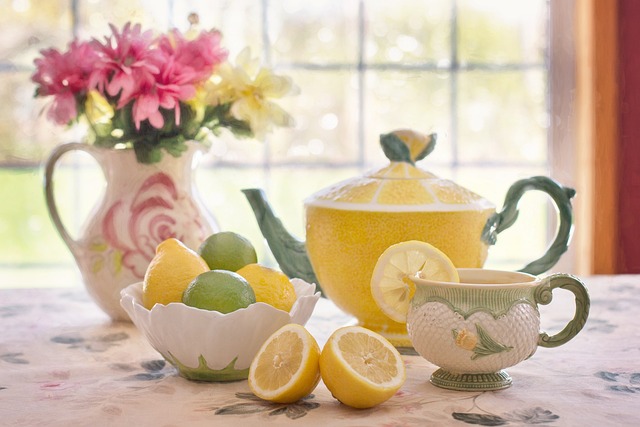
Algpilt
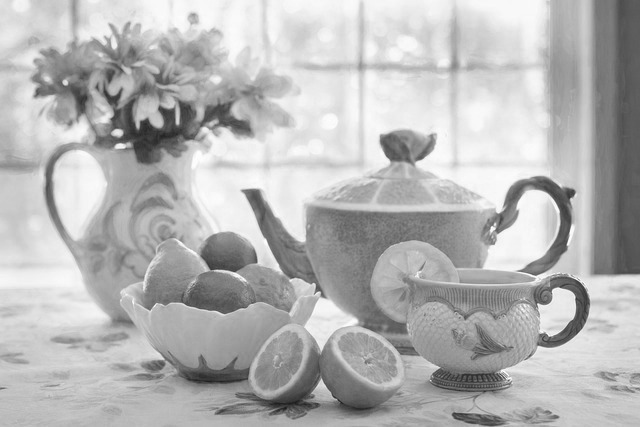
Eelistatud "Värvi tumedus"
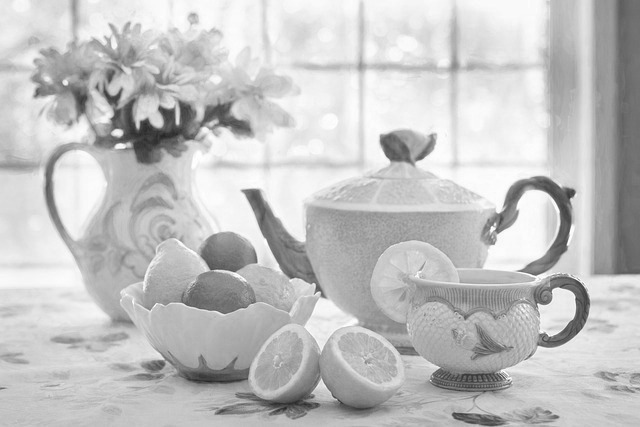
Keskmine (vaikeseade)
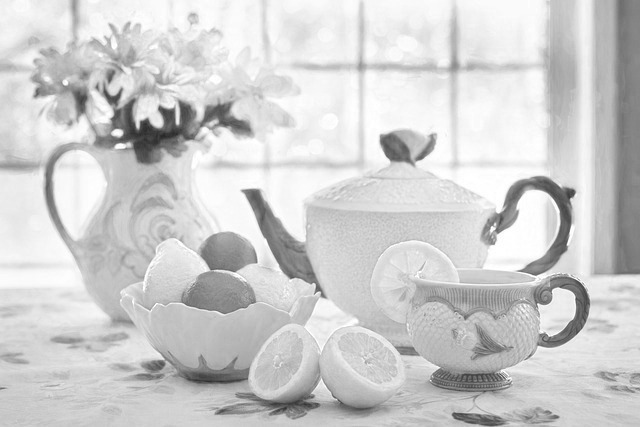
Eelistatud "Valguse tugevus"
Näide, millele sobib teisendamine valguse tugevuse alusel
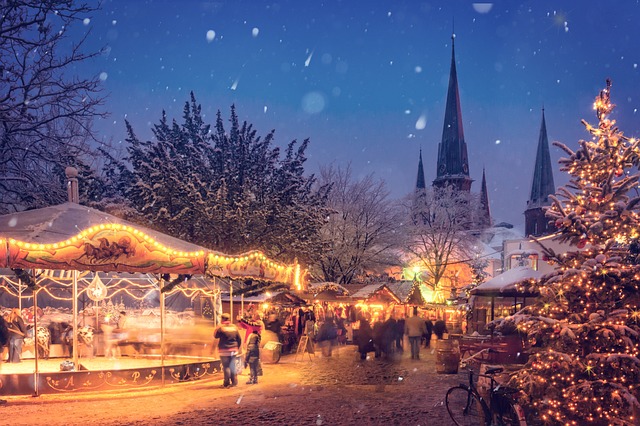
Algpilt
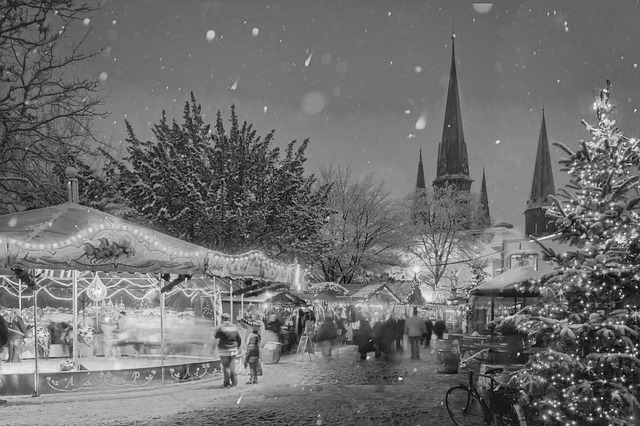
Eelistatud "Värvi tumedus"
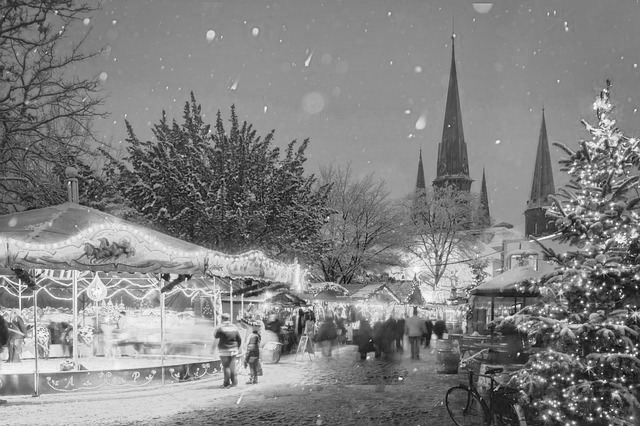
Keskmine (vaikeseade)
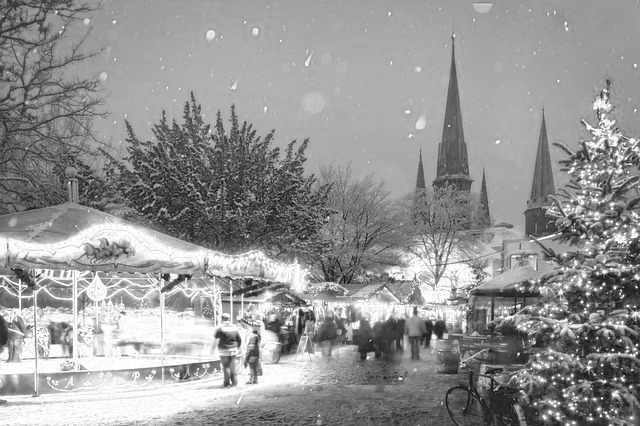
Eelistatud "Valguse tugevus"
Värvilise pildi halltoonideks teisendamisel saad määrata, kumba alust ja kui palju eelistada: värvi tumedust (Lightness) või valguse tugevust (Brightness).
- Eelistatud "Värvi tumedus":
Kui eelistad värvi tumedust, muutuvad pildi tumedama värviga alad mustemaks ja heledama värviga alad valgemaks.
Sobib siis, kui soovid, et algsed värvid oleksid tunnetatavad – näiteks värvikirevate lillede fotol.
- Eelistatud "Valguse tugevus":
Kui eelistad valguse tugevust, kuvatakse helendavad ja valgustatud alad valgena ning valguseta varjualad mustana.
Sobib siis, kui pildil on helendavaid objekte, näiteks valgustuskette, või kui soovid valgustatud, säravaid alasid selgelt esile tuua.
- Kumba valida:
See, kumba alust – värvi tumedust või valguse tugevust – halltoonideks teisendamisel eelistada, sõltub pildi omadustest ja meeleolust, mida soovid edasi anda.
Võid valida selle järgi, kas soovid halltoonides pilti, mis annab edasi värve, või sellist, mis annab edasi valgust.
Vaikeväärtus on nende kahe keskel ja arvestab mõlemat alust võrdselt. Sel juhul on tulemus sageli veenev nagu joonistus, millel on aimatavad nii algsed värvid kui ka valgus.
Ükskõik kumma aluse lõpuks valid, tuleb katsetada. Pildi mulje võib oluliselt muutuda, seega liiguta liugurit vasakule-paremale, proovi mitut väärtust ja loo halltoonides pilt, mis vastab sinu ettekujutusele ega tundu võõras.
■ Trükivärv
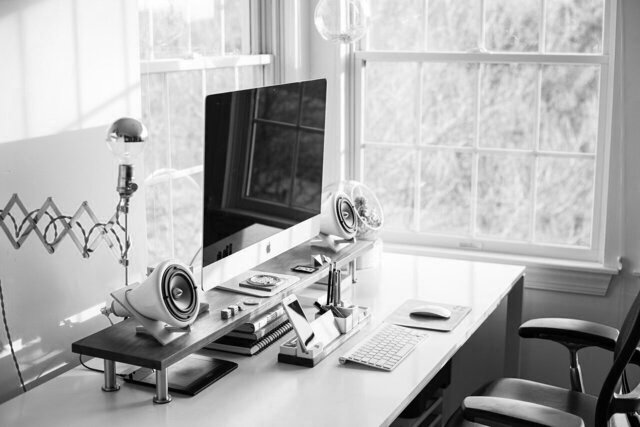
Trükivärv■ (vaikeseade)
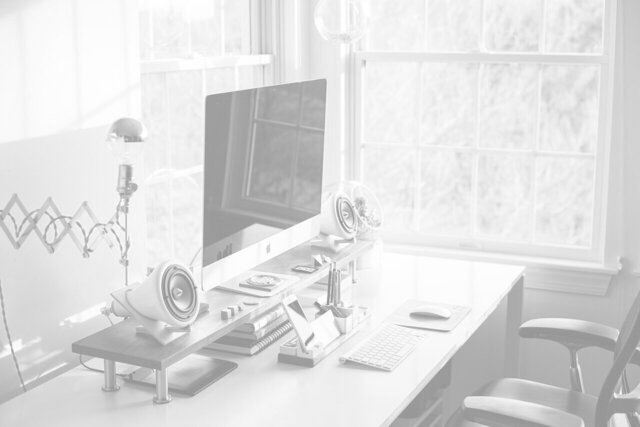
Trükivärv■
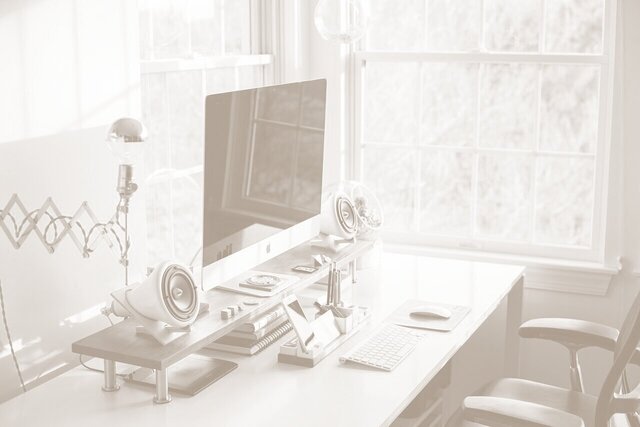
Trükivärv■

Trükivärv■
Trükise näitel on see seade nagu valik, millist värvi tindiga trükkida.
Vaikimisi saad tavalise halltoonides pildi, kuid seadet "Trükivärv" muutes saad ühevärvilise pildi ka pruunikas (seepia), sinakas või muus toonis.
Valida saab kõigi värvide hulgast – mitte ainult värvivarjundit, vaid ka heleda või tumeda, ereda või tuhmi (pastelse) värvi.
Stiilse ilme saad lihtsalt, kui valid värvipaleti eelseadistatud värvinäidiste hulgast.
■ Jäta üks värv alles
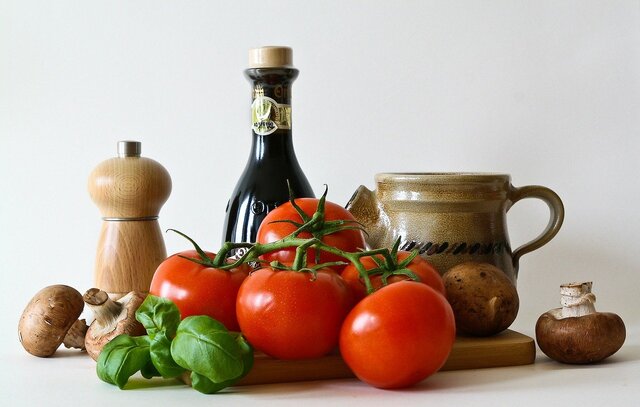
Algpilt
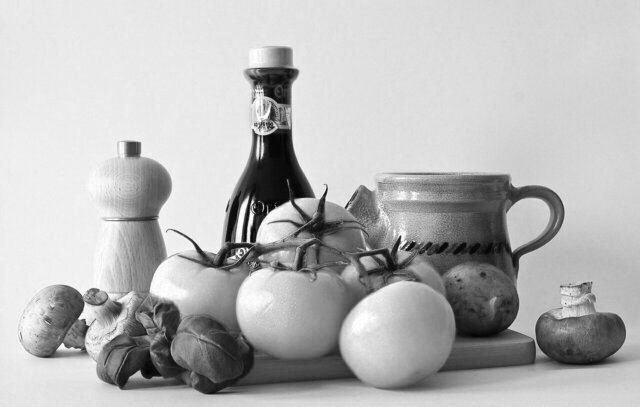
Värve ei jäeta alles
(vaikeseade)
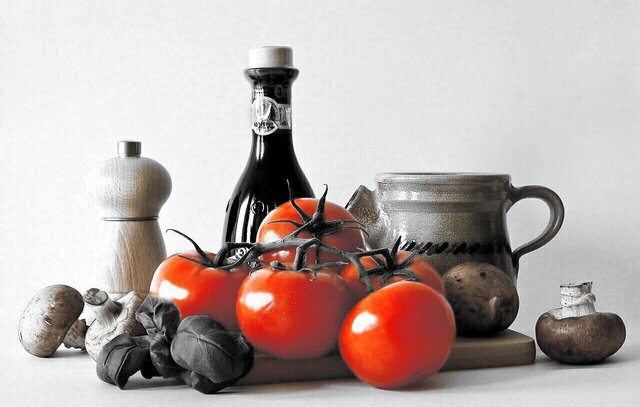
Allesjäetav värv■
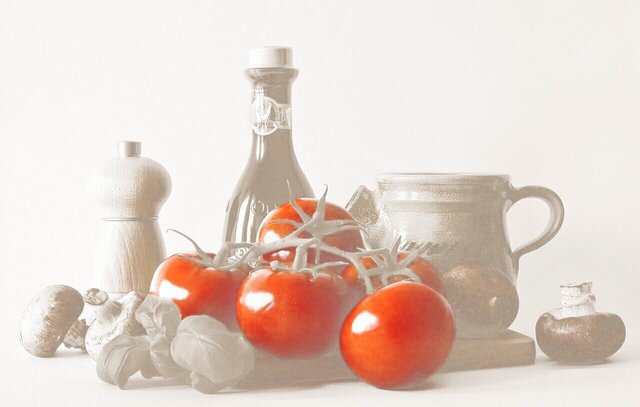
Allesjäetav värv■ x trükivärv■
Võimalik on ka selline töötlus, kus kogu pilt on halltoonides, kuid punane objekt jääb punaseks. Allesjäetava värvi saad valida kõigi värvide hulgast, mitte ainult punase.
- Allesjäetav värv
Vaata hoolikalt selle ala värvi, mille soovid algpildil värviliseks jätta, ja määra värvivarjund.
Objektil, mille värvi soovid alles jätta, on nii tugevalt valgustatud, helendavaid alasid kui ka varjus olevaid tuhme alasid; kui valid nende vahepealse värvi, jääb värv ilusti alles.
Vaata hoolikalt selle vahepealse ala värvivarjundit, küllastust ja heledust ning määra sellele lähedane värv.
- Allesjäetava värvi ulatus
Kui osa objektist, mille värvi soovid alles jätta, muutub hallikaks ja näeb ebaloomulik välja, suurenda seade "Allesjäetava värvi ulatus" väärtust.
Kui värv jääb soovimatult liiga laiale alale alles, vähenda seade "Allesjäetava värvi ulatus" väärtust.
■ Failivorming
Valida saab järgmiste vormingute hulgast:
JPEG/PNG/WebP/GIF/BMP/TIFF
Vaikimisi jääb faililaiend samaks mis algpildil.
Seadete kirjeldus
■ Heledus
Algpilt
Heledus -50
Heledus ±0
Heledus +20
Määrab ümbritseva valguse tugevuse. Mõju sarnaneb kaamera särituse muutmisega.
Võimalik on ka automaatne korrigeerimine.
Kui asetad pildile teksti, on heleda teksti puhul parem tumedam pilt ja tumeda teksti puhul heledam pilt – nii on tekst paremini loetav.
Heledust saad muuta ka nii, et valid seades "Trükivärv" heledama või tumedama värvi.
■ Kontrast
Algpilt
Kontrast -30
Kontrast ±0
Kontrast +30
Mida rohkem kontrasti suurendad, seda selgemaks muutub valguse ja varju erinevus; vähendades muutub pilt hägusemaks ja mahedamaks.
Võimalik on ka automaatne korrigeerimine.
Kui asetad pildile teksti, soovitame kontrasti vähendada – siis on tekst paremini nähtav.
■ Tumeduse määramise alus
Näide, millele sobib teisendamine värvi tumeduse alusel
Algpilt
Eelistatud "Värvi tumedus"
Keskmine (vaikeseade)
Eelistatud "Valguse tugevus"
Näide, millele sobib teisendamine valguse tugevuse alusel
Algpilt
Eelistatud "Värvi tumedus"
Keskmine (vaikeseade)
Eelistatud "Valguse tugevus"
- Eelistatud "Värvi tumedus":
Kui eelistad värvi tumedust, muutuvad pildi tumedama värviga alad mustemaks ja heledama värviga alad valgemaks.
Sobib siis, kui soovid, et algsed värvid oleksid tunnetatavad – näiteks värvikirevate lillede fotol. - Eelistatud "Valguse tugevus":
Kui eelistad valguse tugevust, kuvatakse helendavad ja valgustatud alad valgena ning valguseta varjualad mustana.
Sobib siis, kui pildil on helendavaid objekte, näiteks valgustuskette, või kui soovid valgustatud, säravaid alasid selgelt esile tuua. - Kumba valida:
See, kumba alust – värvi tumedust või valguse tugevust – halltoonideks teisendamisel eelistada, sõltub pildi omadustest ja meeleolust, mida soovid edasi anda.
Võid valida selle järgi, kas soovid halltoonides pilti, mis annab edasi värve, või sellist, mis annab edasi valgust.
Vaikeväärtus on nende kahe keskel ja arvestab mõlemat alust võrdselt. Sel juhul on tulemus sageli veenev nagu joonistus, millel on aimatavad nii algsed värvid kui ka valgus.
Ükskõik kumma aluse lõpuks valid, tuleb katsetada. Pildi mulje võib oluliselt muutuda, seega liiguta liugurit vasakule-paremale, proovi mitut väärtust ja loo halltoonides pilt, mis vastab sinu ettekujutusele ega tundu võõras.
■ Trükivärv
Trükivärv■ (vaikeseade)
Trükivärv■
Trükivärv■
Trükivärv■
Trükise näitel on see seade nagu valik, millist värvi tindiga trükkida.
Vaikimisi saad tavalise halltoonides pildi, kuid seadet "Trükivärv" muutes saad ühevärvilise pildi ka pruunikas (seepia), sinakas või muus toonis.
Valida saab kõigi värvide hulgast – mitte ainult värvivarjundit, vaid ka heleda või tumeda, ereda või tuhmi (pastelse) värvi.
Stiilse ilme saad lihtsalt, kui valid värvipaleti eelseadistatud värvinäidiste hulgast.
■ Jäta üks värv alles
Algpilt
Värve ei jäeta alles
(vaikeseade)
(vaikeseade)
Allesjäetav värv■
Allesjäetav värv■ x trükivärv■
Võimalik on ka selline töötlus, kus kogu pilt on halltoonides, kuid punane objekt jääb punaseks. Allesjäetava värvi saad valida kõigi värvide hulgast, mitte ainult punase.
- Allesjäetav värv
Vaata hoolikalt selle ala värvi, mille soovid algpildil värviliseks jätta, ja määra värvivarjund.
Objektil, mille värvi soovid alles jätta, on nii tugevalt valgustatud, helendavaid alasid kui ka varjus olevaid tuhme alasid; kui valid nende vahepealse värvi, jääb värv ilusti alles.
Vaata hoolikalt selle vahepealse ala värvivarjundit, küllastust ja heledust ning määra sellele lähedane värv. - Allesjäetava värvi ulatus
Kui osa objektist, mille värvi soovid alles jätta, muutub hallikaks ja näeb ebaloomulik välja, suurenda seade "Allesjäetava värvi ulatus" väärtust.
Kui värv jääb soovimatult liiga laiale alale alles, vähenda seade "Allesjäetava värvi ulatus" väärtust.
■ Failivorming
Valida saab järgmiste vormingute hulgast:
JPEG/PNG/WebP/GIF/BMP/TIFF
Vaikimisi jääb faililaiend samaks mis algpildil.
Seotud funktsioonid

Pildi muutmine kahetooniliseks mustvalgeks (ilma halltoonideta)
Kui soovid, et pilt koosneks ainult kahest värvist – puhtast mustast ja puhtast valgest –, kasuta seda lehte.

Halltoonides foto värviliseks (AI)
Tehisintellekt lisab halltoonides pildile värvid.

Duotoon (kahevärvitrüki efekt)
Selle lehe funktsioon kujutab pilti ühe värvi (nt halli) toonidega, duotoon-funktsioon aga kahe valitud värviga, näiteks punase ja mustaga.
