































































Paraugs pirms

Paraugs pēc


Oriģināls

Parasti pelēktoņi

Melnbalts, atstājot sarkano

Aizpildījuma krāsa – brūngana
Satura rādītājs
Par šo rīku
Šajā lapā augšupielādēto fotoattēlu vai attēlu tiešsaistē var pārvērst melnbaltā (pelēktoņu, monohromā) attēlā.
Konvertējot ar noklusējuma iestatījumiem, iegūsiet visklasiskāko melnbalto attēlu.
Pēc vēlēšanās var mainīt arī šos iestatījumus, lai attēls kļūtu savdabīgāks un stilīgāks:
Spilgtums: apkārtējās gaismas stiprums.
Kontrasts: jo augstāks kontrasts, jo izteiktāka gaismēna.
Aizpildījuma krāsa: melnbaltā vietā attēlu var tonēt jebkurā norādītā krāsā, piemēram, brūnganā.
Atstāt vienu krāsu: viss attēls kļūst pelēktoņos, bet, piemēram, sarkanās vietas paliek krāsainas. Var norādīt atstājamo krāsu un tās diapazonu.
Faila formāts: JPEG/PNG/WebP/GIF/BMP/TIFF
Atbalstītie oriģināla faila formāti: JPEG, PNG, GIF, BMP (bitkarte), WebP, ICO, TIFF.
Konvertējot ar noklusējuma iestatījumiem, iegūsiet visklasiskāko melnbalto attēlu.
Pēc vēlēšanās var mainīt arī šos iestatījumus, lai attēls kļūtu savdabīgāks un stilīgāks:
Spilgtums: apkārtējās gaismas stiprums.
Kontrasts: jo augstāks kontrasts, jo izteiktāka gaismēna.
Aizpildījuma krāsa: melnbaltā vietā attēlu var tonēt jebkurā norādītā krāsā, piemēram, brūnganā.
Atstāt vienu krāsu: viss attēls kļūst pelēktoņos, bet, piemēram, sarkanās vietas paliek krāsainas. Var norādīt atstājamo krāsu un tās diapazonu.
Faila formāts: JPEG/PNG/WebP/GIF/BMP/TIFF
Atbalstītie oriģināla faila formāti: JPEG, PNG, GIF, BMP (bitkarte), WebP, ICO, TIFF.
Kā lietot
-
1Izvēlieties attēluNospiediet pogu "IZVĒLĒTIES FAILU" vai ievelciet attēlu ekrānā.
-
2KonvertējietNospiediet pogu "KONVERTĒT BEZ MAKSAS".
-
3LejupielādējietNospiediet pogu "Lejupielādēt".
DataChef priekšrocības

Vienkārši un bez maksas
Bezmaksas un neierobežota konvertēšana
Priekšzināšanas nav vajadzīgas – vienkārša un intuitīva lietošana
Priekšzināšanas nav vajadzīgas – vienkārša un intuitīva lietošana

Reģistrācija nav nepieciešama
Gatavs lietošanai uzreiz
Personas dati nav jānorāda
Personas dati nav jānorāda

Droši un uzticami
Šifrēts savienojums (SSL)
Fails tiek automātiski dzēsts, kad nospiežat "Lejupielādēt"
Fails tiek automātiski dzēsts, kad nospiežat "Lejupielādēt"

Ātri
Ātra lapas ielāde un ātra konvertēšana

Bez ūdenszīmes
Nav ūdenszīmes
Atsauce uz avotu nav jānorāda
Atsauce uz avotu nav jānorāda

Atļauta komerciāla izmantošana
Bez maksas arī komerciālai lietošanai
Iepriekšēja atļauja nav nepieciešama
Iepriekšēja atļauja nav nepieciešama
Par iestatījumiem
Spilgtums
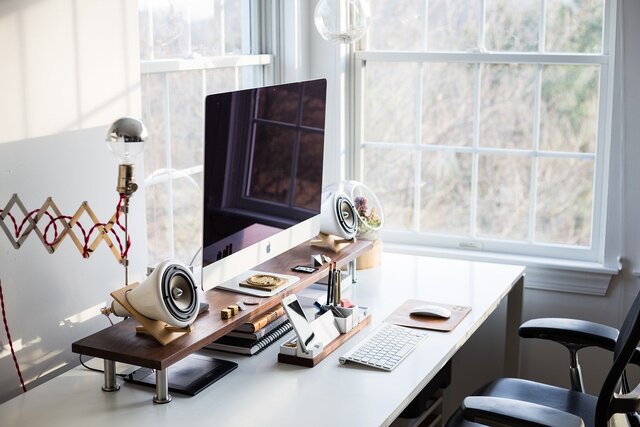
Oriģināls
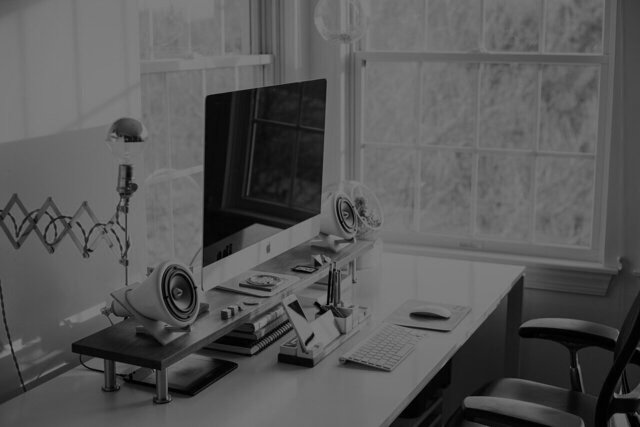
Spilgtums: -50
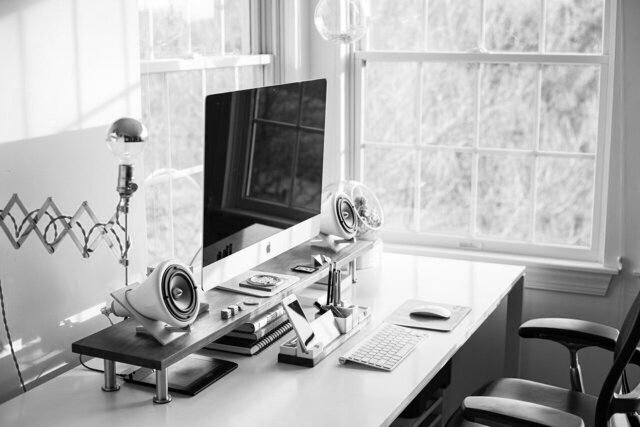
Spilgtums: ±0
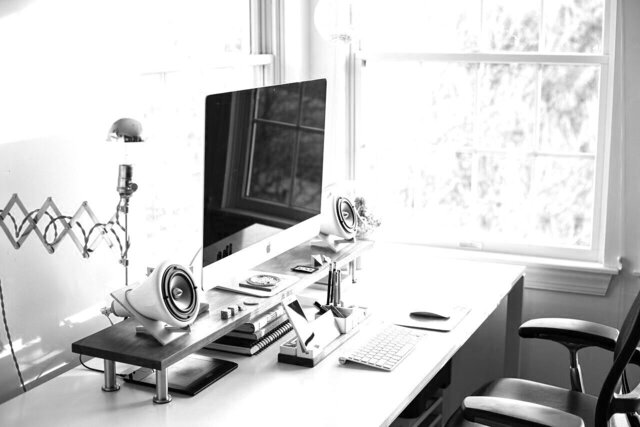
Spilgtums: +20
Nosaka apkārtējās gaismas stiprumu. Efekts ir līdzīgs ekspozīcijas maiņai fotokamerā.
Iespējama arī automātiska optimizācija.
Ja virs attēla liksiet tekstu, gaišam tekstam attēlu labāk padarīt tumšāku, bet tumšam tekstam – gaišāku; tā teksts būs vieglāk lasāms.
Spilgtumu var mainīt arī, laukā "Aizpildījuma krāsa" izvēloties gaišāku vai tumšāku krāsu.
Kontrasts
Oriģināls
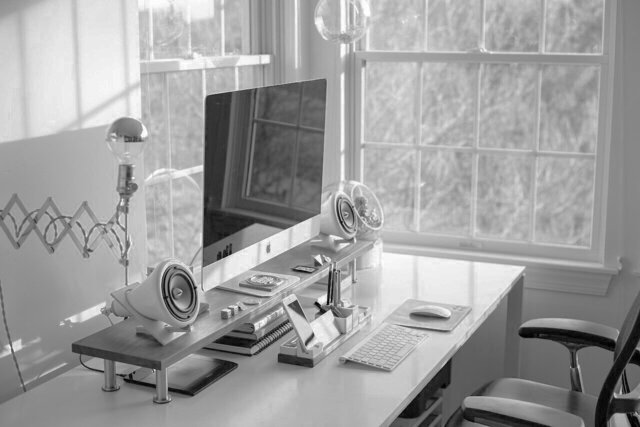
Kontrasts: -30
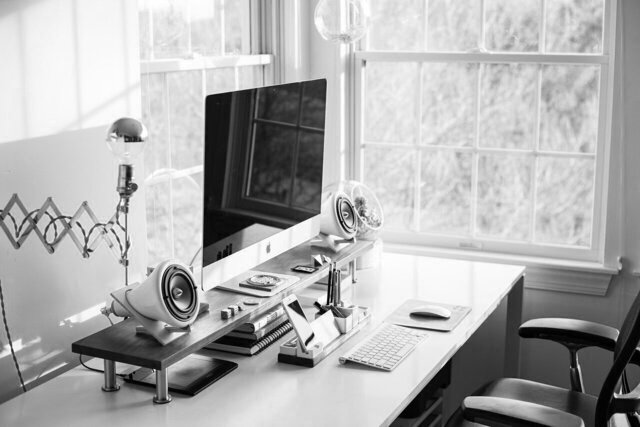
Kontrasts: ±0
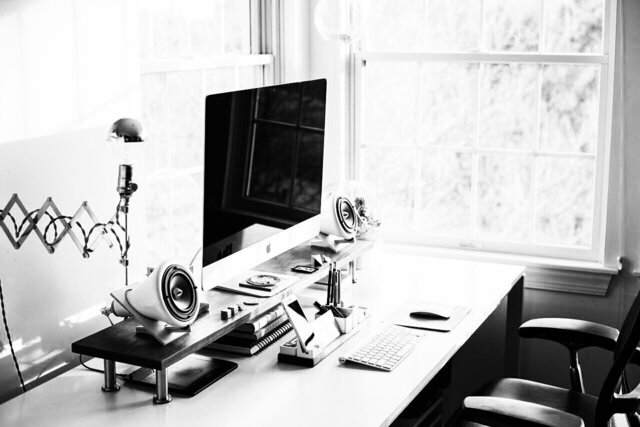
Kontrasts: +30
Jo augstāks kontrasts, jo izteiktāka gaismēna; jo zemāks, jo blāvāks un miglaināks iespaids.
Iespējama arī automātiska optimizācija.
Ja virs attēla liksiet tekstu, ieteicams kontrastu samazināt – teksts būs labāk saskatāms.
Toņu noteikšanas prioritāte
Piemērs, kad labāk der kritērijs "Krāsas intensitāte"
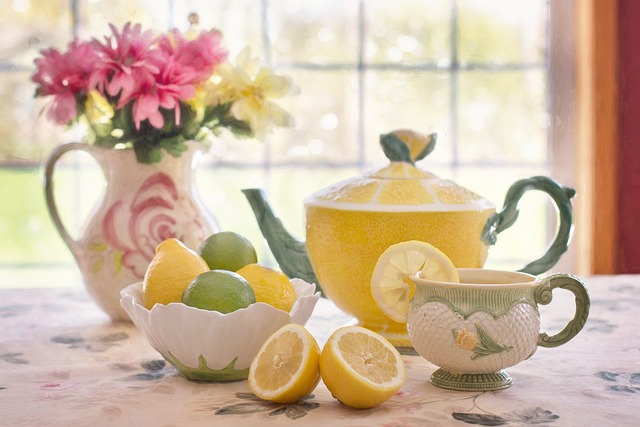
Oriģināls
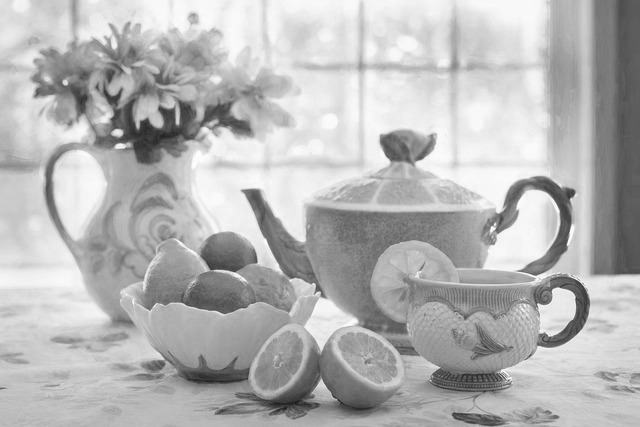
Prioritāte "Krāsas intensitāte"
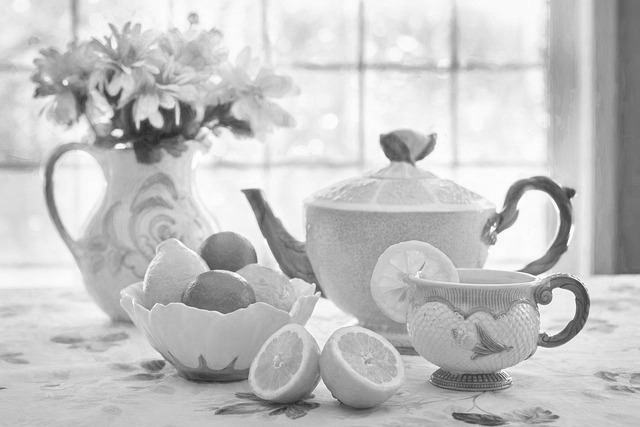
Vidus (noklusējums)
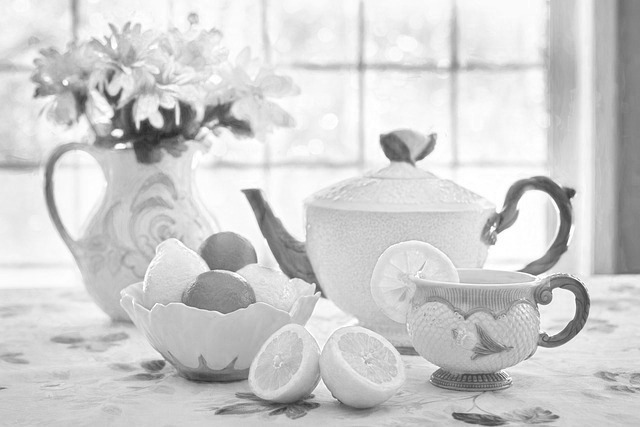
Prioritāte "Gaismas stiprums"
Piemērs, kad labāk der kritērijs "Gaismas stiprums"
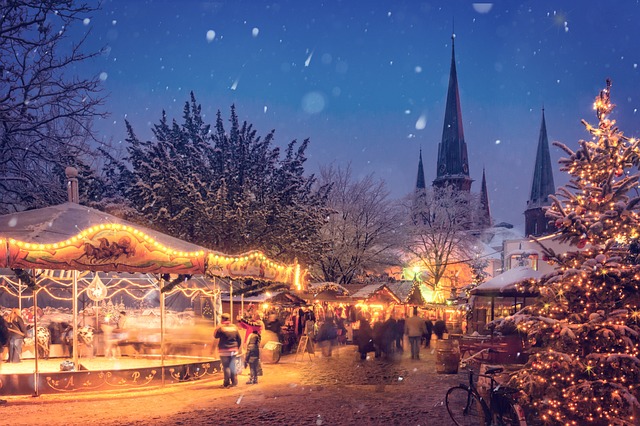
Oriģināls
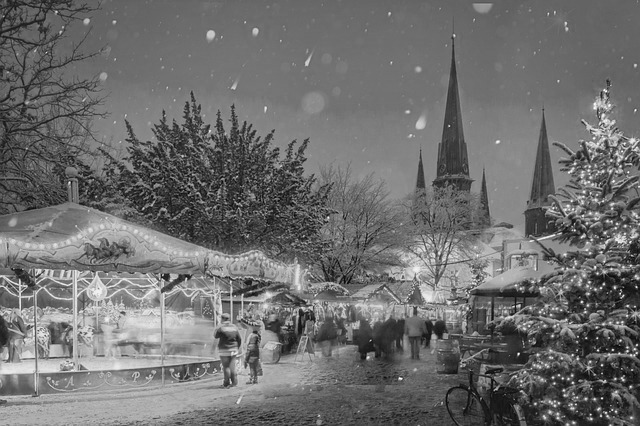
Prioritāte "Krāsas intensitāte"
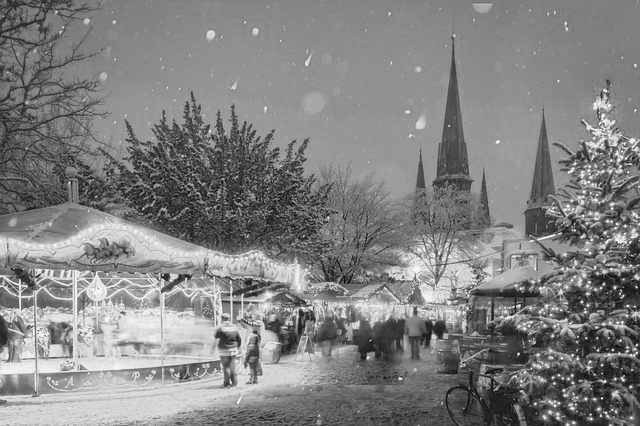
Vidus (noklusējums)
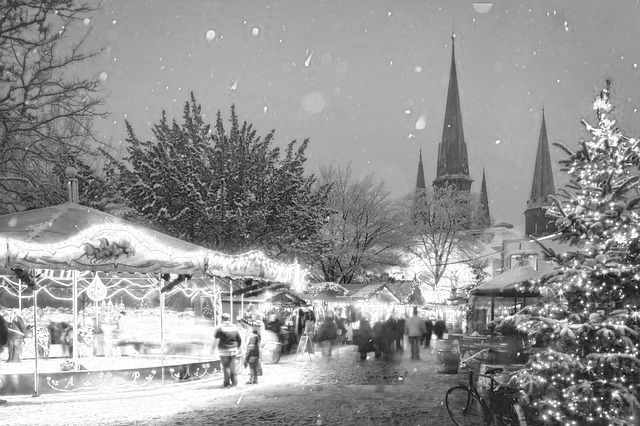
Prioritāte "Gaismas stiprums"
Pārvēršot krāsainu attēlu melnbaltā, var iestatīt, kuram kritērijam – "Krāsas intensitāte" (Lightness) vai "Gaismas stiprums" (Brightness) – un cik lielā mērā dot priekšroku.
- Prioritāte "Krāsas intensitāte":
Ja priekšroku dod krāsas intensitātei, jo intensīvāka krāsa attēlā, jo melnāka tā kļūst, un jo blāvāka krāsa, jo baltāka.
Piemērots, ja vēlaties, lai būtu jūtamas oriģināla krāsas, piemēram, spilgtu ziedu fotoattēlā.
- Prioritāte "Gaismas stiprums":
Ja priekšroku dod gaismas stiprumam, gaismu izstarojošās un apgaismotās vietas kļūst baltas, bet neapgaismotās, ēnā esošās vietas – melnas.
Piemērots, ja attēlā ir gaismu izstarojoši objekti, piemēram, gaismas rotājumi, vai ja vēlaties izteiksmīgi parādīt apgaismotās, mirdzošās vietas.
- Kuru izvēlēties:
Kuram kritērijam dot priekšroku, pārvēršot pelēktoņos, ir atkarīgs no attēla īpatnībām un noskaņas, ko vēlaties nodot.
Var izvēlēties pēc tā, vai vēlaties pelēktoņu attēlu, kurā nolasāmas krāsas, vai tādu, kurā nolasāma gaisma.
Noklusējuma vērtība ir abu kritēriju vidus, kad abi tiek ņemti vērā vienādi. Šādā gadījumā attēls parasti ir pārliecinošs kā zīmējums, kurā var iztēloties gan sākotnējās krāsas, gan gaismu.
Lai kuru kritēriju izvēlētos, nāksies eksperimentēt. Attēla iespaids var stipri mainīties, tāpēc pabīdiet slīdni uz abām pusēm, izmēģiniet vairākas vērtības un izveidojiet pelēktoņu attēlu, kas atbilst iecerei un neizskatās nedabiski.
Aizpildījuma krāsa
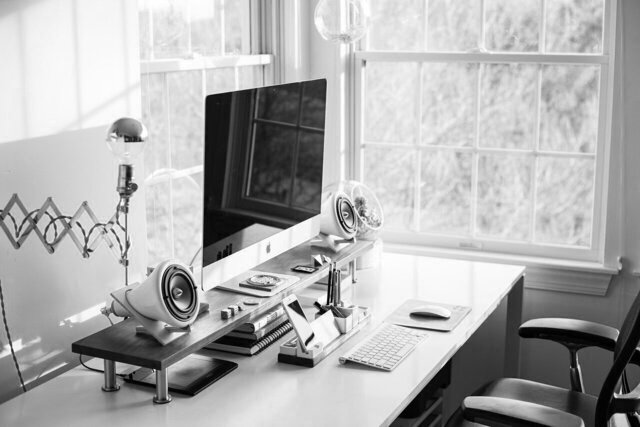
Aizpildījuma krāsa■ (noklusējums)
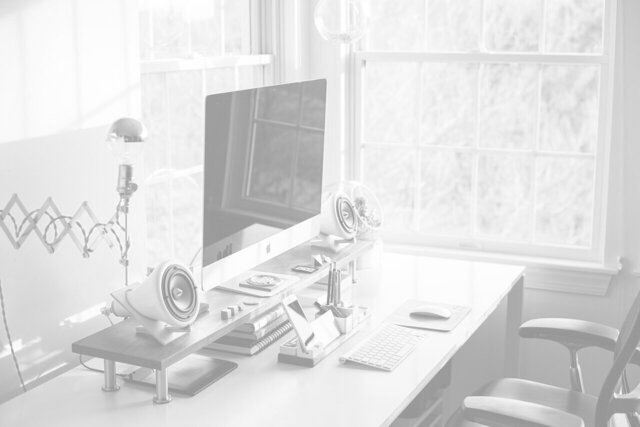
Aizpildījuma krāsa■
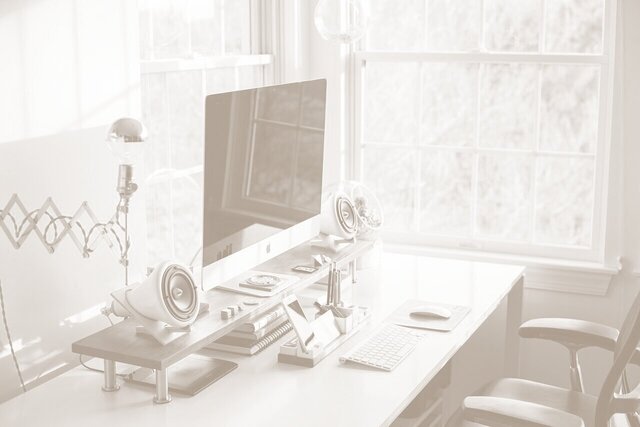
Aizpildījuma krāsa■

Aizpildījuma krāsa■
Ja salīdzina ar drukātu izdevumu, šis iestatījums nosaka, kādas krāsas tinte tiek lietota.
Pēc noklusējuma iegūstat parastu melnbaltu attēlu, bet, mainot lauku "Aizpildījuma krāsa", attēlu var tonēt citā krāsā – brūnganā (sēpija), zilganā u. c.
Var norādīt ne tikai nokrāsu, bet jebkuru krāsu – gaišu vai tumšu, spilgtu vai piedzēstu (bālus toņus).
Lai viegli iegūtu stilīgu noskaņu, ieteicams izvēlēties kādu no krāsu paletē iepriekš sagatavotajiem paraugiem.
Atstāt vienu krāsu
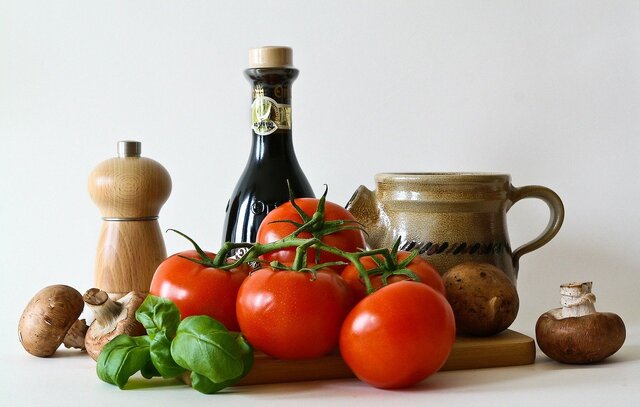
Oriģināls
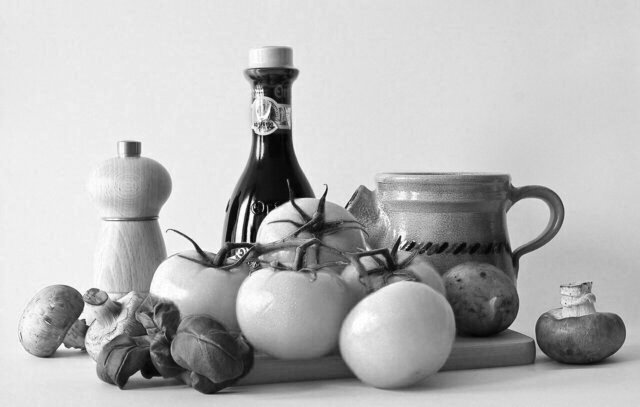
Krāsa netiek atstāta
(noklusējums)
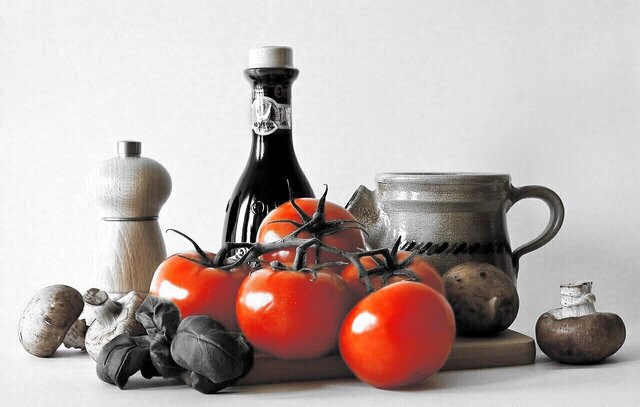
Atstājamā krāsa■
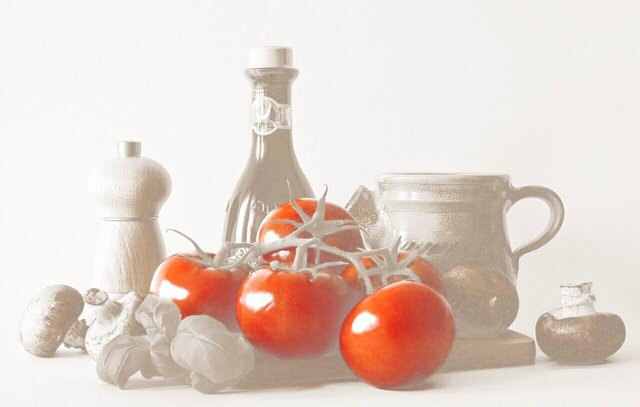
Atstājamā krāsa■ x Aizpildījuma krāsa■
Var, piemēram, visu attēlu padarīt melnbaltu, bet sarkanos objektus atstāt sarkanus. Atstājamo krāsu var izvēlēties jebkuru, ne tikai sarkano.
- Atstājamā krāsa
Rūpīgi apskatiet, kādas nokrāsas ir vietās, kuru krāsu vēlaties saglabāt, un iestatiet atbilstošu toni.
Objektam, kura krāsu vēlaties atstāt, ir gan labi apgaismotas vietas ar gaismas atspīdumiem, gan ēnā esošas, blāvākas vietas; ja izvēlaties krāsu, kas ir starp šīm galējībām, krāsa saglabājas tīri.
Rūpīgi apskatiet šīs vidējās vietas nokrāsu, piesātinājumu un spilgtumu un iestatiet tuvu krāsu.
- Atstājamās krāsas diapazons
Ja daļa objekta, kura krāsu vēlaties atstāt, kļūst pelēcīga un izskatās nedabiski, palieliniet vērtību laukā "Atstājamās krāsas diapazons".
Ja krāsa netīši saglabājas pārāk plašā apgabalā, samaziniet vērtību laukā "Atstājamās krāsas diapazons".
Faila formāts
Var izvēlēties kādu no šiem:
JPEG/PNG/WebP/GIF/BMP/TIFF
Pēc noklusējuma paplašinājums ir tāds pats kā oriģinālam.
Par iestatījumiem
Spilgtums
Oriģināls
Spilgtums: -50
Spilgtums: ±0
Spilgtums: +20
Nosaka apkārtējās gaismas stiprumu. Efekts ir līdzīgs ekspozīcijas maiņai fotokamerā.
Iespējama arī automātiska optimizācija.
Ja virs attēla liksiet tekstu, gaišam tekstam attēlu labāk padarīt tumšāku, bet tumšam tekstam – gaišāku; tā teksts būs vieglāk lasāms.
Spilgtumu var mainīt arī, laukā "Aizpildījuma krāsa" izvēloties gaišāku vai tumšāku krāsu.
Kontrasts
Oriģināls
Kontrasts: -30
Kontrasts: ±0
Kontrasts: +30
Jo augstāks kontrasts, jo izteiktāka gaismēna; jo zemāks, jo blāvāks un miglaināks iespaids.
Iespējama arī automātiska optimizācija.
Ja virs attēla liksiet tekstu, ieteicams kontrastu samazināt – teksts būs labāk saskatāms.
Toņu noteikšanas prioritāte
Piemērs, kad labāk der kritērijs "Krāsas intensitāte"
Oriģināls
Prioritāte "Krāsas intensitāte"
Vidus (noklusējums)
Prioritāte "Gaismas stiprums"
Piemērs, kad labāk der kritērijs "Gaismas stiprums"
Oriģināls
Prioritāte "Krāsas intensitāte"
Vidus (noklusējums)
Prioritāte "Gaismas stiprums"
- Prioritāte "Krāsas intensitāte":
Ja priekšroku dod krāsas intensitātei, jo intensīvāka krāsa attēlā, jo melnāka tā kļūst, un jo blāvāka krāsa, jo baltāka.
Piemērots, ja vēlaties, lai būtu jūtamas oriģināla krāsas, piemēram, spilgtu ziedu fotoattēlā. - Prioritāte "Gaismas stiprums":
Ja priekšroku dod gaismas stiprumam, gaismu izstarojošās un apgaismotās vietas kļūst baltas, bet neapgaismotās, ēnā esošās vietas – melnas.
Piemērots, ja attēlā ir gaismu izstarojoši objekti, piemēram, gaismas rotājumi, vai ja vēlaties izteiksmīgi parādīt apgaismotās, mirdzošās vietas. - Kuru izvēlēties:
Kuram kritērijam dot priekšroku, pārvēršot pelēktoņos, ir atkarīgs no attēla īpatnībām un noskaņas, ko vēlaties nodot.
Var izvēlēties pēc tā, vai vēlaties pelēktoņu attēlu, kurā nolasāmas krāsas, vai tādu, kurā nolasāma gaisma.
Noklusējuma vērtība ir abu kritēriju vidus, kad abi tiek ņemti vērā vienādi. Šādā gadījumā attēls parasti ir pārliecinošs kā zīmējums, kurā var iztēloties gan sākotnējās krāsas, gan gaismu.
Lai kuru kritēriju izvēlētos, nāksies eksperimentēt. Attēla iespaids var stipri mainīties, tāpēc pabīdiet slīdni uz abām pusēm, izmēģiniet vairākas vērtības un izveidojiet pelēktoņu attēlu, kas atbilst iecerei un neizskatās nedabiski.
Aizpildījuma krāsa
Aizpildījuma krāsa■ (noklusējums)
Aizpildījuma krāsa■
Aizpildījuma krāsa■
Aizpildījuma krāsa■
Ja salīdzina ar drukātu izdevumu, šis iestatījums nosaka, kādas krāsas tinte tiek lietota.
Pēc noklusējuma iegūstat parastu melnbaltu attēlu, bet, mainot lauku "Aizpildījuma krāsa", attēlu var tonēt citā krāsā – brūnganā (sēpija), zilganā u. c.
Var norādīt ne tikai nokrāsu, bet jebkuru krāsu – gaišu vai tumšu, spilgtu vai piedzēstu (bālus toņus).
Lai viegli iegūtu stilīgu noskaņu, ieteicams izvēlēties kādu no krāsu paletē iepriekš sagatavotajiem paraugiem.
Atstāt vienu krāsu
Oriģināls
Krāsa netiek atstāta
(noklusējums)
(noklusējums)
Atstājamā krāsa■
Atstājamā krāsa■ x Aizpildījuma krāsa■
Var, piemēram, visu attēlu padarīt melnbaltu, bet sarkanos objektus atstāt sarkanus. Atstājamo krāsu var izvēlēties jebkuru, ne tikai sarkano.
- Atstājamā krāsa
Rūpīgi apskatiet, kādas nokrāsas ir vietās, kuru krāsu vēlaties saglabāt, un iestatiet atbilstošu toni.
Objektam, kura krāsu vēlaties atstāt, ir gan labi apgaismotas vietas ar gaismas atspīdumiem, gan ēnā esošas, blāvākas vietas; ja izvēlaties krāsu, kas ir starp šīm galējībām, krāsa saglabājas tīri.
Rūpīgi apskatiet šīs vidējās vietas nokrāsu, piesātinājumu un spilgtumu un iestatiet tuvu krāsu. - Atstājamās krāsas diapazons
Ja daļa objekta, kura krāsu vēlaties atstāt, kļūst pelēcīga un izskatās nedabiski, palieliniet vērtību laukā "Atstājamās krāsas diapazons".
Ja krāsa netīši saglabājas pārāk plašā apgabalā, samaziniet vērtību laukā "Atstājamās krāsas diapazons".
Faila formāts
Var izvēlēties kādu no šiem:
JPEG/PNG/WebP/GIF/BMP/TIFF
Pēc noklusējuma paplašinājums ir tāds pats kā oriģinālam.
Saistītie rīki

Pārvērst attēlu melnbaltu bez pelēkiem toņiem (binarizācija)
Ja vēlaties, lai melnbaltais attēls sastāvētu tikai no divām krāsām – tīri melnas un tīri baltas, izmantojiet šo lapu.

Krāsot melnbaltus fotoattēlus ar AI (kolorizācija)
AI piešķir krāsas melnbaltam attēlam.

Duotona efekts (divkrāsu drukas stils)
Šis rīks attēlu izsaka vienas krāsas, piemēram, pelēkās, toņos, bet duotona rīks – divās norādītās krāsās, piemēram, sarkanā un melnā.
