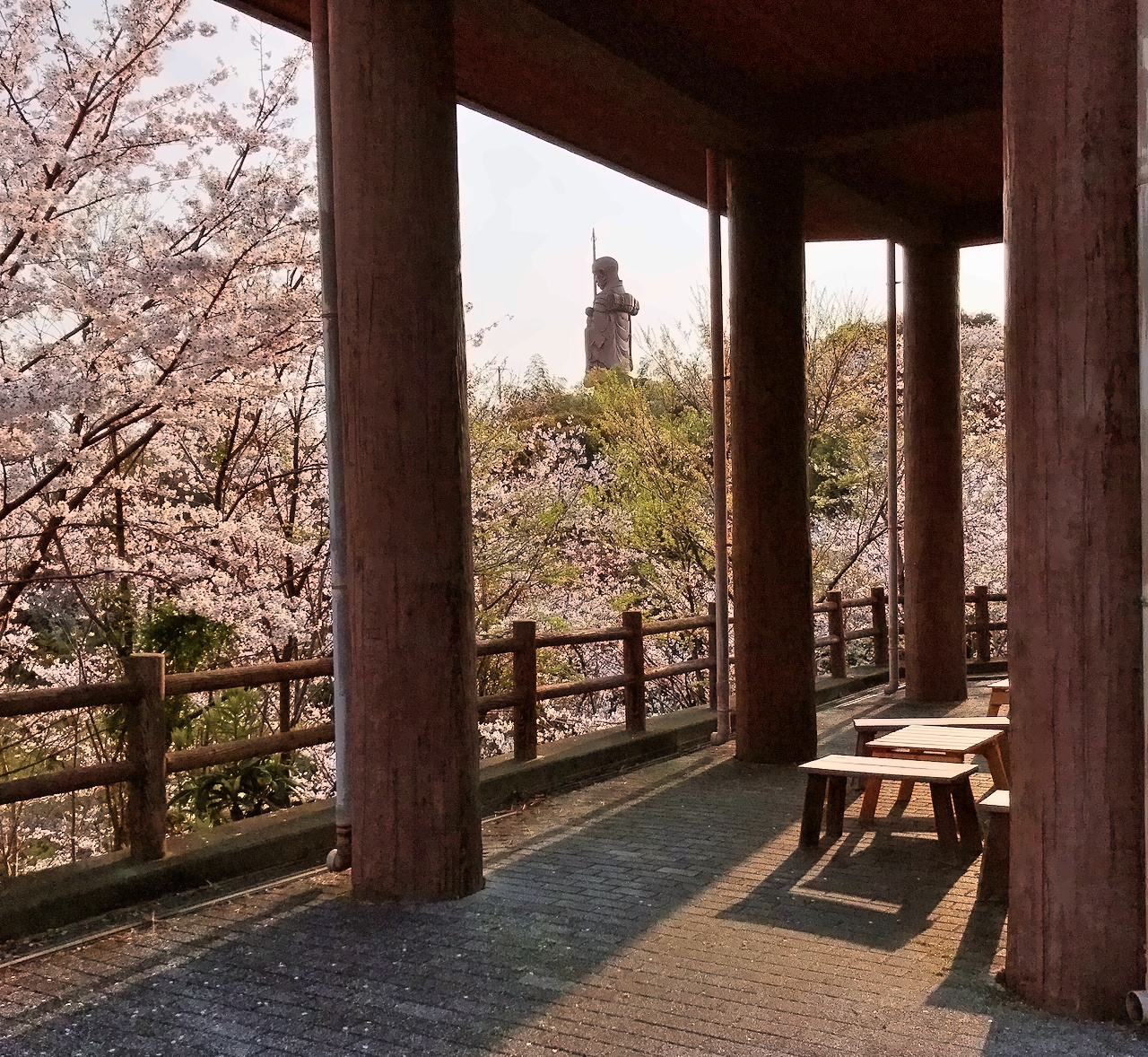
Paraugs pirms
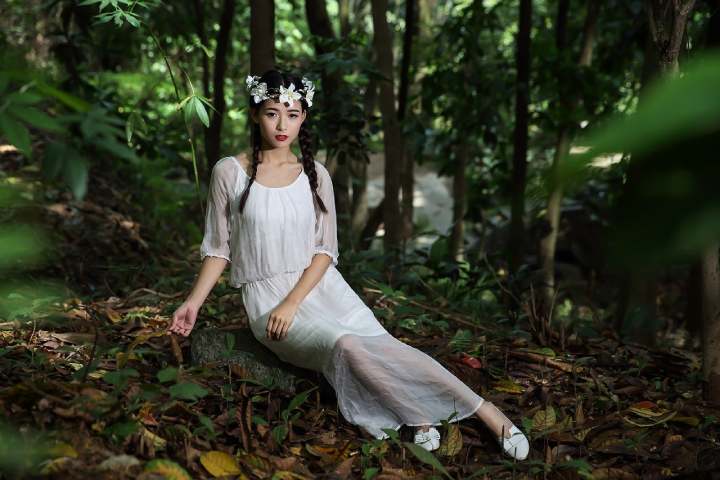
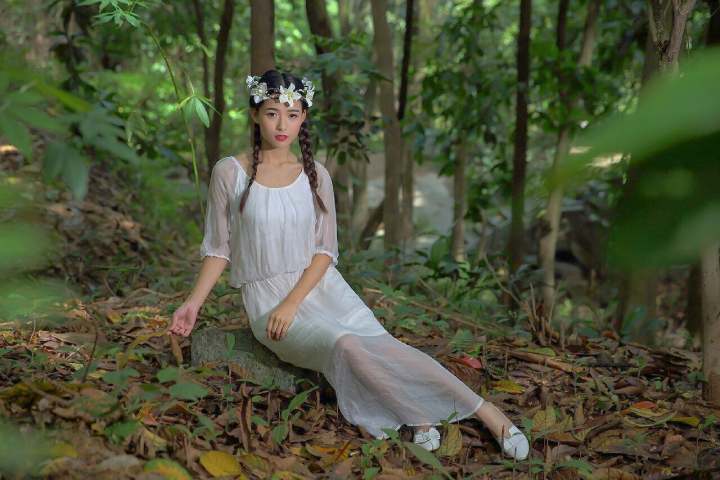
Paraugs pēc
Par šo rīku
Šajā lapā kameras HDR funkcija tiek imitēta pēc uzņemšanas, tāpēc zināmā mērā var labot un atjaunot šādus fotoattēlus:
Pārgaismoti fotoattēli
* Uzņemti pārāk gaiši – arī objekti, kas nav balti, kļuvuši bālgani, un to kontūras gandrīz izzudušas
Aizēnoti fotoattēli
* Uzņemti pārāk tumši – arī objekti, kas nav melni, kļuvuši melnīgsnēji, un to kontūras gandrīz nav saskatāmas
Pārgaismoti fotoattēli
* Uzņemti pārāk gaiši – arī objekti, kas nav balti, kļuvuši bālgani, un to kontūras gandrīz izzudušas
Aizēnoti fotoattēli
* Uzņemti pārāk tumši – arī objekti, kas nav melni, kļuvuši melnīgsnēji, un to kontūras gandrīz nav saskatāmas
Kā lietot
-
1Izvēlieties attēluNospiediet pogu "IZVĒLĒTIES FAILU" vai ievelciet attēlu ekrānā.
-
2KonvertējietNospiediet pogu "KONVERTĒT BEZ MAKSAS".
-
3LejupielādējietNospiediet pogu "Lejupielādēt".
DataChef priekšrocības

Vienkārši un bez maksas
Bezmaksas un neierobežota konvertēšana
Priekšzināšanas nav vajadzīgas – vienkārša un intuitīva lietošana
Priekšzināšanas nav vajadzīgas – vienkārša un intuitīva lietošana

Reģistrācija nav nepieciešama
Gatavs lietošanai uzreiz
Personas dati nav jānorāda
Personas dati nav jānorāda

Droši un uzticami
Šifrēts savienojums (SSL)
Fails tiek automātiski dzēsts, kad nospiežat "Lejupielādēt"
Fails tiek automātiski dzēsts, kad nospiežat "Lejupielādēt"

Ātri
Ātra lapas ielāde un ātra konvertēšana

Bez ūdenszīmes
Nav ūdenszīmes
Atsauce uz avotu nav jānorāda
Atsauce uz avotu nav jānorāda

Atļauta komerciāla izmantošana
Bez maksas arī komerciālai lietošanai
Iepriekšēja atļauja nav nepieciešama
Iepriekšēja atļauja nav nepieciešama
Kas ir HDR?
HDR ir kameras funkcija, kas vienlaikus uzņem gaišu un tumšu kadru ar vienādu kompozīciju un tos apvieno, lai novērstu gaišo vietu pārgaismojumu (piemēram, zilas debesis iznāk bālganas) un tumšo vietu aizēnojumu (piemēram, ēnā esošās vietas iznāk tik melnas, ka nav saskatāmas kontūras).
Tā noder situācijās, kad vienā kadrā jāietver gan ļoti gaišas, gan ļoti tumšas vietas – piemēram, fotografējot no tumšas telpas pa gaišu logu vai pretgaismā – un neatkarīgi no ekspozīcijas iestatījuma vai nu gaišās, vai tumšās vietas tiktu upurētas.
HDR ir iebūvēts daudzās kamerās, arī iPhone un citu iOS ierīču kamerās.
Fotografējot HDR režīmā, divi kadri tiek apvienoti automātiski – nav pašam jāuzņem divi attēli un jāapvieno.
Ko var izdarīt šajā lapā
HDR parasti jāieslēdz uzņemšanas brīdī, un vēlāk to piemērot nevar. Šajā lapā HDR efektu var imitēt arī parastam fotoattēlam, kas uzņemts bez ieslēgta HDR režīma.
Izmantojiet šo lapu, ja steigā uzņemts kadrs, lai nepalaistu garām īsto brīdi, vēlāk izrādās pārgaismots vai aizēnots – ar aci viss izskatījās skaisti, bet fotoattēlā daļa nav skaidri saskatāma.
Gandrīz izzudušās kontūras kļūst labāk redzamas, un vietām, kas patiesībā ir citā krāsā, bet pārāk lielas gaišuma dēļ kļuvušas baltas vai pārāk lielas tumsas dēļ – melnas, krāsu zināmā mērā var atgūt.
Tā kā tas ir tikai imitēts HDR, pilnībā pārgaismotas debesis vai pilnībā aizēnotu vietu kontūras atjaunot nevar. Taču fotoattēliem, kuros gaišās vietas ir "tikko sākušas pārgaismoties" un tumšās vietas "tikko sākušas aizēnoties", rezultāts ir ļoti labs.
HDR korekcijas stiprumu var regulēt sadaļā "Iestatījumi" ar slīdni "Intensitāte".
Atbalstītie faila formāti: JPEG, PNG, GIF, BMP (bitkarte).
Kas ir HDR?
HDR ir kameras funkcija, kas vienlaikus uzņem gaišu un tumšu kadru ar vienādu kompozīciju un tos apvieno, lai novērstu gaišo vietu pārgaismojumu (piemēram, zilas debesis iznāk bālganas) un tumšo vietu aizēnojumu (piemēram, ēnā esošās vietas iznāk tik melnas, ka nav saskatāmas kontūras).
Tā noder situācijās, kad vienā kadrā jāietver gan ļoti gaišas, gan ļoti tumšas vietas – piemēram, fotografējot no tumšas telpas pa gaišu logu vai pretgaismā – un neatkarīgi no ekspozīcijas iestatījuma vai nu gaišās, vai tumšās vietas tiktu upurētas.
HDR ir iebūvēts daudzās kamerās, arī iPhone un citu iOS ierīču kamerās.
Fotografējot HDR režīmā, divi kadri tiek apvienoti automātiski – nav pašam jāuzņem divi attēli un jāapvieno.
Ko var izdarīt šajā lapā
HDR parasti jāieslēdz uzņemšanas brīdī, un vēlāk to piemērot nevar. Šajā lapā HDR efektu var imitēt arī parastam fotoattēlam, kas uzņemts bez ieslēgta HDR režīma.
Izmantojiet šo lapu, ja steigā uzņemts kadrs, lai nepalaistu garām īsto brīdi, vēlāk izrādās pārgaismots vai aizēnots – ar aci viss izskatījās skaisti, bet fotoattēlā daļa nav skaidri saskatāma.
Gandrīz izzudušās kontūras kļūst labāk redzamas, un vietām, kas patiesībā ir citā krāsā, bet pārāk lielas gaišuma dēļ kļuvušas baltas vai pārāk lielas tumsas dēļ – melnas, krāsu zināmā mērā var atgūt.
Tā kā tas ir tikai imitēts HDR, pilnībā pārgaismotas debesis vai pilnībā aizēnotu vietu kontūras atjaunot nevar. Taču fotoattēliem, kuros gaišās vietas ir "tikko sākušas pārgaismoties" un tumšās vietas "tikko sākušas aizēnoties", rezultāts ir ļoti labs.
HDR korekcijas stiprumu var regulēt sadaļā "Iestatījumi" ar slīdni "Intensitāte".
Atbalstītie faila formāti: JPEG, PNG, GIF, BMP (bitkarte).
Saistītie rīki