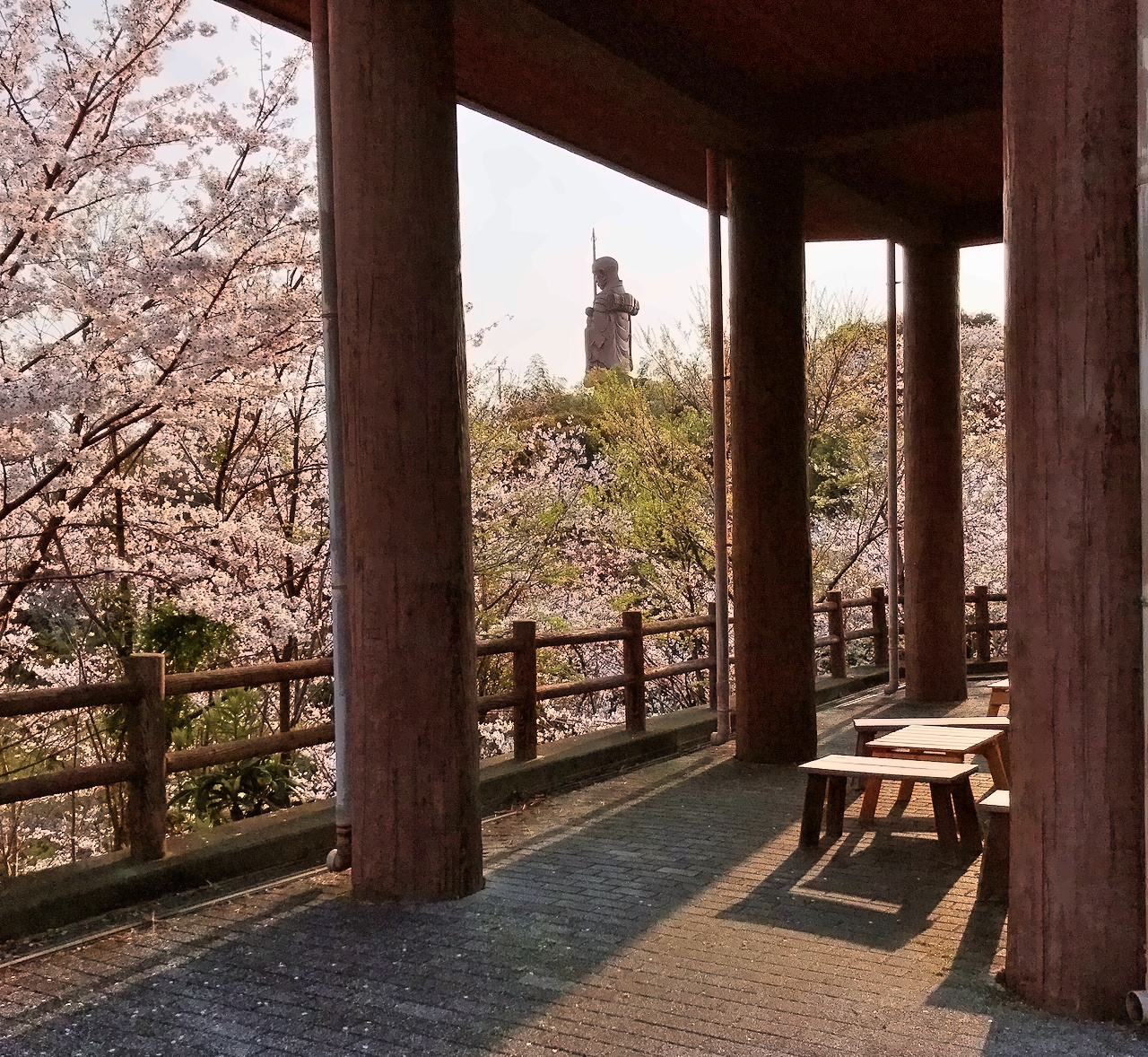
Pavyzdys prieš
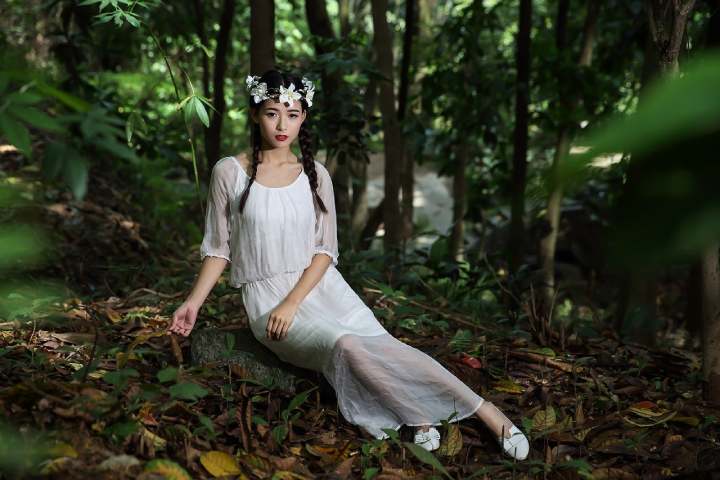
Pavyzdys po
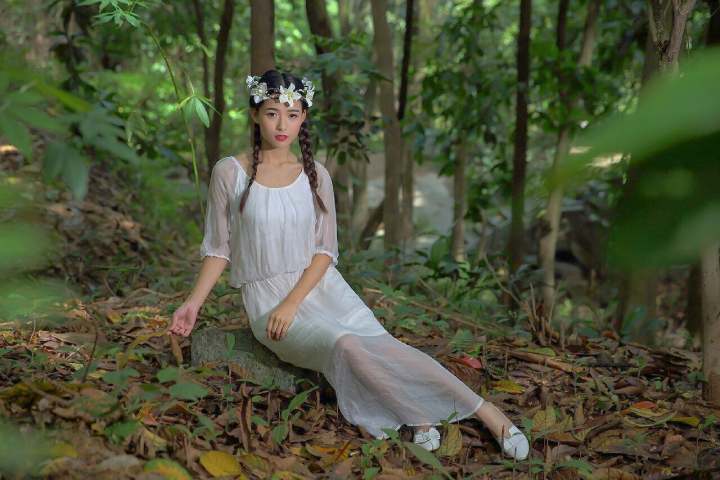
Apie šią funkciją
Šiame puslapyje fotoaparato HDR funkcija imituojama jau po fotografavimo, todėl galima iš dalies pataisyti ir atkurti tokias nuotraukas:
Persišvietusios nuotraukos
Pastaba: nuotraukos, kuriose dėl per didelio šviesumo net nebalti objektai tapo balkšvi, o jų kontūrai beveik išnyko.
Per tamsios nuotraukos
Pastaba: nuotraukos, kuriose dėl per mažo šviesumo net nejuodi objektai tapo juosvi, o jų kontūrų beveik nesimato.
Persišvietusios nuotraukos
Pastaba: nuotraukos, kuriose dėl per didelio šviesumo net nebalti objektai tapo balkšvi, o jų kontūrai beveik išnyko.
Per tamsios nuotraukos
Pastaba: nuotraukos, kuriose dėl per mažo šviesumo net nejuodi objektai tapo juosvi, o jų kontūrų beveik nesimato.
Kaip naudotis
-
1Pasirinkite paveikslėlįSpustelėkite mygtuką „PASIRINKTI FAILĄ“ arba nutempkite paveikslėlį į šį langą.
-
2KonvertuokiteSpustelėkite mygtuką „KONVERTUOTI NEMOKAMAI“.
-
3AtsisiųskiteSpustelėkite mygtuką „Atsisiųsti“.
„DataChef“ privalumai

Paprasta ir nemokama
Nemokamas ir neribotas konvertavimas
Specialių žinių nereikia – paprasta ir intuityvu
Specialių žinių nereikia – paprasta ir intuityvu

Registruotis nereikia
Galima naudotis iš karto
Nereikia pateikti jokių asmens duomenų
Nereikia pateikti jokių asmens duomenų

Saugu ir patikima
Šifruotas ryšys (SSL)
Paspaudus „Atsisiųsti“ failas ištrinamas automatiškai
Paspaudus „Atsisiųsti“ failas ištrinamas automatiškai

Greita
Greitas puslapio įkėlimas ir greitas konvertavimas

Be vandens ženklo
Jokių vandens ženklų
Nurodyti šaltinio nereikia
Nurodyti šaltinio nereikia

Galima naudoti komerciniais tikslais
Nemokama net ir komerciniam naudojimui
Atskiro leidimo prašyti nereikia
Atskiro leidimo prašyti nereikia
Kas yra HDR
HDR – tai funkcija, kai ta pati scena vienu metu fotografuojama šviesiai ir tamsiai, o abu kadrai sujungiami. Taip išvengiama šviesių vietų persišvietimo (pvz., mėlynas dangus tampa balkšvas) ir tamsių vietų užtemimo (pvz., šešėlyje esančios vietos tampa tokios juodos, kad nesimato kontūrų).
Ši funkcija praverčia, kai vienu metu reikia užfiksuoti labai šviesias ir labai tamsias vietas – pavyzdžiui, fotografuojant iš tamsaus kambario pro šviesų langą arba prieš šviesą – ir kad ir kokią ekspoziciją nustatytumėte, tenka paaukoti arba šviesias, arba tamsias vietas.
HDR yra daugelyje fotoaparatų, standartiškai – ir „iPhone“ bei kitų „iOS“ įrenginių kamerose.
Fotografuojant HDR režimu, du kadrai sujungiami automatiškai – nereikia patiems fotografuoti dviejų nuotraukų ir jų jungti.
Ką galima padaryti šiame puslapyje
HDR reikia įjungti fotografuojant – paprastai jo negalima pritaikyti jau padarytai nuotraukai. Tačiau šiame puslapyje HDR efektą galima imituoti ir įprastai nuotraukai, darytai be HDR.
Pasinaudokite šiuo puslapiu, kai skubiai, kad nepraleistumėte akimirkos, padaryta nuotrauka vėliau pasirodo persišvietusi ar per tamsi, nors akimis viskas atrodė gražiai.
Beveik išnykę kontūrai vėl tampa matomi, o vietos, kurios dėl per didelio šviesumo tapo baltos arba dėl per mažo – juodos, iš dalies atgauna savo tikrąsias spalvas.
Tai tik HDR imitacija, todėl jei, pavyzdžiui, dangus pradiniame paveikslėlyje visiškai persišvietęs arba šešėliai visiškai juodi, jų kontūrų atkurti nepavyks. Tačiau nuotraukos, kuriose šviesios vietos „vos nepersišvietusios“, o tamsios „vos neužtemusios“, pataisomos labai gražiai.
Kiek HDR korekcijos pritaikyti, galite reguliuoti skydelyje „Nustatymai“ slankikliu „Efekto stiprumas“.
Palaikomi formatai: JPEG, PNG, GIF ir BMP.
Kas yra HDR
HDR – tai funkcija, kai ta pati scena vienu metu fotografuojama šviesiai ir tamsiai, o abu kadrai sujungiami. Taip išvengiama šviesių vietų persišvietimo (pvz., mėlynas dangus tampa balkšvas) ir tamsių vietų užtemimo (pvz., šešėlyje esančios vietos tampa tokios juodos, kad nesimato kontūrų).
Ši funkcija praverčia, kai vienu metu reikia užfiksuoti labai šviesias ir labai tamsias vietas – pavyzdžiui, fotografuojant iš tamsaus kambario pro šviesų langą arba prieš šviesą – ir kad ir kokią ekspoziciją nustatytumėte, tenka paaukoti arba šviesias, arba tamsias vietas.
HDR yra daugelyje fotoaparatų, standartiškai – ir „iPhone“ bei kitų „iOS“ įrenginių kamerose.
Fotografuojant HDR režimu, du kadrai sujungiami automatiškai – nereikia patiems fotografuoti dviejų nuotraukų ir jų jungti.
Ką galima padaryti šiame puslapyje
HDR reikia įjungti fotografuojant – paprastai jo negalima pritaikyti jau padarytai nuotraukai. Tačiau šiame puslapyje HDR efektą galima imituoti ir įprastai nuotraukai, darytai be HDR.
Pasinaudokite šiuo puslapiu, kai skubiai, kad nepraleistumėte akimirkos, padaryta nuotrauka vėliau pasirodo persišvietusi ar per tamsi, nors akimis viskas atrodė gražiai.
Beveik išnykę kontūrai vėl tampa matomi, o vietos, kurios dėl per didelio šviesumo tapo baltos arba dėl per mažo – juodos, iš dalies atgauna savo tikrąsias spalvas.
Tai tik HDR imitacija, todėl jei, pavyzdžiui, dangus pradiniame paveikslėlyje visiškai persišvietęs arba šešėliai visiškai juodi, jų kontūrų atkurti nepavyks. Tačiau nuotraukos, kuriose šviesios vietos „vos nepersišvietusios“, o tamsios „vos neužtemusios“, pataisomos labai gražiai.
Kiek HDR korekcijos pritaikyti, galite reguliuoti skydelyje „Nustatymai“ slankikliu „Efekto stiprumas“.
Palaikomi formatai: JPEG, PNG, GIF ir BMP.
Susijusios funkcijos