































































Pavyzdys prieš
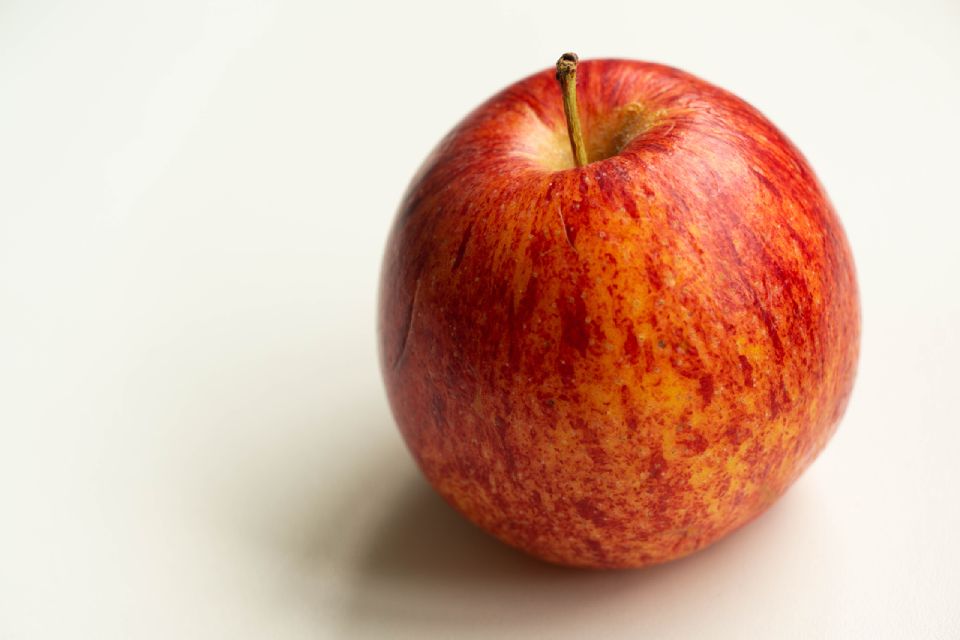
Pavyzdys po
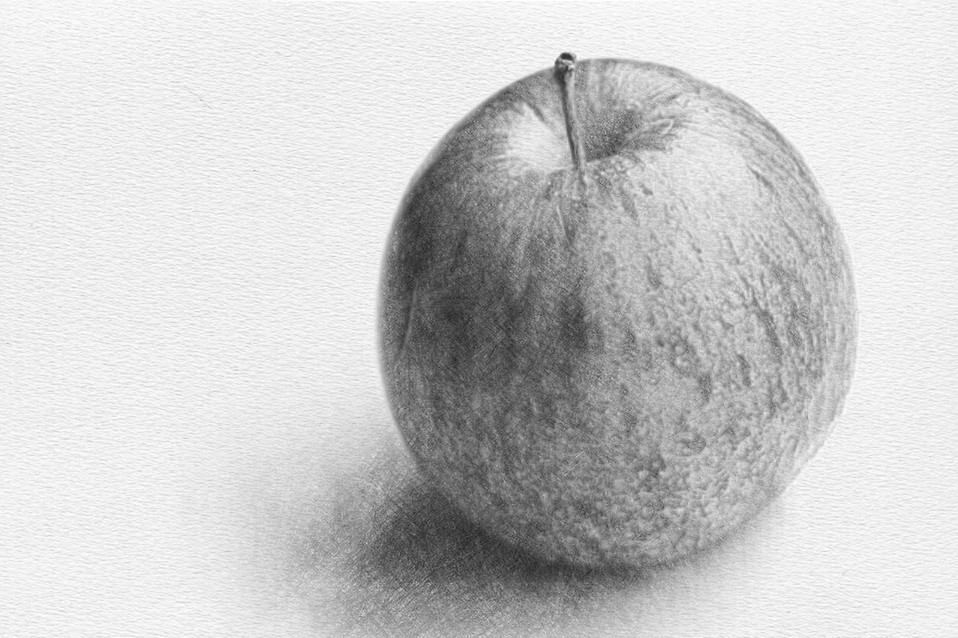
Potėpis: Detalus
Pavyzdys prieš
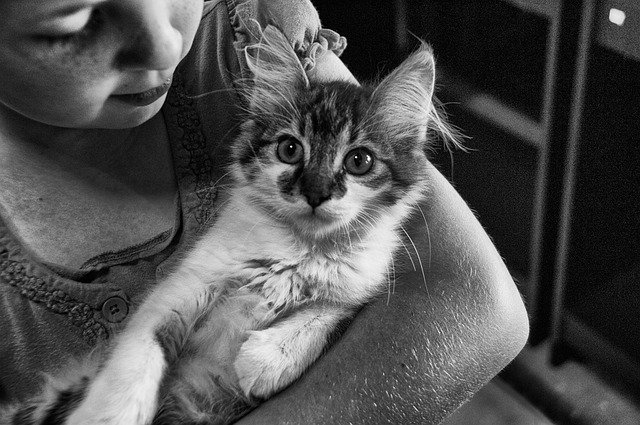
Pavyzdys po
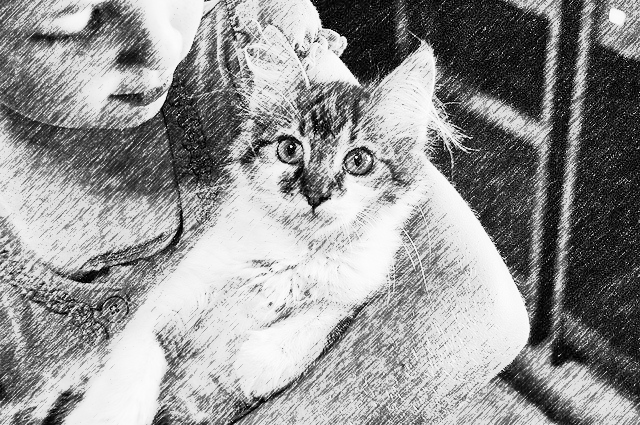
Potėpis: Laisvas / Šviesumas: +100
Pavyzdys po
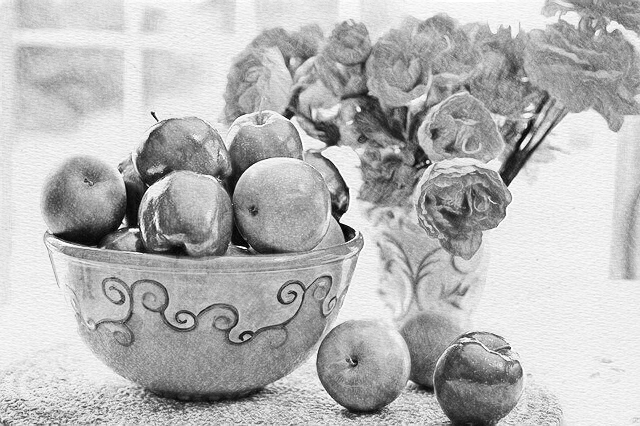
Potėpis: Detalus
Apie šią funkciją
Šiame puslapyje įkeltą paveikslėlį galite lengvai paversti pieštuko eskizu.
Optimalų rezultatą gausite ir konvertuodami vienu spustelėjimu, tačiau galimi ir šie nustatymai.
Potėpis:
Galima rinktis iš dviejų variantų – „Detalus“ arba „Laisvas“. Pasirinkus „Detalus“, rezultatas primena realistišką, iki smulkmenų kruopščiai nupieštą piešinį. Pasirinkus „Laisvas“, gaunamas greitai, lengvais pieštuko brūkšniais nubrėžtas eskizas.
Pieštuko spalva:
Pieštukai būna įvairaus minkštumo – HB, 2B ir kt. Čia spalvų parinkikliu galite intuityviai pasirinkti, kokio tamsumo pieštuku piešti.
Kontūrų ryškumas:
Galima nustatyti, kaip stipriai brėžti objektų kontūrus. Nustačius 0, kontūrai nebrėžiami, o tekstūra perteikiama vien tonais. Kuo silpnesni kontūrai, tuo realistiškesnis vaizdas, kuo stipresni – tuo labiau primena piešinį.
Perteikti popieriaus tekstūrą:
Kad būtų aiškiai matyti, jog piešta ant piešimo popieriaus, popieriaus tekstūrą galima įspausti į paveikslėlį. Pagal numatytuosius nustatymus tai įjungta, bet galima ir išjungti. Padidinus šviesumą, šiek tiek pašviesėja ir popieriaus spalva.
Šviesumas:
Galima keisti visą vaizdą apšviečiančios šviesos stiprumą. Efektas panašus į fotoaparato ekspozicijos keitimą. Galima ir automatinė korekcija.
Kontrastas:
Padidinus kontrastą, skirtumas tarp šviesių ir tamsių vietų tampa ryškesnis ir geriau perteikiamas erdviškumas. Sumažinus – vaizdas tampa švelnus, lyg apšviestas minkšta šviesa. Galima ir automatinė korekcija.
Tonų nustatymo prioritetas:
Galima nustatyti, kuriam kriterijui ir kiek teikti pirmenybę perteikiant tonus. Pirmenybę teikiant spalvos sodrumui, iš piešinio galima įsivaizduoti pradines spalvas, o teikiant pirmenybę šviesos stiprumui – perteikiamas apšvietimas. Pagal numatytuosius nustatymus abu kriterijai vertinami vienodai.
Naudodamiesi šiais nustatymais savo nuotrauką paversite tik jums būdingu pieštuko eskizu. Po konvertavimo galite palyginti vaizdą prieš ir po. Paprastais veiksmais kiekvienas gali sukurti gražų pieštuko eskizo stiliaus paveikslėlį.
Pastaba: palaikomi formatai – JPEG, PNG, GIF, BMP ir WebP.
Optimalų rezultatą gausite ir konvertuodami vienu spustelėjimu, tačiau galimi ir šie nustatymai.
Potėpis:
Galima rinktis iš dviejų variantų – „Detalus“ arba „Laisvas“. Pasirinkus „Detalus“, rezultatas primena realistišką, iki smulkmenų kruopščiai nupieštą piešinį. Pasirinkus „Laisvas“, gaunamas greitai, lengvais pieštuko brūkšniais nubrėžtas eskizas.
Pieštuko spalva:
Pieštukai būna įvairaus minkštumo – HB, 2B ir kt. Čia spalvų parinkikliu galite intuityviai pasirinkti, kokio tamsumo pieštuku piešti.
Kontūrų ryškumas:
Galima nustatyti, kaip stipriai brėžti objektų kontūrus. Nustačius 0, kontūrai nebrėžiami, o tekstūra perteikiama vien tonais. Kuo silpnesni kontūrai, tuo realistiškesnis vaizdas, kuo stipresni – tuo labiau primena piešinį.
Perteikti popieriaus tekstūrą:
Kad būtų aiškiai matyti, jog piešta ant piešimo popieriaus, popieriaus tekstūrą galima įspausti į paveikslėlį. Pagal numatytuosius nustatymus tai įjungta, bet galima ir išjungti. Padidinus šviesumą, šiek tiek pašviesėja ir popieriaus spalva.
Šviesumas:
Galima keisti visą vaizdą apšviečiančios šviesos stiprumą. Efektas panašus į fotoaparato ekspozicijos keitimą. Galima ir automatinė korekcija.
Kontrastas:
Padidinus kontrastą, skirtumas tarp šviesių ir tamsių vietų tampa ryškesnis ir geriau perteikiamas erdviškumas. Sumažinus – vaizdas tampa švelnus, lyg apšviestas minkšta šviesa. Galima ir automatinė korekcija.
Tonų nustatymo prioritetas:
Galima nustatyti, kuriam kriterijui ir kiek teikti pirmenybę perteikiant tonus. Pirmenybę teikiant spalvos sodrumui, iš piešinio galima įsivaizduoti pradines spalvas, o teikiant pirmenybę šviesos stiprumui – perteikiamas apšvietimas. Pagal numatytuosius nustatymus abu kriterijai vertinami vienodai.
Naudodamiesi šiais nustatymais savo nuotrauką paversite tik jums būdingu pieštuko eskizu. Po konvertavimo galite palyginti vaizdą prieš ir po. Paprastais veiksmais kiekvienas gali sukurti gražų pieštuko eskizo stiliaus paveikslėlį.
Pastaba: palaikomi formatai – JPEG, PNG, GIF, BMP ir WebP.
Kaip naudotis
-
1Pasirinkite paveikslėlįSpustelėkite mygtuką „PASIRINKTI FAILĄ“ arba nutempkite paveikslėlį į šį langą.
-
2KonvertuokiteSpustelėkite mygtuką „KONVERTUOTI NEMOKAMAI“.
-
3AtsisiųskiteSpustelėkite mygtuką „Atsisiųsti“.
„DataChef“ privalumai

Paprasta ir nemokama
Nemokamas ir neribotas konvertavimas
Specialių žinių nereikia – paprasta ir intuityvu
Specialių žinių nereikia – paprasta ir intuityvu

Registruotis nereikia
Galima naudotis iš karto
Nereikia pateikti jokių asmens duomenų
Nereikia pateikti jokių asmens duomenų

Saugu ir patikima
Šifruotas ryšys (SSL)
Paspaudus „Atsisiųsti“ failas ištrinamas automatiškai
Paspaudus „Atsisiųsti“ failas ištrinamas automatiškai

Greita
Greitas puslapio įkėlimas ir greitas konvertavimas

Be vandens ženklo
Jokių vandens ženklų
Nurodyti šaltinio nereikia
Nurodyti šaltinio nereikia

Galima naudoti komerciniais tikslais
Nemokama net ir komerciniam naudojimui
Atskiro leidimo prašyti nereikia
Atskiro leidimo prašyti nereikia
Susijusios funkcijos
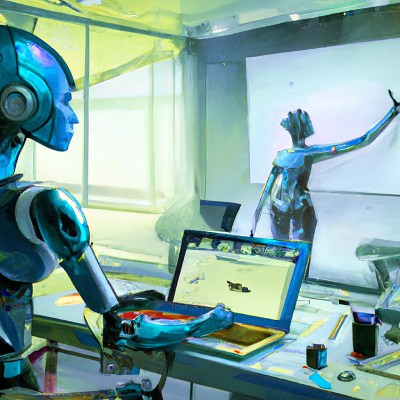
DI dailininkas (paveikslas iš teksto)
Dirbtinis intelektas pagal įvestą tekstą automatiškai sukuria paveikslą. Galite pasirinkti stilių, tarp jų – ir pieštuko piešinį.

Paveikslėlis į spalvotų pieštukų eskizą
