































































Minta előtte
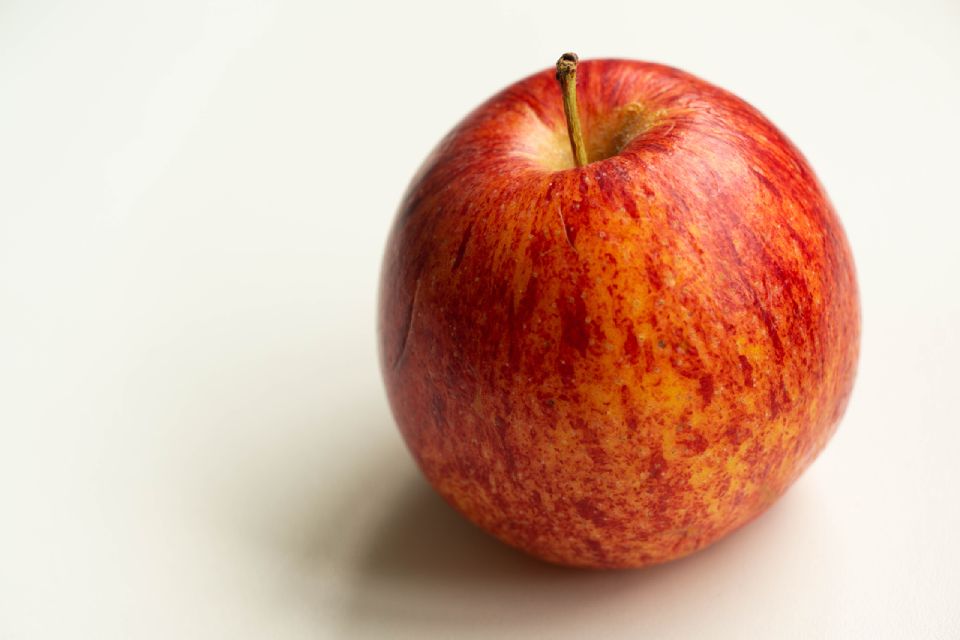
Minta utána
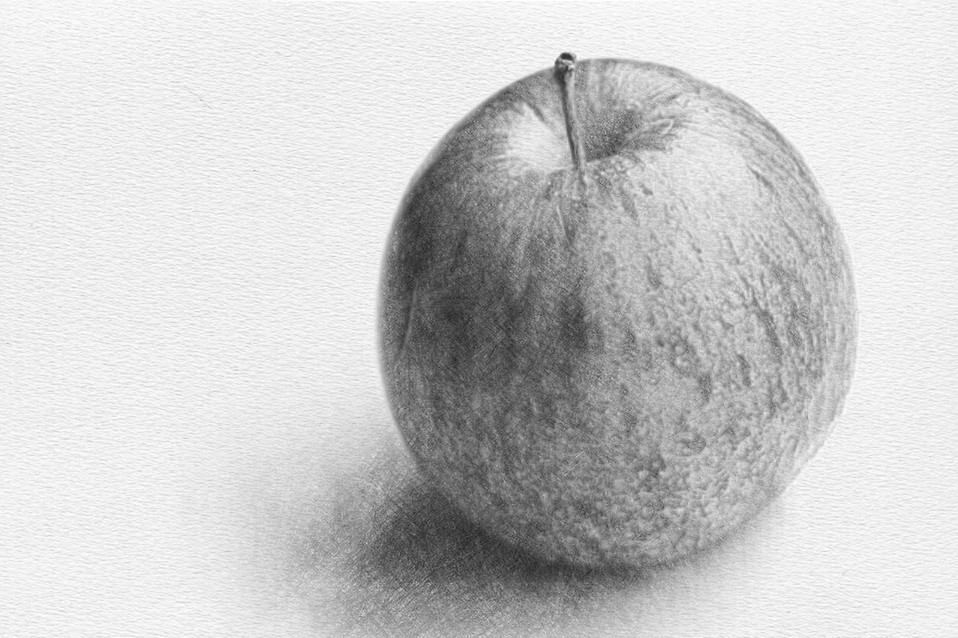
Stílus: Részletes
Minta előtte
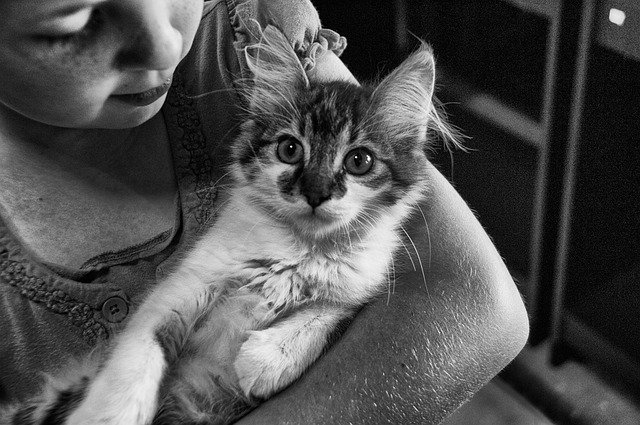
Minta utána
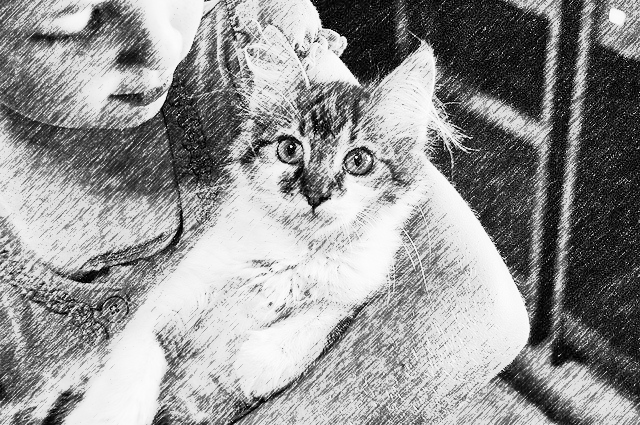
Stílus: Vázlatos Fényerő: +100
Minta utána
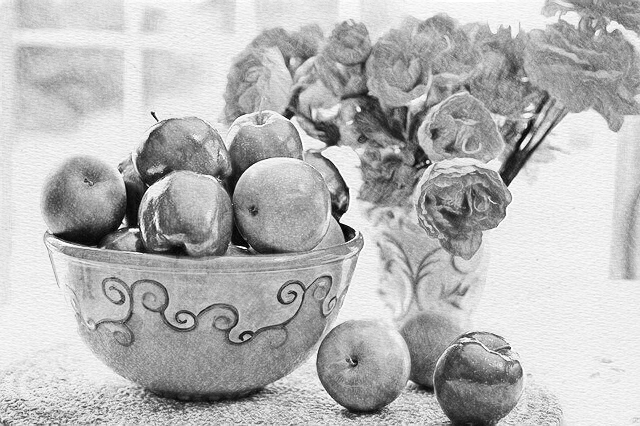
Stílus: Részletes
A funkcióról
Ezen az oldalon a feltöltött képet egyszerűen ceruzarajz stílusúvá alakíthatja.
Egyetlen kattintással is optimalizált eredményt kap, de az alábbi beállításokkal finomhangolhatja is.
Stílus:
Két lehetőség közül választhat: „Részletes” vagy „Vázlatos”. A „Részletes” valósághű, aprólékosan és gondosan kidolgozott rajzot ad. A „Vázlatos” gyorsan, lazán odavetett ceruzavázlat hatását kelti.
A ceruza színe:
A ceruzák különböző keménységűek és sötétségűek (HB, 2B stb.). Itt a színválasztóból intuitívan választhatja ki, milyen sötét ceruzával készüljön a rajz.
Körvonalerősség:
Beállíthatja, mennyire erőteljesen rajzolódjanak ki a téma körvonalai. Ha az értéket 0-ra állítja, a körvonalak elmaradnak, és a felület csak a tónusokkal jelenik meg. A gyengébb körvonal valósághűbb, az erősebb rajzosabb hatást ad.
Papírtextúra megjelenítése:
Hogy jól látszódjon: a rajz rajzlapra készült, a papír textúráját rányomtathatja a képre. Alapból be van kapcsolva, de kikapcsolható. A „Fényerő” értékének növelésével a papír színe is kissé világosabb lesz.
Fényerő:
Módosíthatja az egész képet érő fény erősségét. Fényképezőgépnél ez nagyjából a „megvilágítás” (expozíció) beállításához hasonló hatást ad. Automatikus korrekció is lehetséges.
Kontraszt:
A kontraszt növelésével a fény-árnyék különbségek élesebbek lesznek, és jól érzékelhető a térbeliség. Csökkentve lágy, finom fényben fürdő benyomást kelt. Automatikus korrekció is lehetséges.
A tónusokat meghatározó szempont súlyozása:
Beállíthatja, melyik szempontot részesítse előnyben a tónusok kialakításakor, és milyen mértékben. Választhat, hogy a „Színek sötétsége” alapján az eredeti színekre emlékeztető rajzot kapjon, vagy a „Fény erőssége” alapján a megvilágítást visszaadó rajzot. Alapból mindkettő fele-fele arányban érvényesül.
A fenti beállításokkal fotóját saját, egyedi ceruzarajzzá alakíthatja. A konvertálás után összehasonlíthatja az átalakítás előtti és utáni képet. Egyszerű kezeléssel bárki szép ceruzarajz stílusú képet készíthet.
Támogatott fájlformátumok: JPEG, PNG, GIF, BMP és WebP.
Egyetlen kattintással is optimalizált eredményt kap, de az alábbi beállításokkal finomhangolhatja is.
Stílus:
Két lehetőség közül választhat: „Részletes” vagy „Vázlatos”. A „Részletes” valósághű, aprólékosan és gondosan kidolgozott rajzot ad. A „Vázlatos” gyorsan, lazán odavetett ceruzavázlat hatását kelti.
A ceruza színe:
A ceruzák különböző keménységűek és sötétségűek (HB, 2B stb.). Itt a színválasztóból intuitívan választhatja ki, milyen sötét ceruzával készüljön a rajz.
Körvonalerősség:
Beállíthatja, mennyire erőteljesen rajzolódjanak ki a téma körvonalai. Ha az értéket 0-ra állítja, a körvonalak elmaradnak, és a felület csak a tónusokkal jelenik meg. A gyengébb körvonal valósághűbb, az erősebb rajzosabb hatást ad.
Papírtextúra megjelenítése:
Hogy jól látszódjon: a rajz rajzlapra készült, a papír textúráját rányomtathatja a képre. Alapból be van kapcsolva, de kikapcsolható. A „Fényerő” értékének növelésével a papír színe is kissé világosabb lesz.
Fényerő:
Módosíthatja az egész képet érő fény erősségét. Fényképezőgépnél ez nagyjából a „megvilágítás” (expozíció) beállításához hasonló hatást ad. Automatikus korrekció is lehetséges.
Kontraszt:
A kontraszt növelésével a fény-árnyék különbségek élesebbek lesznek, és jól érzékelhető a térbeliség. Csökkentve lágy, finom fényben fürdő benyomást kelt. Automatikus korrekció is lehetséges.
A tónusokat meghatározó szempont súlyozása:
Beállíthatja, melyik szempontot részesítse előnyben a tónusok kialakításakor, és milyen mértékben. Választhat, hogy a „Színek sötétsége” alapján az eredeti színekre emlékeztető rajzot kapjon, vagy a „Fény erőssége” alapján a megvilágítást visszaadó rajzot. Alapból mindkettő fele-fele arányban érvényesül.
A fenti beállításokkal fotóját saját, egyedi ceruzarajzzá alakíthatja. A konvertálás után összehasonlíthatja az átalakítás előtti és utáni képet. Egyszerű kezeléssel bárki szép ceruzarajz stílusú képet készíthet.
Támogatott fájlformátumok: JPEG, PNG, GIF, BMP és WebP.
Használat
-
1Válassza ki a képetKattintson a „FÁJL KIVÁLASZTÁSA” gombra, vagy húzza a képet az oldalra.
-
2KonvertáljaKattintson az „INGYENES KONVERTÁLÁS” gombra.
-
3Töltse leKattintson a „LETÖLTÉS” gombra.
A DataChef előnyei

Egyszerű és ingyenes
Ingyenes, korlátlan számú konvertálás
Szakértelem nélkül is egyszerűen, intuitívan használható
Szakértelem nélkül is egyszerűen, intuitívan használható

Regisztráció nélkül
Azonnal használható, amint megnyílik az oldal
Személyes adatok megadása nem szükséges
Személyes adatok megadása nem szükséges

Biztonságos és megbízható
Titkosított kapcsolat (SSL)
A fájl automatikusan törlődik a „Letöltés” gombra kattintva
A fájl automatikusan törlődik a „Letöltés” gombra kattintva

Gyors
Gyors betöltés és konvertálás, várakozás nélkül

Vízjel nélkül
Nincs vízjel
Forrásmegjelölés nem szükséges
Forrásmegjelölés nem szükséges

Kereskedelmi célra is használható
Kereskedelmi célra is ingyenes
Előzetes engedélykérés nem szükséges
Előzetes engedélykérés nem szükséges
Kapcsolódó funkciók
