































































Exemplo antes
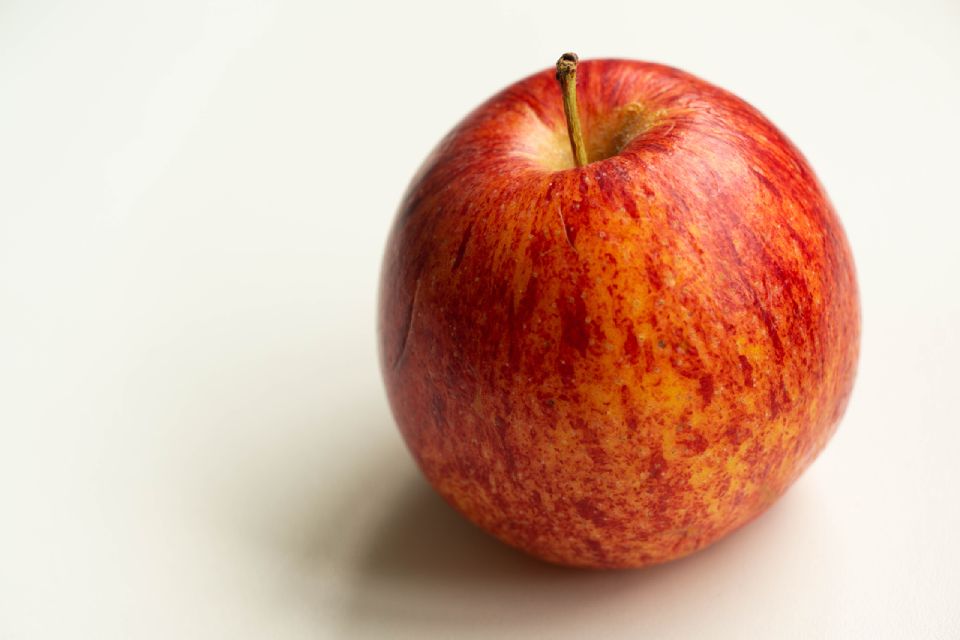
Exemplo depois
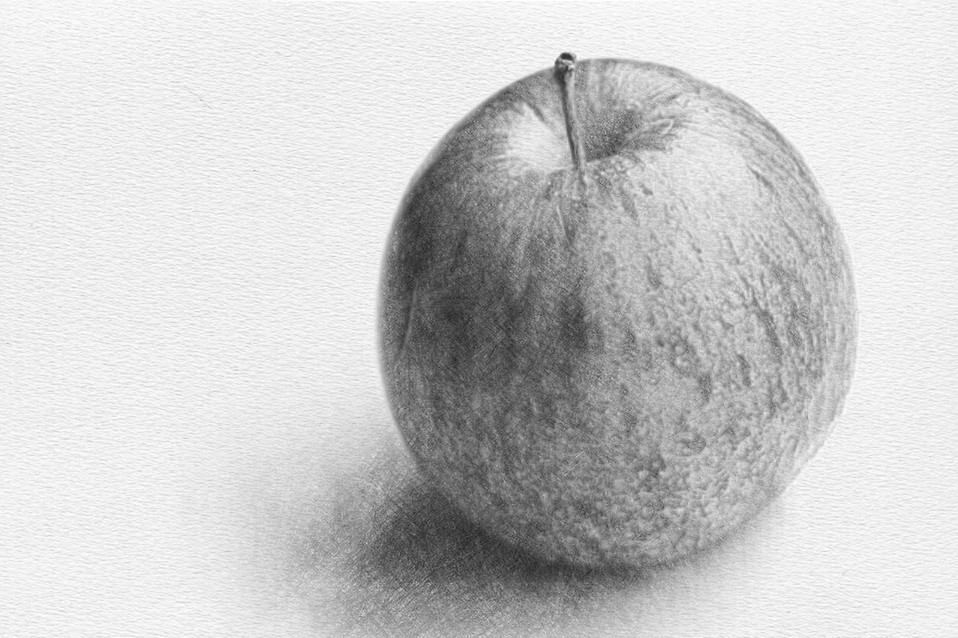
Traço: Detalhado
Exemplo antes
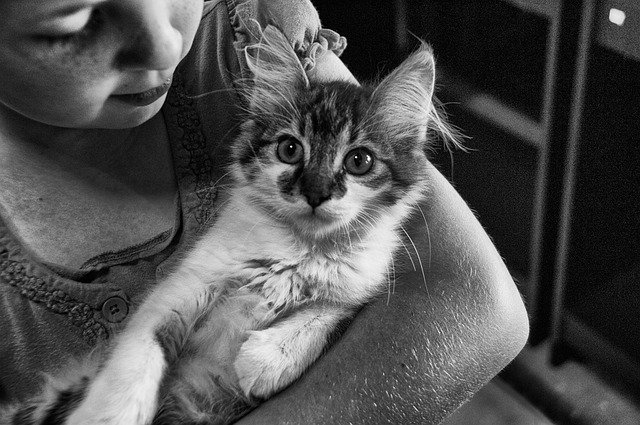
Exemplo depois
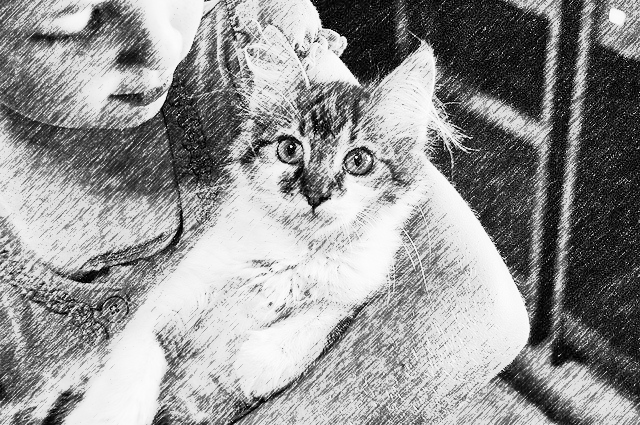
Traço: Solto Brilho: +100
Exemplo depois
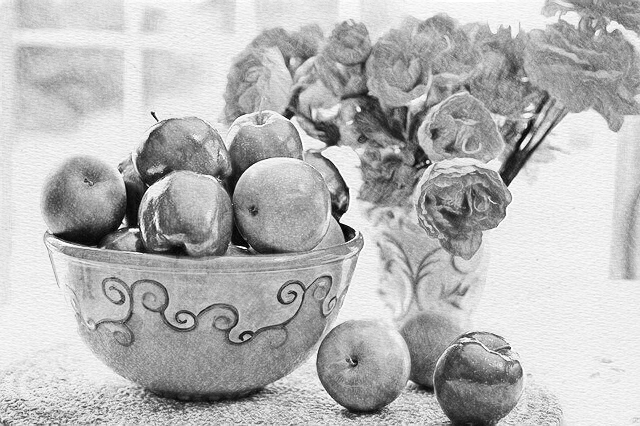
Traço: Detalhado
Sobre esta função
Neste site, você transforma facilmente a imagem enviada em um desenho a lápis.
A conversão em um clique já sai otimizada, mas também há as configurações detalhadas a seguir.
Traço:
Escolha entre "Detalhado" e "Solto". Com "Detalhado", o resultado fica realista, como um desenho de observação caprichado nos mínimos detalhes. Com "Solto", a imagem ganha o ar de um esboço feito rapidamente, com o lápis correndo solto sobre o papel.
Cor do lápis:
Existem lápis de várias durezas, como HB e 2B. Aqui você escolhe de forma intuitiva, pelo seletor de cores, o quão escuro será o lápis usado no desenho.
Intensidade do contorno:
Define o quanto o contorno do objeto é marcado. Com o valor em 0, o contorno não é desenhado e a textura fica só com o preenchimento. Quanto mais fraco o contorno, mais realista; quanto mais forte, mais aspecto de desenho.
Aplicar textura de papel:
Para deixar claro que o desenho está sobre papel, dá para gravar a textura do papel na imagem. Vem ativada por padrão, mas pode ser desligada. Aumentar o valor do brilho clareia um pouco também a cor do papel.
Brilho:
Altera a intensidade da luz sobre a imagem toda. É um efeito parecido com ajustar a "exposição" de uma câmera. Também há correção automática.
Contraste:
Aumentar o contraste deixa a diferença entre luz e sombra mais marcada, reforçando a sensação de volume. Diminuir dá uma impressão mais suave, como se a luz fosse macia. Também há correção automática.
Critério que define a tonalidade:
Define qual critério e em que medida priorizar ao representar a tonalidade. Você pode dar prioridade à "Intensidade da cor", para um desenho em que se imagine a cor original, ou à "Intensidade da luz", para um desenho que transmita a incidência da luz. Por padrão, os dois pesam meio a meio.
Com essas configurações, você transforma a sua foto em um desenho a lápis único e só seu. Depois da conversão, também dá para comparar o antes e o depois. Com poucos cliques, qualquer um cria belos desenhos a lápis.
* Formatos de arquivo aceitos: JPEG, PNG, GIF, BMP (bitmap) e WebP.
A conversão em um clique já sai otimizada, mas também há as configurações detalhadas a seguir.
Traço:
Escolha entre "Detalhado" e "Solto". Com "Detalhado", o resultado fica realista, como um desenho de observação caprichado nos mínimos detalhes. Com "Solto", a imagem ganha o ar de um esboço feito rapidamente, com o lápis correndo solto sobre o papel.
Cor do lápis:
Existem lápis de várias durezas, como HB e 2B. Aqui você escolhe de forma intuitiva, pelo seletor de cores, o quão escuro será o lápis usado no desenho.
Intensidade do contorno:
Define o quanto o contorno do objeto é marcado. Com o valor em 0, o contorno não é desenhado e a textura fica só com o preenchimento. Quanto mais fraco o contorno, mais realista; quanto mais forte, mais aspecto de desenho.
Aplicar textura de papel:
Para deixar claro que o desenho está sobre papel, dá para gravar a textura do papel na imagem. Vem ativada por padrão, mas pode ser desligada. Aumentar o valor do brilho clareia um pouco também a cor do papel.
Brilho:
Altera a intensidade da luz sobre a imagem toda. É um efeito parecido com ajustar a "exposição" de uma câmera. Também há correção automática.
Contraste:
Aumentar o contraste deixa a diferença entre luz e sombra mais marcada, reforçando a sensação de volume. Diminuir dá uma impressão mais suave, como se a luz fosse macia. Também há correção automática.
Critério que define a tonalidade:
Define qual critério e em que medida priorizar ao representar a tonalidade. Você pode dar prioridade à "Intensidade da cor", para um desenho em que se imagine a cor original, ou à "Intensidade da luz", para um desenho que transmita a incidência da luz. Por padrão, os dois pesam meio a meio.
Com essas configurações, você transforma a sua foto em um desenho a lápis único e só seu. Depois da conversão, também dá para comparar o antes e o depois. Com poucos cliques, qualquer um cria belos desenhos a lápis.
* Formatos de arquivo aceitos: JPEG, PNG, GIF, BMP (bitmap) e WebP.
Como usar
-
1Escolha a imagemClique no botão "ESCOLHER ARQUIVO" ou arraste e solte a imagem na tela.
-
2ConvertaClique no botão "CONVERTER GRÁTIS".
-
3BaixeClique no botão "BAIXAR".
Vantagens do DataChef

Fácil e grátis
Conversões gratuitas e ilimitadas
Sem conhecimento técnico – uso simples e intuitivo
Sem conhecimento técnico – uso simples e intuitivo

Sem cadastro
Pronto para usar assim que a página abre
Nenhum dado pessoal é necessário
Nenhum dado pessoal é necessário

Seguro e confiável
Conexão criptografada (SSL)
O arquivo é apagado automaticamente ao tocar em "Baixar"
O arquivo é apagado automaticamente ao tocar em "Baixar"

Rápido
Carregamento e conversão rápidos, sem espera

Sem marca d'água
Nenhuma marca d'água
Sem necessidade de citar créditos
Sem necessidade de citar créditos

Uso comercial permitido
Grátis até para uso comercial
Sem necessidade de autorização prévia
Sem necessidade de autorização prévia
Funções relacionadas
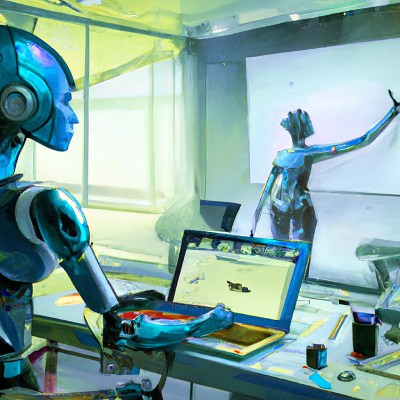
Pintor IA (gerar imagem a partir de texto)
A IA gera automaticamente uma imagem a partir do texto que você digitar. Dá para escolher o estilo, incluindo desenho a lápis.

Transformar imagem em desenho a lápis de cor
