































































Przykład – przed
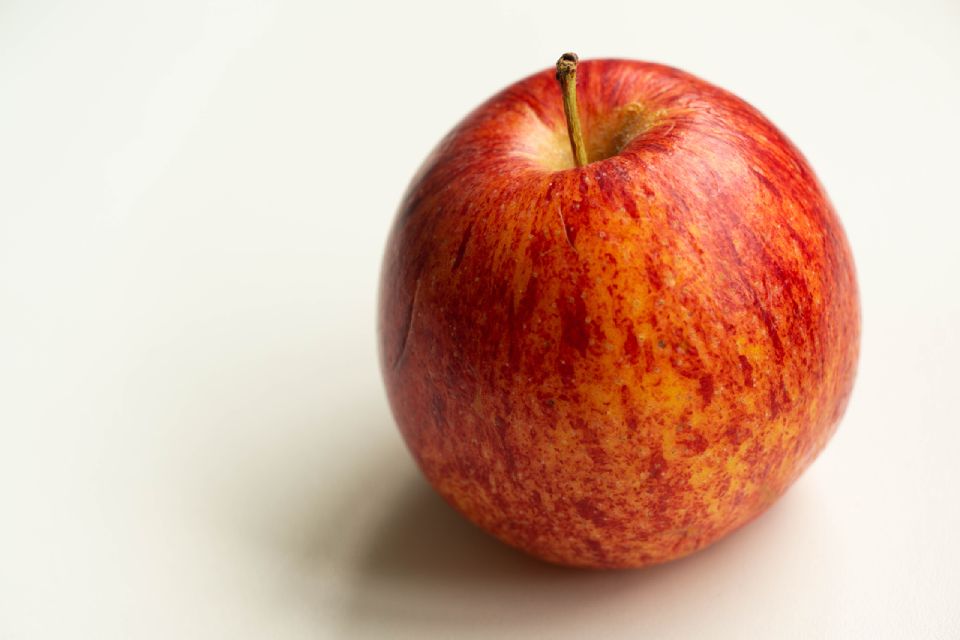
Przykład – po
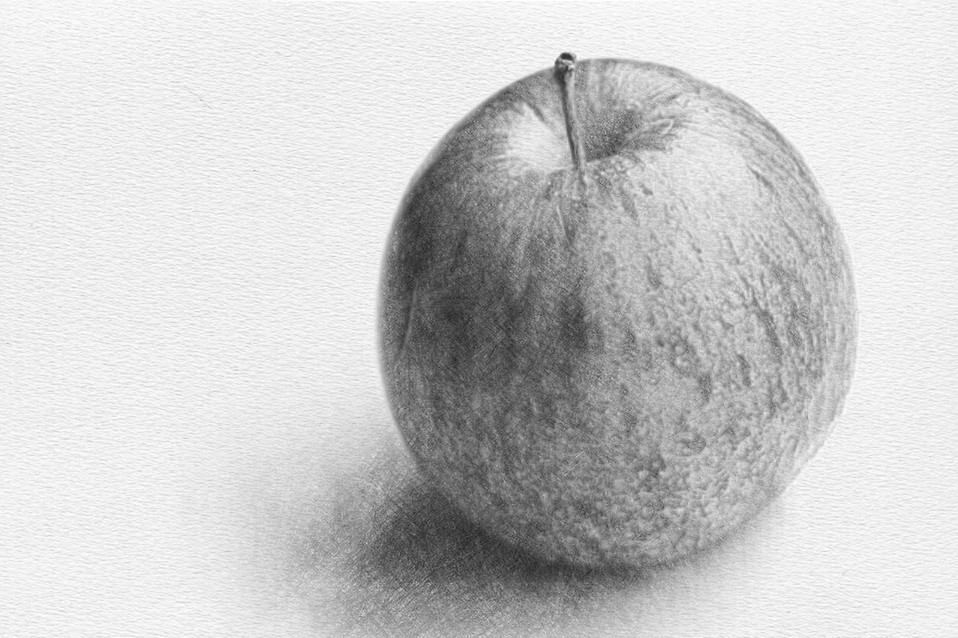
Charakter: Dokładny
Przykład – przed
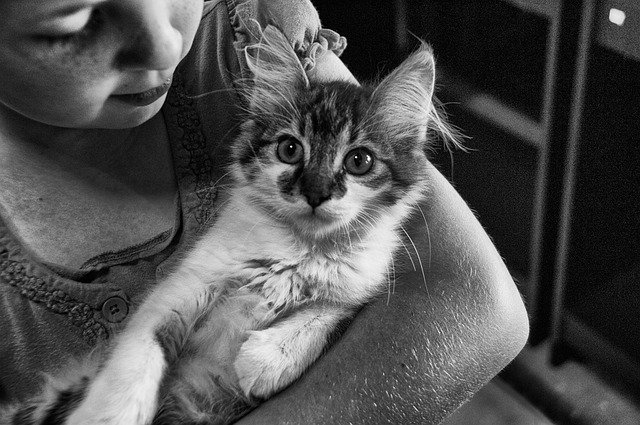
Przykład – po
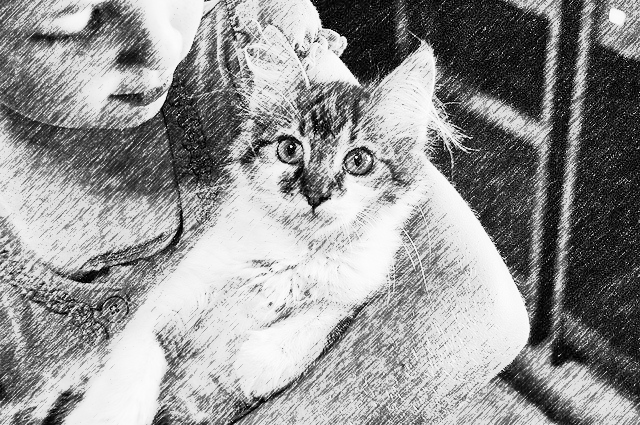
Charakter: Szkicowy Jasność: +100
Przykład – po
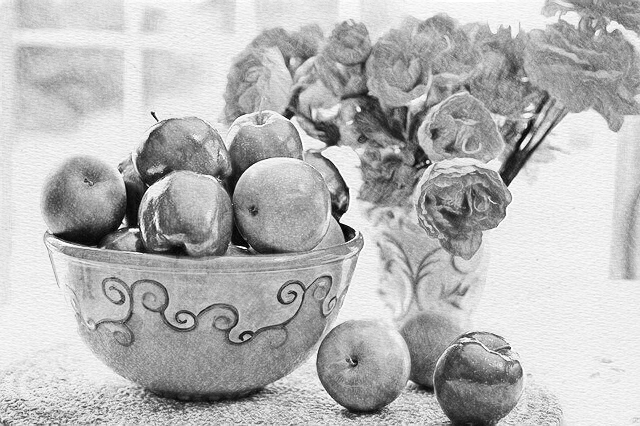
Charakter: Dokładny
O tej funkcji
Na tej stronie zamienisz swój obraz w szkic ołówkiem online — łatwo i za darmo.
Z ustawieniami domyślnymi dobry efekt uzyskasz jednym kliknięciem, ale możesz też dostosować poniższe opcje.
Charakter:
Wybierz między „Dokładny” a „Szkicowy”. „Dokładny” daje realistyczny, starannie wykonany rysunek z drobnymi detalami. „Szkicowy” daje luźny, spontaniczny wygląd, jakby szkic powstał kilkoma szybkimi pociągnięciami ołówka.
Kolor ołówka:
Prawdziwe ołówki mają wiele stopni twardości i czerni, np. HB czy 2B. Tutaj intuicyjnie wybierzesz z palety kolorów, jak ciemnym ołówkiem rysować.
Grubość konturu:
Ustaw, jak mocno mają być rysowane kontury obiektu. Przy wartości 0 kontury nie są rysowane w ogóle, a faktura oddana jest samym cieniowaniem. Słabsze kontury wyglądają bardziej realistycznie; mocniejsze przypominają bardziej rysunek.
Faktura papieru:
Aby wyraźnie było widać, że szkic powstał na prawdziwym papierze rysunkowym, ziarno papieru można wtopić w obraz jako fakturę. Domyślnie jest włączone, ale możesz je wyłączyć. Podniesienie wartości „Jasność” lekko rozjaśnia też kolor papieru.
Jasność:
Dostosuj siłę światła padającego na całą scenę — podobnie jak regulację ekspozycji w aparacie. Dostępna jest też automatyczna korekta.
Kontrast:
Podniesienie kontrastu wyostrza różnicę między światłem a cieniem, nadając rysunkowi silne poczucie głębi. Obniżenie daje łagodniejsze wrażenie, jak przy miękkim, rozproszonym świetle. Dostępna jest też automatyczna korekta.
Priorytet cieniowania:
Wybierz, które kryterium decyduje o cieniowaniu i w jakim stopniu. Postaw na „Nasycenie koloru”, aby z rysunku dało się jeszcze wyobrazić oryginalne barwy, albo na „Siłę światła”, aby oddać, jak pada światło. Domyślnie oba mają równą wagę.
Dzięki tym ustawieniom zamienisz swoje zdjęcie w szkic ołówkiem, który jest naprawdę Twój. Po konwersji możesz porównać obrazy przed i po. Każdy może w kilka kliknięć stworzyć piękny szkic ołówkiem ze zdjęcia.
Obsługiwane formaty plików to JPEG, PNG, GIF, BMP (bitmapa) i WebP.
Z ustawieniami domyślnymi dobry efekt uzyskasz jednym kliknięciem, ale możesz też dostosować poniższe opcje.
Charakter:
Wybierz między „Dokładny” a „Szkicowy”. „Dokładny” daje realistyczny, starannie wykonany rysunek z drobnymi detalami. „Szkicowy” daje luźny, spontaniczny wygląd, jakby szkic powstał kilkoma szybkimi pociągnięciami ołówka.
Kolor ołówka:
Prawdziwe ołówki mają wiele stopni twardości i czerni, np. HB czy 2B. Tutaj intuicyjnie wybierzesz z palety kolorów, jak ciemnym ołówkiem rysować.
Grubość konturu:
Ustaw, jak mocno mają być rysowane kontury obiektu. Przy wartości 0 kontury nie są rysowane w ogóle, a faktura oddana jest samym cieniowaniem. Słabsze kontury wyglądają bardziej realistycznie; mocniejsze przypominają bardziej rysunek.
Faktura papieru:
Aby wyraźnie było widać, że szkic powstał na prawdziwym papierze rysunkowym, ziarno papieru można wtopić w obraz jako fakturę. Domyślnie jest włączone, ale możesz je wyłączyć. Podniesienie wartości „Jasność” lekko rozjaśnia też kolor papieru.
Jasność:
Dostosuj siłę światła padającego na całą scenę — podobnie jak regulację ekspozycji w aparacie. Dostępna jest też automatyczna korekta.
Kontrast:
Podniesienie kontrastu wyostrza różnicę między światłem a cieniem, nadając rysunkowi silne poczucie głębi. Obniżenie daje łagodniejsze wrażenie, jak przy miękkim, rozproszonym świetle. Dostępna jest też automatyczna korekta.
Priorytet cieniowania:
Wybierz, które kryterium decyduje o cieniowaniu i w jakim stopniu. Postaw na „Nasycenie koloru”, aby z rysunku dało się jeszcze wyobrazić oryginalne barwy, albo na „Siłę światła”, aby oddać, jak pada światło. Domyślnie oba mają równą wagę.
Dzięki tym ustawieniom zamienisz swoje zdjęcie w szkic ołówkiem, który jest naprawdę Twój. Po konwersji możesz porównać obrazy przed i po. Każdy może w kilka kliknięć stworzyć piękny szkic ołówkiem ze zdjęcia.
Obsługiwane formaty plików to JPEG, PNG, GIF, BMP (bitmapa) i WebP.
Jak korzystać
-
1Wybierz obrazKliknij przycisk „Wybierz plik” lub przeciągnij i upuść obraz na ekran.
-
2KonwertujKliknij przycisk „Konwertuj za darmo”.
-
3PobierzKliknij przycisk „Pobierz”.
Zalety DataChef

Proste i darmowe
Nieograniczona liczba konwersji za darmo.
Nie wymaga wiedzy technicznej.
Intuicyjna i wygodna obsługa.
Nie wymaga wiedzy technicznej.
Intuicyjna i wygodna obsługa.

Bez rejestracji
Dostępne od razu po wejściu.
Działa bez podawania danych osobowych.
Działa bez podawania danych osobowych.

Bezpieczne
W pełni szyfrowane połączenie SSL.
Pliki są automatycznie usuwane po kliknięciu „Pobierz”.
Pliki są automatycznie usuwane po kliknięciu „Pobierz”.

Szybkie
Szybki dostęp do strony
i błyskawiczna konwersja plików.
i błyskawiczna konwersja plików.

Bez znaku wodnego
Bez znaku wodnego.
Bez konieczności podawania źródła.
Bez konieczności podawania źródła.

Użytek komercyjny
Darmowe również do użytku komercyjnego.
Nie trzeba prosić nas o zgodę na użytek komercyjny.
Nie trzeba prosić nas o zgodę na użytek komercyjny.
Powiązane funkcje

Szkic kredką ze zdjęcia
