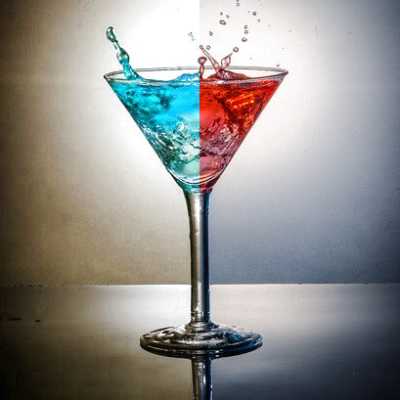
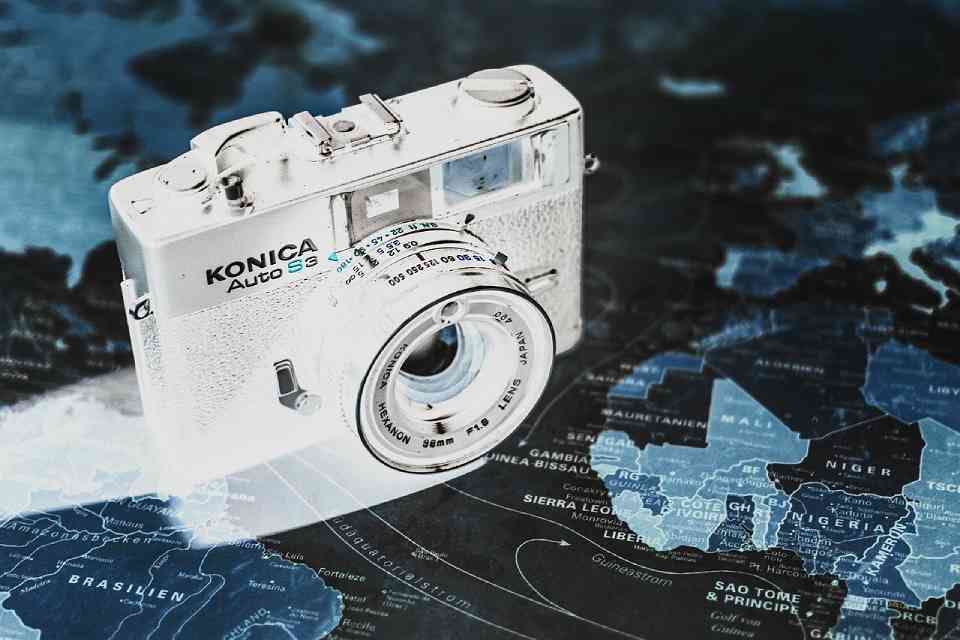
Przykład – przed

Przykład – po
O tej funkcji
Ta strona odwraca kolory Twojego obrazu (zamiana negatyw / pozytyw) bezpośrednio w przeglądarce.
Jeśli obraz jest czarno-biały, czerń i biel zostają zamienione miejscami.
Jeśli jest kolorowy, wynik wygląda jak negatyw filmu fotograficznego.
A jeśli sam obraz jest negatywem filmu, odwrócenie go daje wywołane zdjęcie w naturalnych barwach.
Obsługiwane formaty plików to JPEG, PNG, GIF, BMP, WebP i HEIC.
Jeśli obraz jest czarno-biały, czerń i biel zostają zamienione miejscami.
Jeśli jest kolorowy, wynik wygląda jak negatyw filmu fotograficznego.
A jeśli sam obraz jest negatywem filmu, odwrócenie go daje wywołane zdjęcie w naturalnych barwach.
Obsługiwane formaty plików to JPEG, PNG, GIF, BMP, WebP i HEIC.
Jak korzystać
-
1Wybierz obrazKliknij przycisk „Wybierz plik” lub przeciągnij i upuść obraz na ekran.
-
2KonwertujKliknij przycisk „Konwertuj za darmo”.
-
3PobierzKliknij przycisk „Pobierz”.
Zalety DataChef

Proste i darmowe
Nieograniczona liczba konwersji za darmo.
Nie wymaga wiedzy technicznej.
Intuicyjna i wygodna obsługa.
Nie wymaga wiedzy technicznej.
Intuicyjna i wygodna obsługa.

Bez rejestracji
Dostępne od razu po wejściu.
Działa bez podawania danych osobowych.
Działa bez podawania danych osobowych.

Bezpieczne
W pełni szyfrowane połączenie SSL.
Pliki są automatycznie usuwane po kliknięciu „Pobierz”.
Pliki są automatycznie usuwane po kliknięciu „Pobierz”.

Szybkie
Szybki dostęp do strony
i błyskawiczna konwersja plików.
i błyskawiczna konwersja plików.

Bez znaku wodnego
Bez znaku wodnego.
Bez konieczności podawania źródła.
Bez konieczności podawania źródła.

Użytek komercyjny
Darmowe również do użytku komercyjnego.
Nie trzeba prosić nas o zgodę na użytek komercyjny.
Nie trzeba prosić nas o zgodę na użytek komercyjny.
O obszarach przezroczystych
Jeśli obraz zawiera obszary przezroczyste, ustawienie domyślne zachowuje je przezroczystymi (kanał alfa zostaje zachowany).
Jeśli w „Ustawieniach” ustawisz „Obszar przezroczysty” na „Wypełnij kolorem odwrotnym”, te wcześniej przezroczyste obszary zostaną wypełnione przed odwróceniem kolorów.

Obraz oryginalny
(przed odwróceniem)

Po odwróceniu
„Zachowaj pierwotną przezroczystość”

Po odwróceniu
„Wypełnij kolorem odwrotnym”
Przykłady zastosowań
Zamień czarne logo na białym tle w białe logo na czarnym tle do trybu ciemnego (lub odwrotnie).
Zeskanuj stary negatyw filmu i przekształć go w naturalne, wywołane zdjęcie.
Odwróć pismo odręczne zeskanowane z białej kartki, aby uzyskać efektowny, jasny napis na ciemnym tle.
Odwróć jasny abstrakcyjny obraz lub wzór, aby nadać mu jaskrawe, neonowe kolory.
O obszarach przezroczystych
Jeśli obraz zawiera obszary przezroczyste, ustawienie domyślne zachowuje je przezroczystymi (kanał alfa zostaje zachowany).
Jeśli w „Ustawieniach” ustawisz „Obszar przezroczysty” na „Wypełnij kolorem odwrotnym”, te wcześniej przezroczyste obszary zostaną wypełnione przed odwróceniem kolorów.
Obraz oryginalny
(przed odwróceniem)
(przed odwróceniem)
Po odwróceniu
„Zachowaj pierwotną przezroczystość”
„Zachowaj pierwotną przezroczystość”
Po odwróceniu
„Wypełnij kolorem odwrotnym”
„Wypełnij kolorem odwrotnym”
Przykłady zastosowań
Zamień czarne logo na białym tle w białe logo na czarnym tle do trybu ciemnego (lub odwrotnie).
Zeskanuj stary negatyw filmu i przekształć go w naturalne, wywołane zdjęcie.
Odwróć pismo odręczne zeskanowane z białej kartki, aby uzyskać efektowny, jasny napis na ciemnym tle.
Odwróć jasny abstrakcyjny obraz lub wzór, aby nadać mu jaskrawe, neonowe kolory.
Powiązane funkcje
Białe tło na przezroczyste (usuwanie tła)
Przydatne, gdy przed odwróceniem chcesz najpierw uczynić białe tło logo przezroczystym. Przezroczysty może stać się dowolny kolor, więc usuniesz też tło z białego logo na czarnym.