Minta előtte

Minta utána
A funkcióról
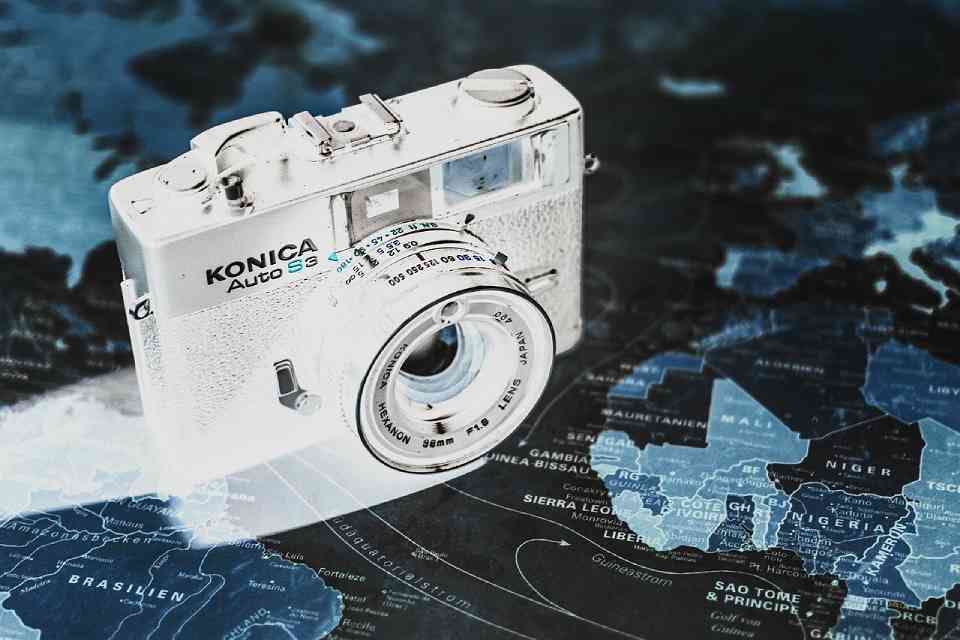
Ezen az oldalon online invertálhatja (negatív–pozitív megfordítás) egy kép színeit.
Ha az eredeti kép fekete-fehér, a fehér és a fekete felcserélődik.
Ha az eredeti kép színes, a színek negatív filmre emlékeztető árnyalatúvá válnak.
Ha az eredeti kép maga egy filmnegatív állapotát mutatja, az eredmény olyan lesz, mintha előhívták volna.
Támogatott fájlformátumok: JPEG, PNG, GIF, BMP, WebP és HEIC.
Ha az eredeti kép fekete-fehér, a fehér és a fekete felcserélődik.
Ha az eredeti kép színes, a színek negatív filmre emlékeztető árnyalatúvá válnak.
Ha az eredeti kép maga egy filmnegatív állapotát mutatja, az eredmény olyan lesz, mintha előhívták volna.
Támogatott fájlformátumok: JPEG, PNG, GIF, BMP, WebP és HEIC.
Használat
-
1Válassza ki a képetKattintson a „FÁJL KIVÁLASZTÁSA” gombra, vagy húzza a képet az oldalra.
-
2KonvertáljaKattintson az „INGYENES KONVERTÁLÁS” gombra.
-
3Töltse leKattintson a „LETÖLTÉS” gombra.
A DataChef előnyei

Egyszerű és ingyenes
Ingyenes, korlátlan számú konvertálás
Szakértelem nélkül is egyszerűen, intuitívan használható
Szakértelem nélkül is egyszerűen, intuitívan használható

Regisztráció nélkül
Azonnal használható, amint megnyílik az oldal
Személyes adatok megadása nem szükséges
Személyes adatok megadása nem szükséges

Biztonságos és megbízható
Titkosított kapcsolat (SSL)
A fájl automatikusan törlődik a „Letöltés” gombra kattintva
A fájl automatikusan törlődik a „Letöltés” gombra kattintva

Gyors
Gyors betöltés és konvertálás, várakozás nélkül

Vízjel nélkül
Nincs vízjel
Forrásmegjelölés nem szükséges
Forrásmegjelölés nem szükséges

Kereskedelmi célra is használható
Kereskedelmi célra is ingyenes
Előzetes engedélykérés nem szükséges
Előzetes engedélykérés nem szükséges
【Az átlátszó részek kezeléséről】
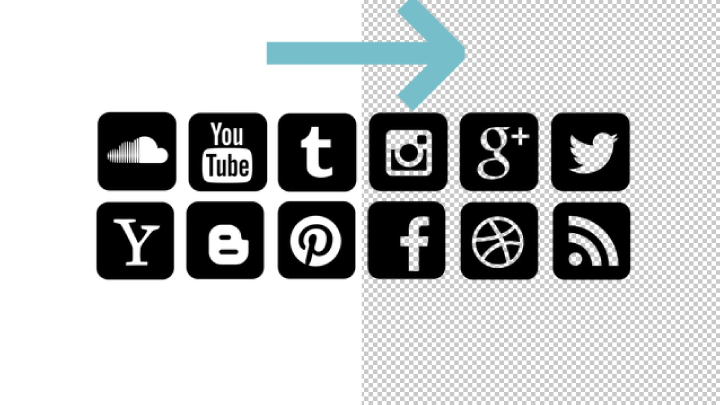
Ha az eredeti kép átlátszó részeket tartalmaz, az alapbeállítás szerint az eredetileg átlátszó részek (alfa-csatorna) átlátszóak maradnak a konvertálás után is.
Ha a Beállítások panelen az „Átlátszó részek kezelése” mezőben az „Átlátszó részek kitöltése az invertált színnel” lehetőséget választja, az eredetileg átlátszó részek előbb kitöltődnek, és úgy konvertálódnak.

Eredeti kép
(invertálás előtt)

Konvertálás után
„Eredeti átlátszó részek megtartása”

Konvertálás után
„Átlátszó részek kitöltése az invertált színnel”
【Felhasználási példák】
Fehér alapon fekete logó megfordítása fekete alapon fehérre sötét módhoz (vagy fordítva)
Beszkennelt analóg filmnegatív átalakítása előhívott képpé
Fehér papírra írt kézírás színének megfordítása stílusos hatásért
Világos absztrakt kép vagy minta színeinek invertálása neonszínekké
【Az átlátszó részek kezeléséről】
Ha az eredeti kép átlátszó részeket tartalmaz, az alapbeállítás szerint az eredetileg átlátszó részek (alfa-csatorna) átlátszóak maradnak a konvertálás után is.
Ha a Beállítások panelen az „Átlátszó részek kezelése” mezőben az „Átlátszó részek kitöltése az invertált színnel” lehetőséget választja, az eredetileg átlátszó részek előbb kitöltődnek, és úgy konvertálódnak.
Eredeti kép
(invertálás előtt)
(invertálás előtt)
Konvertálás után
„Eredeti átlátszó részek megtartása”
„Eredeti átlátszó részek megtartása”
Konvertálás után
„Átlátszó részek kitöltése az invertált színnel”
„Átlátszó részek kitöltése az invertált színnel”
【Felhasználási példák】
Fehér alapon fekete logó megfordítása fekete alapon fehérre sötét módhoz (vagy fordítva)
Beszkennelt analóg filmnegatív átalakítása előhívott képpé
Fehér papírra írt kézírás színének megfordítása stílusos hatásért
Világos absztrakt kép vagy minta színeinek invertálása neonszínekké
Kapcsolódó funkciók