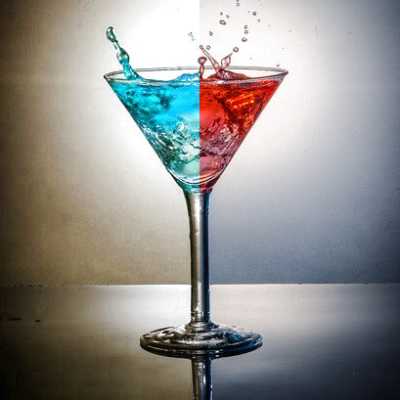
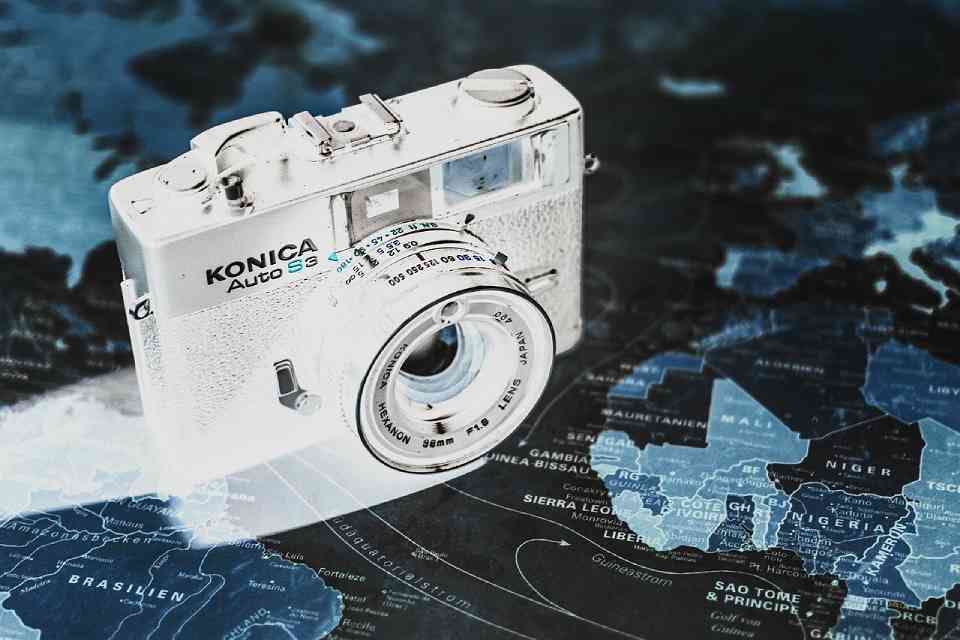
Ukázka před

Ukázka po
O této funkci
Na této stránce můžete invertovat barvy obrázku (negativ / pozitiv) přímo v prohlížeči.
U černobílého obrázku se vymění černá a bílá.
U barevného obrázku bude výsledek vypadat jako negativ fotografického filmu.
A pokud je vstupem samotný negativ, inverze z něj vytvoří vyvolaný, přirozený snímek.
Podporované formáty souborů jsou JPEG, PNG, GIF, BMP, WebP a HEIC.
U černobílého obrázku se vymění černá a bílá.
U barevného obrázku bude výsledek vypadat jako negativ fotografického filmu.
A pokud je vstupem samotný negativ, inverze z něj vytvoří vyvolaný, přirozený snímek.
Podporované formáty souborů jsou JPEG, PNG, GIF, BMP, WebP a HEIC.
Jak na to
-
1Vyberte obrázekKlikněte na tlačítko "Vybrat", nebo obrázek přetáhněte na stránku.
-
2PřeveďteKlikněte na tlačítko "PŘEVÉST ZDARMA".
-
3StáhněteKlikněte na tlačítko "Stáhnout".
Výhody DataChef

Snadné a zdarma
Neomezené převody zdarma
Bez odborných znalostí – intuitivní a snadné ovládání
Bez odborných znalostí – intuitivní a snadné ovládání

Není nutná registrace
K dispozici ihned po otevření stránky
Bez zadávání osobních údajů
Bez zadávání osobních údajů

Bezpečné a spolehlivé
Silně šifrované připojení
Soubor se po stažení automaticky smaže
Soubor se po stažení automaticky smaže

Rychlé
Rychlé zobrazení i převod bez čekání

Bez vodoznaku
Žádný vodoznak
Není nutné uvádět zdroj
Není nutné uvádět zdroj

Komerční využití povoleno
Komerční využití zdarma
Bez nutnosti žádat o povolení
Bez nutnosti žádat o povolení
Průhledné oblasti
Pokud obrázek obsahuje průhledné oblasti, výchozí nastavení je zachová průhledné (alfa kanál zůstane nedotčen).
Zvolíte-li v části "Nastavení" možnost "Vyplnit průhledné oblasti inverzní barvou", budou průhledné části nejprve vyplněny a pak teprve invertovány.

Původní obrázek
(před inverzí)

Po inverzi
"Zachovat průhlednost"

Po inverzi
"Vyplnit průhledné oblasti"
Příklady použití
Převeďte černé logo na bílém pozadí na bílé logo na černém pozadí pro tmavý režim (nebo naopak).
Naskenujte starý filmový negativ a převeďte ho na přirozený, vyvolaný snímek.
Invertujte ručně psaný text naskenovaný z bílého papíru pro elegantní vzhled světlého textu na tmavém pozadí.
Invertujte abstraktní malbu nebo vzor se světlými barvami a získejte neonové odstíny.
Průhledné oblasti
Pokud obrázek obsahuje průhledné oblasti, výchozí nastavení je zachová průhledné (alfa kanál zůstane nedotčen).
Zvolíte-li v části "Nastavení" možnost "Vyplnit průhledné oblasti inverzní barvou", budou průhledné části nejprve vyplněny a pak teprve invertovány.
Původní obrázek
(před inverzí)
(před inverzí)
Po inverzi
"Zachovat průhlednost"
"Zachovat průhlednost"
Po inverzi
"Vyplnit průhledné oblasti"
"Vyplnit průhledné oblasti"
Příklady použití
Převeďte černé logo na bílém pozadí na bílé logo na černém pozadí pro tmavý režim (nebo naopak).
Naskenujte starý filmový negativ a převeďte ho na přirozený, vyvolaný snímek.
Invertujte ručně psaný text naskenovaný z bílého papíru pro elegantní vzhled světlého textu na tmavém pozadí.
Invertujte abstraktní malbu nebo vzor se světlými barvami a získejte neonové odstíny.
Související funkce
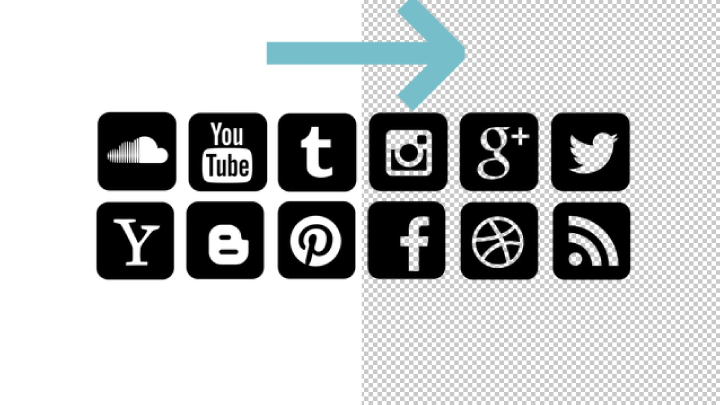
Průhledné pozadí (odstranění bílého pozadí)
Hodí se, když chcete před inverzí průhledně odebrat bílé pozadí loga. Lze průhledně odstranit i jinou barvu, takže funguje i pro bílé logo na černém pozadí.