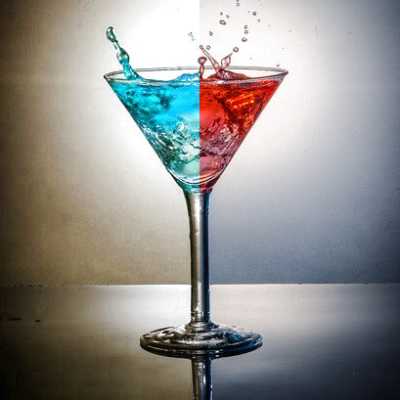
Contoh sebelum

Contoh selepas
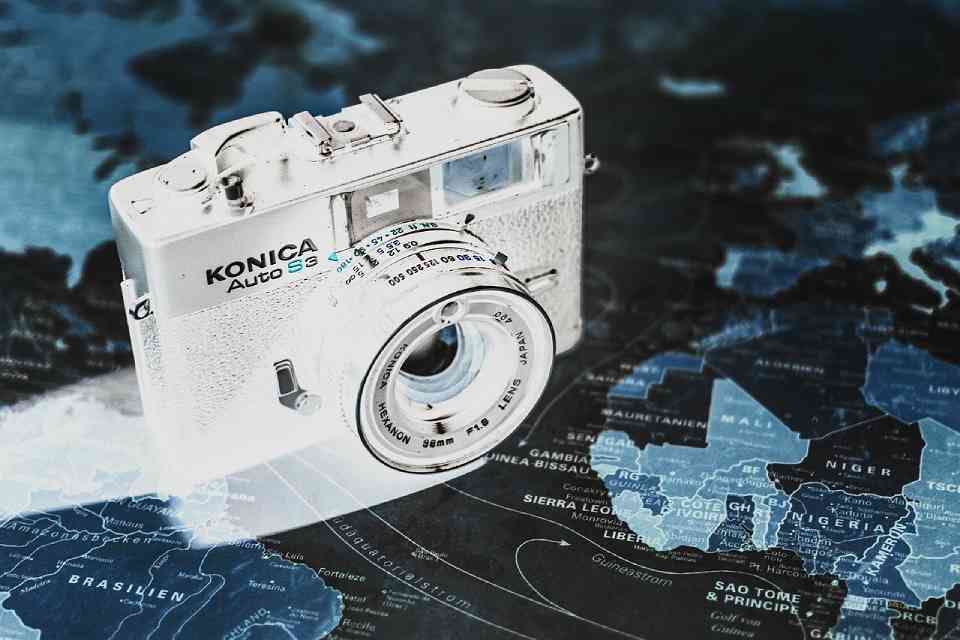
Tentang alat ini
Alat dalam talian ini menyongsangkan warna imej anda, iaitu menghasilkan kesan negatif.
Jika imej asal berwarna hitam putih, bahagian putih menjadi hitam dan bahagian hitam menjadi putih.
Jika imej asal berwarna, hasilnya kelihatan seperti negatif filem.
Jika imej asal itu sendiri ialah imbasan negatif filem, hasilnya akan kelihatan seperti foto yang sudah dicuci.
Format fail yang disokong ialah JPEG, PNG, GIF, BMP, WebP dan HEIC.
Jika imej asal berwarna hitam putih, bahagian putih menjadi hitam dan bahagian hitam menjadi putih.
Jika imej asal berwarna, hasilnya kelihatan seperti negatif filem.
Jika imej asal itu sendiri ialah imbasan negatif filem, hasilnya akan kelihatan seperti foto yang sudah dicuci.
Format fail yang disokong ialah JPEG, PNG, GIF, BMP, WebP dan HEIC.
Cara menggunakan
-
1Pilih imejTekan butang "PILIH FAIL" atau seret dan lepas imej pada skrin.
-
2TukarTekan butang "TUKAR PERCUMA".
-
3Muat turunTekan butang "Muat turun".
Kelebihan DataChef

Mudah dan percuma
Penukaran percuma tanpa had bilangan
Tiada pengetahuan teknikal diperlukan – mudah dan intuitif
Tiada pengetahuan teknikal diperlukan – mudah dan intuitif

Tiada pendaftaran diperlukan
Boleh terus digunakan sebaik sahaja anda tiba
Tiada maklumat peribadi perlu didaftarkan
Tiada maklumat peribadi perlu didaftarkan

Selamat dan terjamin
Sambungan disulitkan sepenuhnya (SSL)
Fail dipadam secara automatik sebaik anda menekan "Muat turun"
Fail dipadam secara automatik sebaik anda menekan "Muat turun"

Pantas
Paparan dan penukaran yang pantas tanpa menunggu lama

Tiada tanda air
Tiada tanda air pada hasil penukaran
Tiada kredit perlu dinyatakan
Tiada kredit perlu dinyatakan

Kegunaan komersial dibenarkan
Percuma walaupun untuk kegunaan komersial
Tiada kebenaran perlu dipohon terlebih dahulu
Tiada kebenaran perlu dipohon terlebih dahulu
[Cara bahagian lutsinar dikendalikan]
Jika imej asal mengandungi bahagian lutsinar, tetapan asal akan mengekalkan bahagian tersebut (saluran alfa) sebagai lutsinar.
Jika anda memilih "Isi bahagian lutsinar dengan warna songsang" pada "Bahagian lutsinar" dalam "Tetapan lanjutan", bahagian yang asalnya lutsinar akan diisi terlebih dahulu sebelum warnanya disongsangkan.
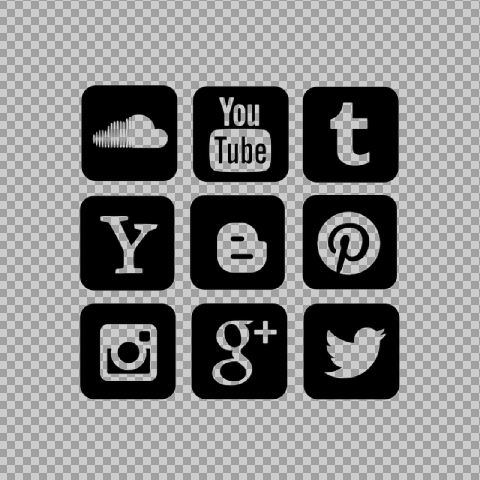
Imej asal
(sebelum disongsangkan)
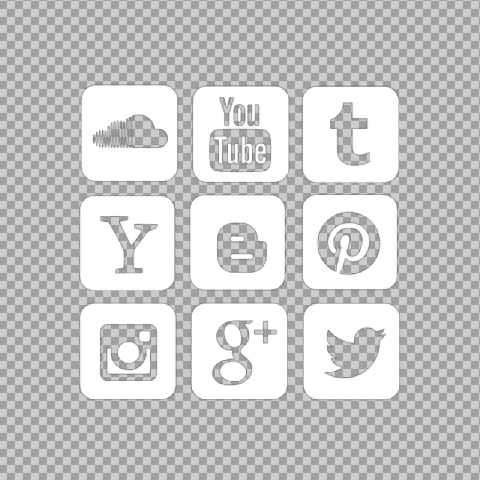
Hasil
"Kekalkan bahagian lutsinar asal"
Hasil
"Isi bahagian lutsinar dengan warna songsang"
[Contoh penggunaan]
Menyongsangkan logo hitam di atas latar putih menjadi logo putih di atas latar hitam untuk mod gelap (atau sebaliknya)
Mengimbas negatif filem analog dan menukarnya menjadi imej seperti yang sudah dicuci
Menyongsangkan warna tulisan tangan di atas kertas putih supaya kelihatan lebih bergaya
Menyongsangkan warna lukisan abstrak atau corak cerah untuk mendapatkan warna neon
[Cara bahagian lutsinar dikendalikan]
Jika imej asal mengandungi bahagian lutsinar, tetapan asal akan mengekalkan bahagian tersebut (saluran alfa) sebagai lutsinar.
Jika anda memilih "Isi bahagian lutsinar dengan warna songsang" pada "Bahagian lutsinar" dalam "Tetapan lanjutan", bahagian yang asalnya lutsinar akan diisi terlebih dahulu sebelum warnanya disongsangkan.
Imej asal
(sebelum disongsangkan)
(sebelum disongsangkan)
Hasil
"Kekalkan bahagian lutsinar asal"
"Kekalkan bahagian lutsinar asal"
Hasil
"Isi bahagian lutsinar dengan warna songsang"
"Isi bahagian lutsinar dengan warna songsang"
[Contoh penggunaan]
Menyongsangkan logo hitam di atas latar putih menjadi logo putih di atas latar hitam untuk mod gelap (atau sebaliknya)
Mengimbas negatif filem analog dan menukarnya menjadi imej seperti yang sudah dicuci
Menyongsangkan warna tulisan tangan di atas kertas putih supaya kelihatan lebih bergaya
Menyongsangkan warna lukisan abstrak atau corak cerah untuk mendapatkan warna neon
Alat berkaitan
Jadikan bahagian putih imej lutsinar (atau warna pilihan)
Berguna apabila anda mahu melutsinarkan latar putih terlebih dahulu sebelum menyongsangkan warna sesuatu logo. Warna selain putih juga boleh dipilih, jadi logo putih di atas latar hitam turut boleh dikendalikan.