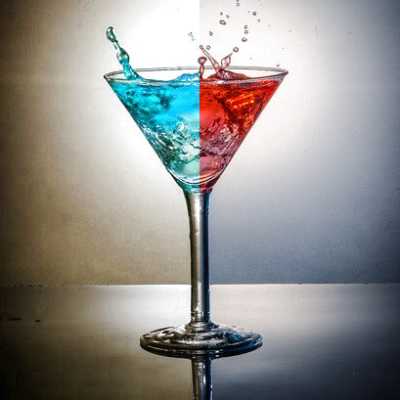
Voorbeeld voor

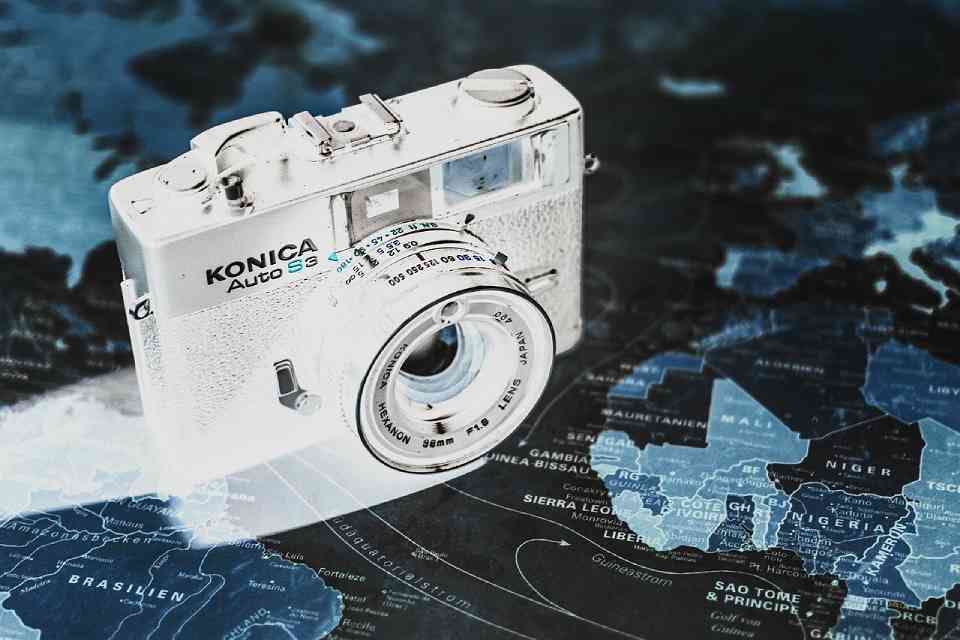
Voorbeeld na
Over deze functie
Op deze pagina keer je de kleuren van je afbeelding om (negatief/positief), direct in je browser.
Is je afbeelding zwart-wit, dan worden zwart en wit verwisseld.
Is ze in kleur, dan ziet het resultaat eruit als een fotografisch filmnegatief.
En is je afbeelding zelf een filmnegatief, dan krijg je door het omkeren de ontwikkelde foto in de echte kleuren terug.
Ondersteunde bestandsformaten zijn JPEG, PNG, GIF, BMP, WebP en HEIC.
Is je afbeelding zwart-wit, dan worden zwart en wit verwisseld.
Is ze in kleur, dan ziet het resultaat eruit als een fotografisch filmnegatief.
En is je afbeelding zelf een filmnegatief, dan krijg je door het omkeren de ontwikkelde foto in de echte kleuren terug.
Ondersteunde bestandsformaten zijn JPEG, PNG, GIF, BMP, WebP en HEIC.
Zo werkt het
-
1Kies je afbeeldingKlik op de knop "BESTAND KIEZEN" of sleep de afbeelding naar het scherm.
-
2ConverterenKlik op de knop "GRATIS CONVERTEREN".
-
3DownloadenKlik op de knop "Downloaden".
Kenmerken van DataChef

Eenvoudig en gratis
Onbeperkt gratis converteren
Geen voorkennis nodig – intuïtieve en eenvoudige bediening
Geen voorkennis nodig – intuïtieve en eenvoudige bediening

Geen registratie nodig
Direct te gebruiken
Zonder persoonlijke gegevens op te geven
Zonder persoonlijke gegevens op te geven

Veilig en betrouwbaar
Sterk versleutelde verbinding (SSL)
Bestand wordt automatisch verwijderd zodra je op "Downloaden" klikt
Bestand wordt automatisch verwijderd zodra je op "Downloaden" klikt

Snel
Snelle laadtijden en snelle conversie

Zonder watermerk
Geen watermerk
Geen bronvermelding vereist
Geen bronvermelding vereist

Commercieel gebruik toegestaan
Gratis voor commercieel gebruik
Geen toestemming vooraf nodig
Geen toestemming vooraf nodig
Over transparante delen
Bevat je afbeelding transparante delen, dan houdt de standaardinstelling die transparant (het alfakanaal blijft behouden).
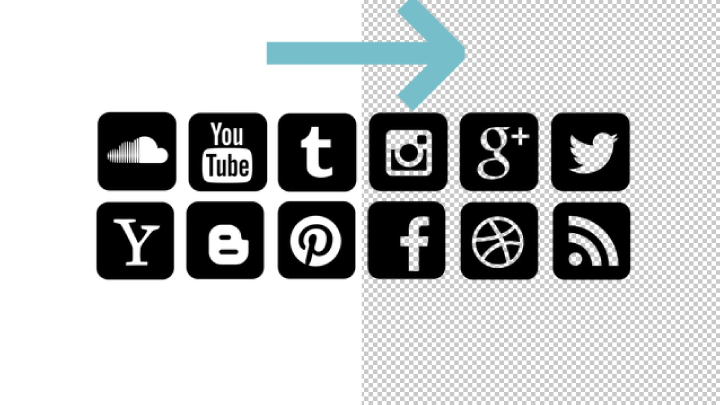
Kies je bij "Instellingen" voor "Transparante delen" de optie "Transparante delen vullen met de omgekeerde kleur", dan worden de oorspronkelijk transparante delen eerst gevuld en daarna omgekeerd.

Oorspronkelijke afbeelding
(voor het omkeren)

Na het omkeren
"Transparante delen behouden"

Na het omkeren
"Transparante delen vullen met de omgekeerde kleur"
Voorbeelden
Een zwart logo op een witte achtergrond omkeren naar een wit logo op een zwarte achtergrond voor de donkere modus (of andersom).
Een oud filmnegatief scannen en omzetten naar een ontwikkelde foto in de echte kleuren.
Handgeschreven tekst die op wit papier is gescand omkeren voor een strakke, witte-op-donker look.
Een fel abstract schilderij of patroon omkeren voor elektrische, neonachtige kleuren.
Over transparante delen
Bevat je afbeelding transparante delen, dan houdt de standaardinstelling die transparant (het alfakanaal blijft behouden).
Kies je bij "Instellingen" voor "Transparante delen" de optie "Transparante delen vullen met de omgekeerde kleur", dan worden de oorspronkelijk transparante delen eerst gevuld en daarna omgekeerd.
Oorspronkelijke afbeelding
(voor het omkeren)
(voor het omkeren)
Na het omkeren
"Transparante delen behouden"
"Transparante delen behouden"
Na het omkeren
"Transparante delen vullen met de omgekeerde kleur"
"Transparante delen vullen met de omgekeerde kleur"
Voorbeelden
Een zwart logo op een witte achtergrond omkeren naar een wit logo op een zwarte achtergrond voor de donkere modus (of andersom).
Een oud filmnegatief scannen en omzetten naar een ontwikkelde foto in de echte kleuren.
Handgeschreven tekst die op wit papier is gescand omkeren voor een strakke, witte-op-donker look.
Een fel abstract schilderij of patroon omkeren voor elektrische, neonachtige kleuren.
Gerelateerde functies
Witte delen transparant maken (achtergrond verwijderen)
Handig als je bij het omkeren van een logo de witte achtergrond vooraf transparant wilt maken. Ook andere kleuren dan wit kun je transparant maken, dus ook de achtergrond van een wit logo op zwart kan worden verwijderd.