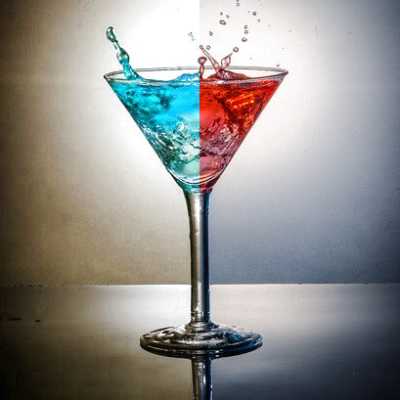




























































Ukážka pred

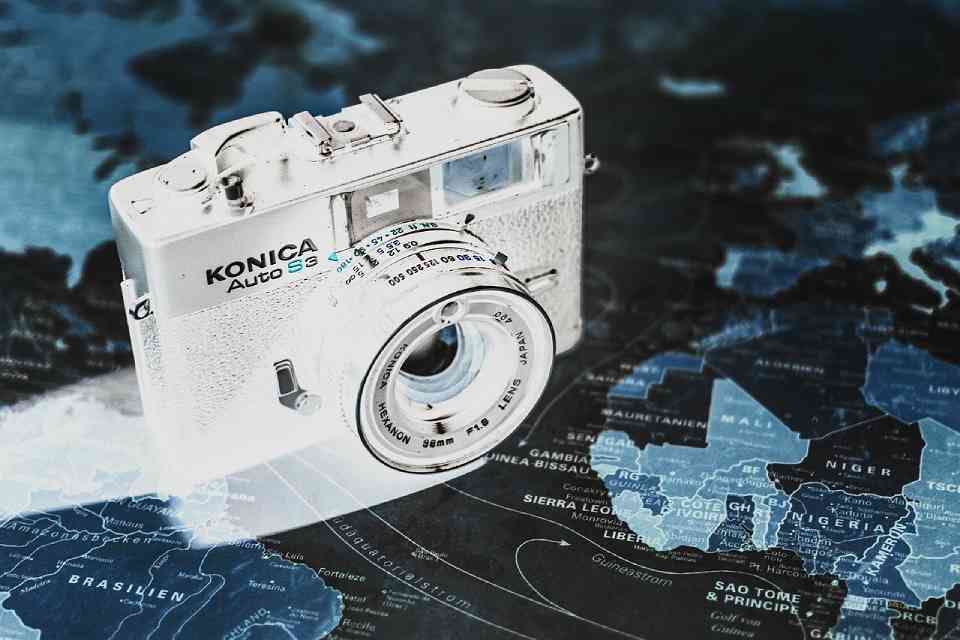
Ukážka po
O tejto funkcii
Na tejto stránke invertujete farby obrázka (negatív a pozitív) priamo v prehliadači.
Ak sú v predlohe iba čierna a biela, obe farby sa navzájom vymenia.
Ak je predloha farebná, výsledok bude vyzerať ako negatív filmovej fotografie.
A ak je predlohou práve negatív z filmu, získate farby ako po vyvolaní.
Podporované formáty sú JPEG, PNG, GIF, BMP (bitmapa), WebP a HEIC.
Ak sú v predlohe iba čierna a biela, obe farby sa navzájom vymenia.
Ak je predloha farebná, výsledok bude vyzerať ako negatív filmovej fotografie.
A ak je predlohou práve negatív z filmu, získate farby ako po vyvolaní.
Podporované formáty sú JPEG, PNG, GIF, BMP (bitmapa), WebP a HEIC.
Ako na to
-
1Vyberte obrázokStlačte tlačidlo „VYBRAŤ SÚBOR“ alebo obrázok pretiahnite na obrazovku.
-
2KonvertujteStlačte tlačidlo „KONVERTOVAŤ ZADARMO“.
-
3StiahniteStlačte tlačidlo „Stiahnuť“.
Výhody DataChef

Jednoducho a zadarmo
Neobmedzený počet konverzií zadarmo
Bez odborných znalostí – jednoduché a intuitívne ovládanie
Bez odborných znalostí – jednoduché a intuitívne ovládanie

Bez registrácie
Použiteľné hneď po otvorení stránky
Nie je potrebné zadávať žiadne osobné údaje
Nie je potrebné zadávať žiadne osobné údaje

Bezpečne a spoľahlivo
Šifrované spojenie (SSL)
Súbor sa automaticky vymaže po stlačení tlačidla „Stiahnuť“
Súbor sa automaticky vymaže po stlačení tlačidla „Stiahnuť“

Rýchlo
Rýchle načítanie aj rýchla konverzia

Bez vodoznaku
Žiadny vodoznak
Nie je potrebné uvádzať zdroj
Nie je potrebné uvádzať zdroj

Komerčné použitie povolené
Zadarmo aj na komerčné použitie
Nie je potrebný žiadny predchádzajúci súhlas
Nie je potrebný žiadny predchádzajúci súhlas
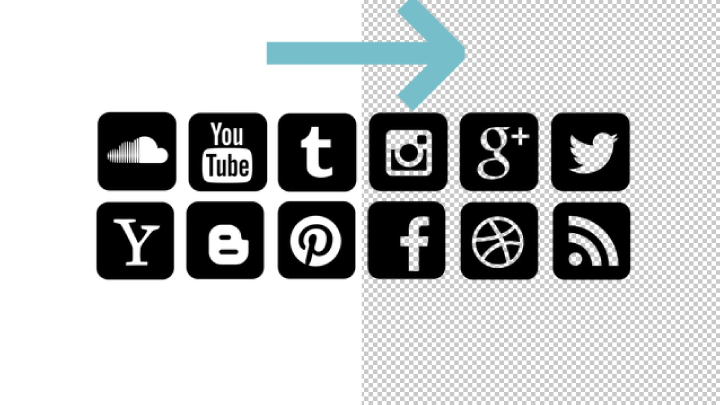
Priehľadné oblasti
Ak pôvodný obrázok obsahuje priehľadné miesta, v predvolenom nastavení zostanú priehľadné aj po prevode (alfa kanál sa zachová).
Ak v paneli „Nastavenia“ zvolíte pri položke „Priehľadné oblasti“ možnosť „Vyplniť priehľadné oblasti inverznou farbou“, pôvodne priehľadné miesta sa pred prevodom vyplnia farbou.
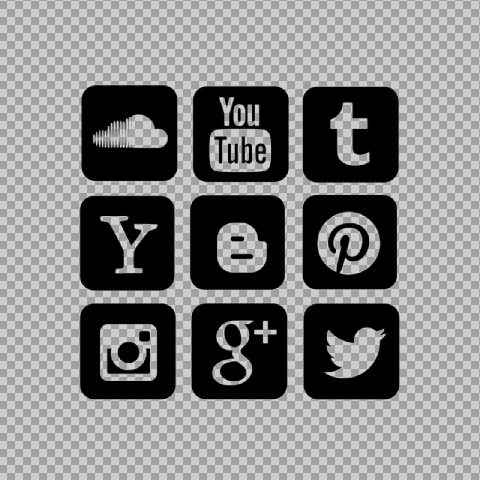
Pôvodný obrázok
(pred inverziou)
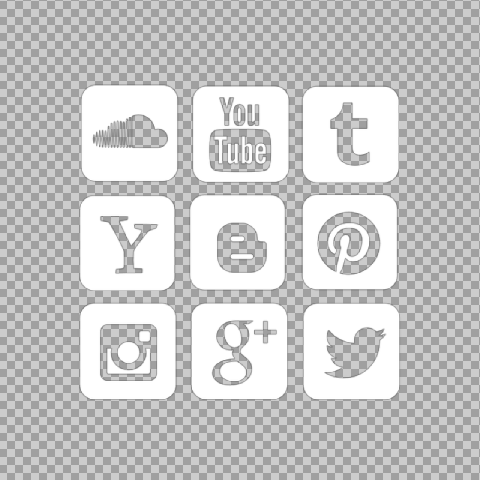
Po prevode
„Zachovať priehľadnosť pôvodného obrázka“

Po prevode
„Vyplniť priehľadné oblasti inverznou farbou“
Príklady použitia
Invertovať čierne logo na bielom podklade na biele logo na čiernom pre tmavý režim (alebo naopak)
Naskenovaný negatív z klasického filmu previesť na obraz, ako by bol vyvolaný
Invertovať farby textu napísaného rukou na bielom papieri a získať štýlový vzhľad
Invertovať farby svetlej abstraktnej maľby alebo vzoru a získať neónové odtiene
Priehľadné oblasti
Ak pôvodný obrázok obsahuje priehľadné miesta, v predvolenom nastavení zostanú priehľadné aj po prevode (alfa kanál sa zachová).
Ak v paneli „Nastavenia“ zvolíte pri položke „Priehľadné oblasti“ možnosť „Vyplniť priehľadné oblasti inverznou farbou“, pôvodne priehľadné miesta sa pred prevodom vyplnia farbou.
Pôvodný obrázok
(pred inverziou)
(pred inverziou)
Po prevode
„Zachovať priehľadnosť pôvodného obrázka“
„Zachovať priehľadnosť pôvodného obrázka“
Po prevode
„Vyplniť priehľadné oblasti inverznou farbou“
„Vyplniť priehľadné oblasti inverznou farbou“
Príklady použitia
Invertovať čierne logo na bielom podklade na biele logo na čiernom pre tmavý režim (alebo naopak)
Naskenovaný negatív z klasického filmu previesť na obraz, ako by bol vyvolaný
Invertovať farby textu napísaného rukou na bielom papieri a získať štýlový vzhľad
Invertovať farby svetlej abstraktnej maľby alebo vzoru a získať neónové odtiene
Súvisiace funkcie
Biela farba na priehľadnú (aj iná zvolená farba)
Hodí sa, keď chcete pri inverzii loga najprv spriehľadniť biele pozadie. Spriehľadniť sa dá aj iná zvolená farba, takže zvládnete aj biele logo na čiernom podklade.