


































































Ukážka pred
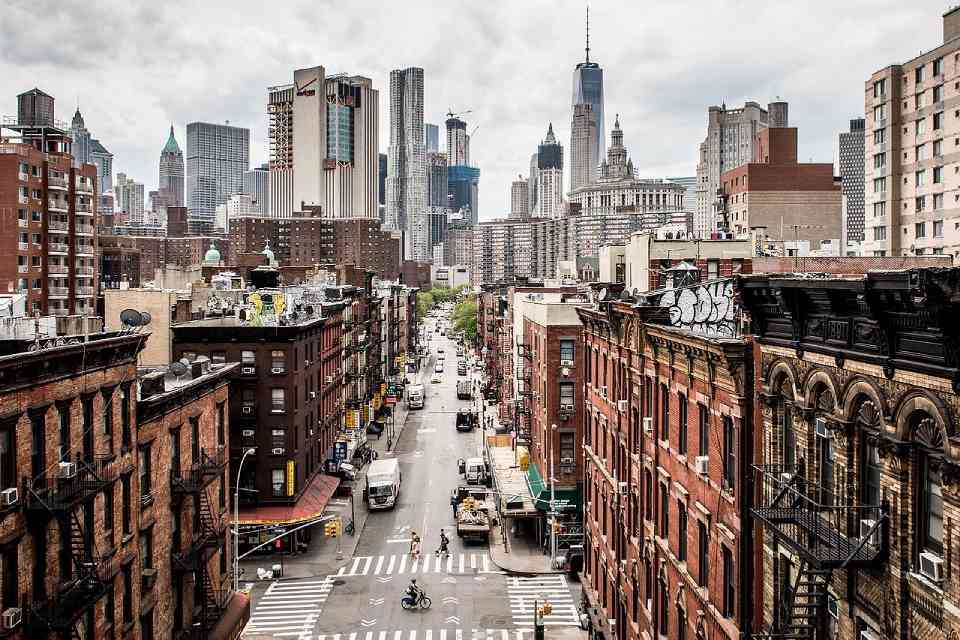
Ukážka po

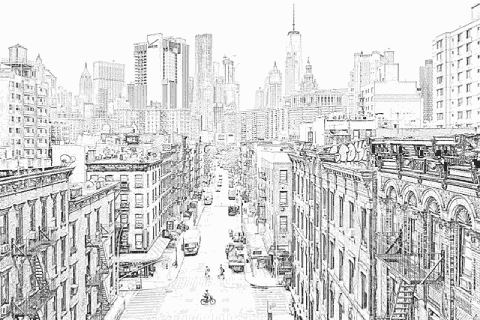
Skonvertované nástrojom „Tenké pero“
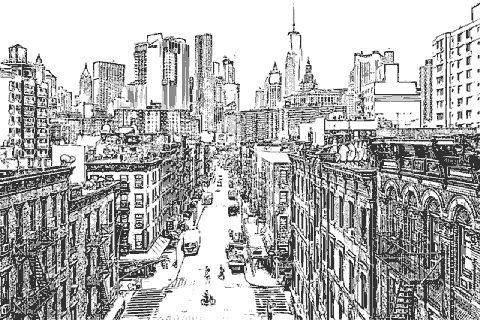
Skonvertované nástrojom „Hrubé pero“
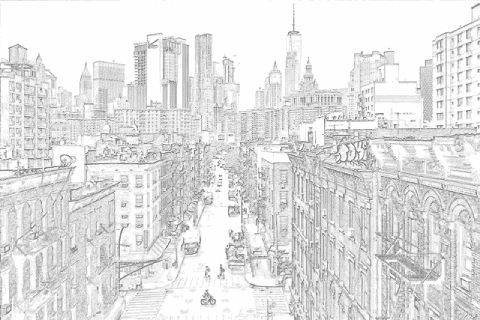
Skonvertované nástrojom „Ceruzka“

Skonvertované nástrojom „Farebná ceruzka“
O tejto funkcii
Táto stránka nájde v nahranej fotografii alebo ilustrácii obrysové čiary a prevedie ich na perokresbu (omaľovánku).
Skonvertovať môžete jedným kliknutím s predvolenými hodnotami, prípadne si podľa chuti doladíte kresliaci nástroj, prítlak pera aj farbu pozadia.
Podporované formáty sú JPEG, PNG, GIF, WebP a HEIC.
Skonvertovať môžete jedným kliknutím s predvolenými hodnotami, prípadne si podľa chuti doladíte kresliaci nástroj, prítlak pera aj farbu pozadia.
Podporované formáty sú JPEG, PNG, GIF, WebP a HEIC.
Ako na to
-
1Vyberte obrázokStlačte tlačidlo „VYBRAŤ SÚBOR“ alebo obrázok pretiahnite na obrazovku.
-
2KonvertujteStlačte tlačidlo „KONVERTOVAŤ ZADARMO“.
-
3StiahniteStlačte tlačidlo „Stiahnuť“.
Výhody DataChef

Jednoducho a zadarmo
Neobmedzený počet konverzií zadarmo
Bez odborných znalostí – jednoduché a intuitívne ovládanie
Bez odborných znalostí – jednoduché a intuitívne ovládanie

Bez registrácie
Použiteľné hneď po otvorení stránky
Nie je potrebné zadávať žiadne osobné údaje
Nie je potrebné zadávať žiadne osobné údaje

Bezpečne a spoľahlivo
Šifrované spojenie (SSL)
Súbor sa automaticky vymaže po stlačení tlačidla „Stiahnuť“
Súbor sa automaticky vymaže po stlačení tlačidla „Stiahnuť“

Rýchlo
Rýchle načítanie aj rýchla konverzia

Bez vodoznaku
Žiadny vodoznak
Nie je potrebné uvádzať zdroj
Nie je potrebné uvádzať zdroj

Komerčné použitie povolené
Zadarmo aj na komerčné použitie
Nie je potrebný žiadny predchádzajúci súhlas
Nie je potrebný žiadny predchádzajúci súhlas
Kresliaci nástroj
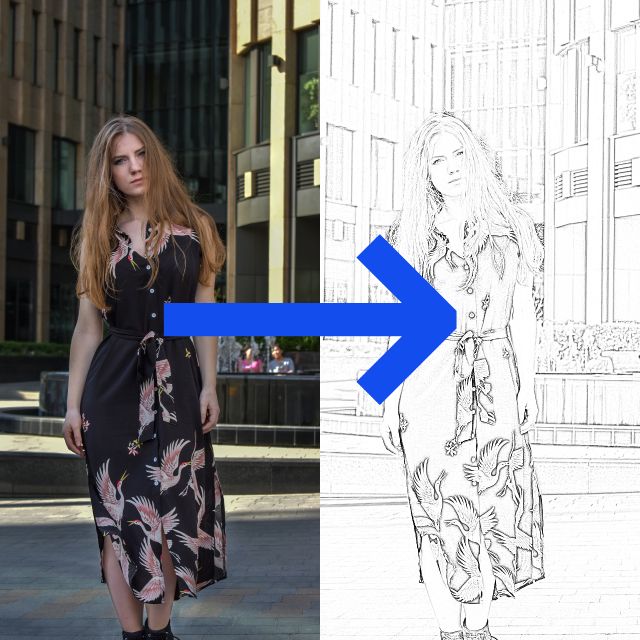
Ukážka vhodná pre nástroj „Tenké pero“
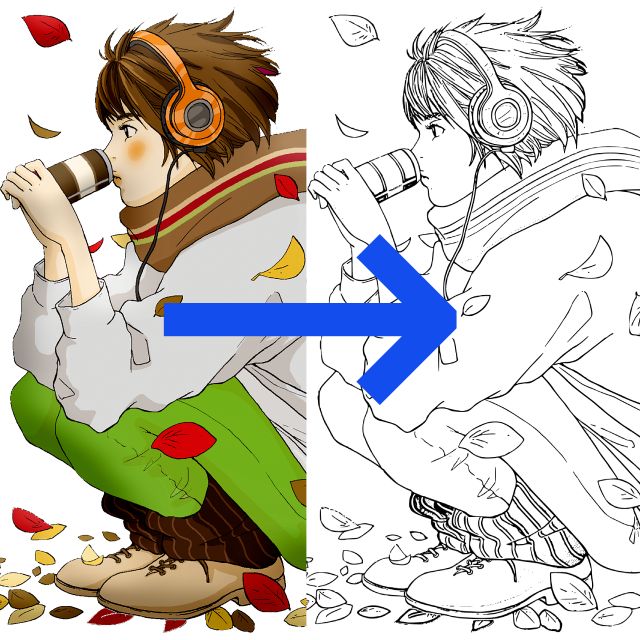
Ukážka vhodná pre nástroj „Hrubé pero“
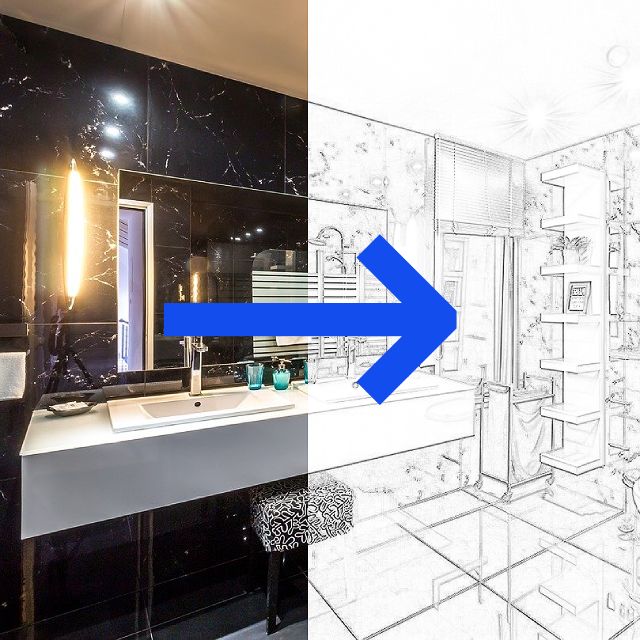
Ukážka vhodná pre nástroj „Ceruzka“
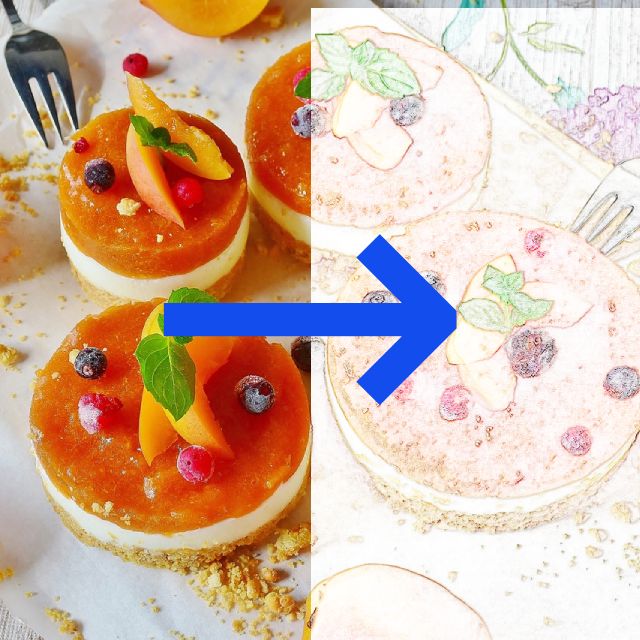
Ukážka vhodná pre nástroj „Farebná ceruzka“
- Tenké pero (odporúčané)
Vytvorí jemnú linku, aká vzniká perom maru používaným pri kreslení ilustrácií.
Zvláda jemnú kresbu a presne zachytí aj drobné detaily, takže výsledná perokresba je zo všetkých možností najbližšia pôvodnému obrázku.
Hodí sa na omaľovánky pre dospelých aj na umelecky pôsobiaci výsledok, no stabilný výsledok dáva prakticky pri každej predlohe.
Je univerzálne a spracovanie trvá krátko – ak neviete, čo zvoliť, vyberte nástroj „Tenké pero“.
- Hrubé pero
Linka vyzerá, akoby ste kreslili perom G, ktoré sa používa pri tvorbe komiksov.
Čiary sú vyhladené (aj zubaté okraje sa zjemnia) a majú ostrú, rovnomernú sýtosť bez prechodov, takže výsledok sa podobá na bežné detské omaľovánky a hodí sa najmä na tlač.
Nástroj „Hrubé pero“ je vhodný na predlohy, ktoré už majú výrazné obrysy – komiksy či anime – alebo na ilustrácie s plochými výplňami.
Menej sa hodí na jemnú kresbu, obrázky so šumom, hrubozrnné predlohy a na skutočné tváre z fotografií.
Odporúčané rozmery predlohy sú aspoň 1280 px na dlhšej strane; pri formáte JPEG je lepšia čo najmenej komprimovaná predloha.
- Hrubé pero (vektorový formát)
Iba pri nástroji „Hrubé pero“ je možný výstup vo vektorovom formáte (súbor SVG).
Vzhľad je takmer rovnaký ako pri nástroji „Hrubé pero“, ale vektorový obrázok nezúbkovatie, nech ho zväčšíte akokoľvek – hodí sa preto na zväčšovanie a na tlač.
Vektorový formát sa však nedá uložiť na zariadeniach iPhone a iPad.
Nepodporujú ho ani všetky tlačiarne, takže ide o nastavenie pre pokročilých.
- Ceruzka
Výsledok pripomína ceruzkovú predkresbu. Čiary sú dobre viditeľné a svetlé, takže dobre poslúžia ako podklad, ktorý si sami obtiahnete.
Je to vhodné na technickú kresbu – na fotografie budov a interiérov s výraznou perspektívou alebo na strojárske výkresy, kde nesmie chýbať ani jedna čiara.
Ak pri nástroji „Tenké pero“ čiary vybielia alebo zapadnú do čiernej, skúste to znova s nástrojom „Ceruzka“ – často to pomôže.
- Farebná ceruzka
Obrysy sa vytiahnu vo farbách, ktoré sú v pôvodnom obrázku. Hodí sa, keď chcete, aby obrysy pri vyfarbovaní nevystupovali do popredia.
Na rozdiel od čiernych čiar nezvýrazňuje vrásky, takže je vhodná na portréty. Rovnako dobre poslúži pri jedle, ktoré má aj po prevode vyzerať chutne.
Dá sa použiť aj ako omaľovánka s farebnou nápovedou – hneď vidíte, ktorú časť máte akou farbou vyfarbiť.
Odporúčame ju aj vtedy, keď chcete jemný akvarelový výsledok.
Farba pozadia
Ak výsledok použijete ako omaľovánku, pri tlači zvoľte biele pozadie; pri vyfarbovaní v počítači alebo v tablete odporúčame priehľadné pozadie.
Keď obrysy vytiahnete s priehľadným pozadím, pridáte pod ne novú vrstvu a vyfarbujete tú spodnú vrstvu, farba vám vytiahnuté obrysy neprekryje.
Šum
Najkrajší výsledok dostanete z obrázkov s malým množstvom šumu – teda nie zo záberov z tmy ani zo silne komprimovaných súborov JPEG.
Ak na predlohe nevidno rušivé chyby ani pri dvojnásobnom zväčšení, šumu bude málo.
Najmenej šumu vzniká pri nastavení „Tenké pero“.
Ak vám šum vo výsledku prekáža, posuňte posuvník „Odstránenie šumu“ v paneli „Nastavenia“ doprava.
Kresliaci nástroj
Ukážka vhodná pre nástroj „Tenké pero“
Ukážka vhodná pre nástroj „Hrubé pero“
Ukážka vhodná pre nástroj „Ceruzka“
Ukážka vhodná pre nástroj „Farebná ceruzka“
- Tenké pero (odporúčané)
Vytvorí jemnú linku, aká vzniká perom maru používaným pri kreslení ilustrácií.
Zvláda jemnú kresbu a presne zachytí aj drobné detaily, takže výsledná perokresba je zo všetkých možností najbližšia pôvodnému obrázku.
Hodí sa na omaľovánky pre dospelých aj na umelecky pôsobiaci výsledok, no stabilný výsledok dáva prakticky pri každej predlohe.
Je univerzálne a spracovanie trvá krátko – ak neviete, čo zvoliť, vyberte nástroj „Tenké pero“. - Hrubé pero
Linka vyzerá, akoby ste kreslili perom G, ktoré sa používa pri tvorbe komiksov.
Čiary sú vyhladené (aj zubaté okraje sa zjemnia) a majú ostrú, rovnomernú sýtosť bez prechodov, takže výsledok sa podobá na bežné detské omaľovánky a hodí sa najmä na tlač.
Nástroj „Hrubé pero“ je vhodný na predlohy, ktoré už majú výrazné obrysy – komiksy či anime – alebo na ilustrácie s plochými výplňami.
Menej sa hodí na jemnú kresbu, obrázky so šumom, hrubozrnné predlohy a na skutočné tváre z fotografií.
Odporúčané rozmery predlohy sú aspoň 1280 px na dlhšej strane; pri formáte JPEG je lepšia čo najmenej komprimovaná predloha. - Hrubé pero (vektorový formát)
Iba pri nástroji „Hrubé pero“ je možný výstup vo vektorovom formáte (súbor SVG).
Vzhľad je takmer rovnaký ako pri nástroji „Hrubé pero“, ale vektorový obrázok nezúbkovatie, nech ho zväčšíte akokoľvek – hodí sa preto na zväčšovanie a na tlač.
Vektorový formát sa však nedá uložiť na zariadeniach iPhone a iPad.
Nepodporujú ho ani všetky tlačiarne, takže ide o nastavenie pre pokročilých. - Ceruzka
Výsledok pripomína ceruzkovú predkresbu. Čiary sú dobre viditeľné a svetlé, takže dobre poslúžia ako podklad, ktorý si sami obtiahnete.
Je to vhodné na technickú kresbu – na fotografie budov a interiérov s výraznou perspektívou alebo na strojárske výkresy, kde nesmie chýbať ani jedna čiara.
Ak pri nástroji „Tenké pero“ čiary vybielia alebo zapadnú do čiernej, skúste to znova s nástrojom „Ceruzka“ – často to pomôže. - Farebná ceruzka
Obrysy sa vytiahnu vo farbách, ktoré sú v pôvodnom obrázku. Hodí sa, keď chcete, aby obrysy pri vyfarbovaní nevystupovali do popredia.
Na rozdiel od čiernych čiar nezvýrazňuje vrásky, takže je vhodná na portréty. Rovnako dobre poslúži pri jedle, ktoré má aj po prevode vyzerať chutne.
Dá sa použiť aj ako omaľovánka s farebnou nápovedou – hneď vidíte, ktorú časť máte akou farbou vyfarbiť.
Odporúčame ju aj vtedy, keď chcete jemný akvarelový výsledok.
Farba pozadia
Ak výsledok použijete ako omaľovánku, pri tlači zvoľte biele pozadie; pri vyfarbovaní v počítači alebo v tablete odporúčame priehľadné pozadie.
Keď obrysy vytiahnete s priehľadným pozadím, pridáte pod ne novú vrstvu a vyfarbujete tú spodnú vrstvu, farba vám vytiahnuté obrysy neprekryje.
Šum
Najkrajší výsledok dostanete z obrázkov s malým množstvom šumu – teda nie zo záberov z tmy ani zo silne komprimovaných súborov JPEG.
Ak na predlohe nevidno rušivé chyby ani pri dvojnásobnom zväčšení, šumu bude málo.
Najmenej šumu vzniká pri nastavení „Tenké pero“.
Ak vám šum vo výsledku prekáža, posuňte posuvník „Odstránenie šumu“ v paneli „Nastavenia“ doprava.