































































Eksempel før
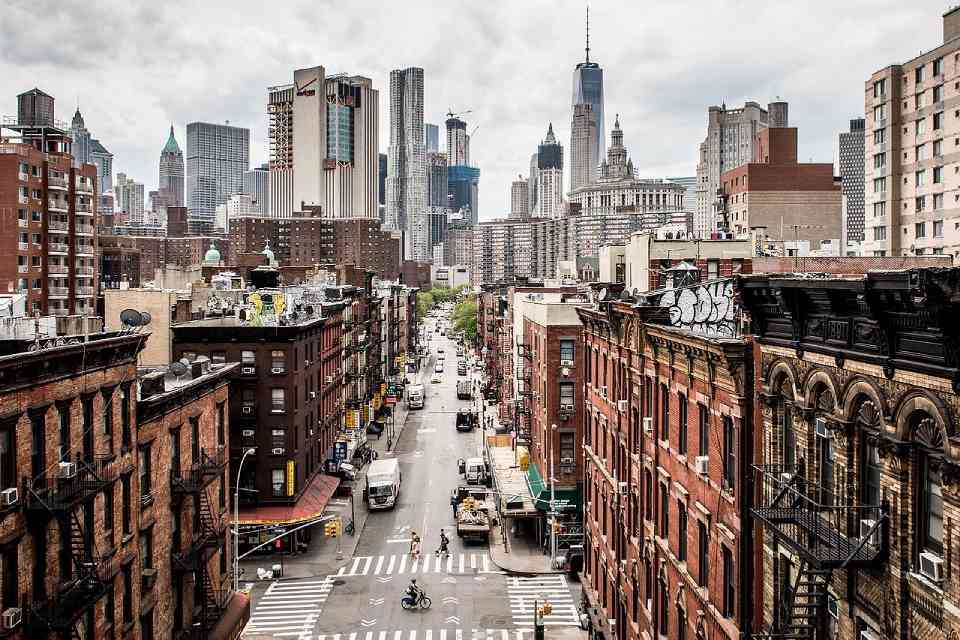
Eksempel efter

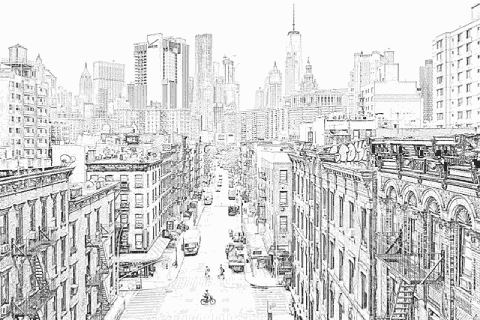
Konverteret med "Fin pen"
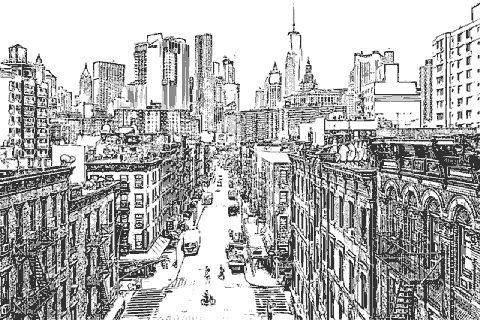
Konverteret med "Tyk pen"
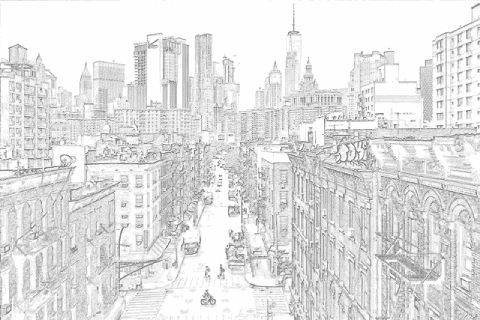
Konverteret med "Blyant"

Konverteret med "Farveblyant"
Om denne funktion
Denne side finder konturerne i dine fotos og illustrationer og laver dem om til stregtegninger (malebogssider).
Standardindstillingerne giver et godt resultat med ét klik, men du kan også selv vælge stregtype, pennetryk, baggrund og meget mere.
Understøttede filformater er JPEG, PNG, GIF, WebP og HEIC.
Standardindstillingerne giver et godt resultat med ét klik, men du kan også selv vælge stregtype, pennetryk, baggrund og meget mere.
Understøttede filformater er JPEG, PNG, GIF, WebP og HEIC.
Sådan gør du
-
1Vælg et billedeTryk på knappen "VÆLG FIL", eller træk og slip billedet på skærmen.
-
2KonvertérTryk på knappen "KONVERTÉR GRATIS".
-
3DownloadTryk på knappen "Download".
Fordele ved DataChef

Nemt og gratis
Gratis og ubegrænset konvertering
Ingen forkundskaber – enkel og intuitiv betjening
Ingen forkundskaber – enkel og intuitiv betjening

Ingen registrering
Klar til brug med det samme
Ingen personlige oplysninger kræves
Ingen personlige oplysninger kræves

Sikkert og trygt
Krypteret forbindelse (SSL)
Filen slettes automatisk, når du trykker på "Download"
Filen slettes automatisk, når du trykker på "Download"

Hurtigt
Hurtig indlæsning og hurtig konvertering

Uden vandmærke
Ingen vandmærker
Ingen kreditering påkrævet
Ingen kreditering påkrævet

Kommerciel brug tilladt
Gratis til kommerciel brug
Ingen forudgående tilladelse nødvendig
Ingen forudgående tilladelse nødvendig
Om stregtyperne

Eksempel på "Fin pen"-stil

Eksempel på "Tyk pen"-stil

Eksempel på "Blyant"-stil

Eksempel på "Farveblyant"-stil
- Fin pen (anbefales)
Giver streger med samme touch som en fin tegnepen (marupen), der bruges til illustrationer.
Den er god til sarte detaljer og finder stregerne præcist selv i de fineste områder, så resultatet ligner originalbilledet mest af alle stilene.
Den egner sig til malebøger for voksne og kunstneriske udtryk og giver stabile resultater med næsten alle slags billeder.
Med sin brede anvendelse og korte behandlingstid er "Fin pen" det sikre valg, hvis du er i tvivl.
- Tyk pen
Giver streger, der ligner en G-pen (en bred tegnepen, der bruges til illustration og manga).
Stregerne bliver udjævnede (anti-aliasede) og helt skarpe uden gråtoner, så resultatet minder om en købt malebog til børn og egner sig især til print.
"Tyk pen" fungerer bedst på billeder, der i forvejen har tydelige konturer, fx manga og anime, og på illustrationer med flade farver.
Den egner sig mindre godt til sarte detaljer, støjede eller grovkornede billeder og ansigtsfotos.
Brug helst et billede, hvor den lange side er mindst 1280 px – og for JPEG helst en fil, der ikke er hårdt komprimeret.
- Tyk pen (vektorformat)
Kun stilen "Tyk pen" kan gemmes i vektorformat (en SVG-fil).
Stregen ligner den almindelige "Tyk pen", men et vektorbillede bliver aldrig takket, uanset hvor meget du forstørrer det – ideelt til opskalering og print.
Bemærk, at vektorfiler ikke kan gemmes på iPhone eller iPad.
Det er heller ikke alle printere, der understøtter formatet, så det er en indstilling for øvede brugere.
- Blyant
Resultatet ligner en blyantsskitse. Stregerne er lette at se, og farven er lys, så det fungerer godt som underlag, du selv kan tegne op ovenpå.
Denne stil egner sig til tekniske tegninger: fotos med stærkt perspektiv, fx bygninger og rum, eller maskintegninger, hvor ingen streger må mangle.
Og hvis "Fin pen" giver udbrændte eller helt sorte streger, kan det ofte hjælpe at prøve igen med "Blyant".
- Farveblyant
Konturerne tegnes med farverne fra originalbilledet. Det er et godt valg, når stregerne ikke skal være for tydelige i det færdige resultat.
Rynker fremhæves mindre end med sorte streger, så stilen egner sig godt til ansigtsfotos – og til madbilleder, der skal blive ved med at se lækre ud.
Vil du farvelægge med de samme farver som originalen, kan du bruge resultatet som malebog med indbyggede farvehint, der viser, hvad der skal males med hvilken farve.
Den er også et godt valg til en blød finish i akvarelstil.
Om baggrunden
Skal malebogen printes og farvelægges på papir, så vælg en hvid baggrund; til digital farvelægning er en transparent baggrund bedst.
Vælg "Transparent" som baggrund, tilføj et lag nedenunder og mal på det nederste lag – så dækker farverne aldrig de udtrukne streger.
Om støj
Billeder med kun lidt støj fra mørke optagelser eller hård JPEG-komprimering giver de pæneste resultater.
Ser originalen stadig ren ud, når du zoomer ind til dobbelt størrelse, kommer der næsten ingen støj med i resultatet.
Stilen "Fin pen" er også den, der giver mindst støj.
Hvis støjen generer dig efter konverteringen, så åbn "Indstillinger" og træk skyderen "Støjreduktion" mod højre.
Om stregtyperne
Eksempel på "Fin pen"-stil
Eksempel på "Tyk pen"-stil
Eksempel på "Blyant"-stil
Eksempel på "Farveblyant"-stil
- Fin pen (anbefales)
Giver streger med samme touch som en fin tegnepen (marupen), der bruges til illustrationer.
Den er god til sarte detaljer og finder stregerne præcist selv i de fineste områder, så resultatet ligner originalbilledet mest af alle stilene.
Den egner sig til malebøger for voksne og kunstneriske udtryk og giver stabile resultater med næsten alle slags billeder.
Med sin brede anvendelse og korte behandlingstid er "Fin pen" det sikre valg, hvis du er i tvivl. - Tyk pen
Giver streger, der ligner en G-pen (en bred tegnepen, der bruges til illustration og manga).
Stregerne bliver udjævnede (anti-aliasede) og helt skarpe uden gråtoner, så resultatet minder om en købt malebog til børn og egner sig især til print.
"Tyk pen" fungerer bedst på billeder, der i forvejen har tydelige konturer, fx manga og anime, og på illustrationer med flade farver.
Den egner sig mindre godt til sarte detaljer, støjede eller grovkornede billeder og ansigtsfotos.
Brug helst et billede, hvor den lange side er mindst 1280 px – og for JPEG helst en fil, der ikke er hårdt komprimeret. - Tyk pen (vektorformat)
Kun stilen "Tyk pen" kan gemmes i vektorformat (en SVG-fil).
Stregen ligner den almindelige "Tyk pen", men et vektorbillede bliver aldrig takket, uanset hvor meget du forstørrer det – ideelt til opskalering og print.
Bemærk, at vektorfiler ikke kan gemmes på iPhone eller iPad.
Det er heller ikke alle printere, der understøtter formatet, så det er en indstilling for øvede brugere. - Blyant
Resultatet ligner en blyantsskitse. Stregerne er lette at se, og farven er lys, så det fungerer godt som underlag, du selv kan tegne op ovenpå.
Denne stil egner sig til tekniske tegninger: fotos med stærkt perspektiv, fx bygninger og rum, eller maskintegninger, hvor ingen streger må mangle.
Og hvis "Fin pen" giver udbrændte eller helt sorte streger, kan det ofte hjælpe at prøve igen med "Blyant". - Farveblyant
Konturerne tegnes med farverne fra originalbilledet. Det er et godt valg, når stregerne ikke skal være for tydelige i det færdige resultat.
Rynker fremhæves mindre end med sorte streger, så stilen egner sig godt til ansigtsfotos – og til madbilleder, der skal blive ved med at se lækre ud.
Vil du farvelægge med de samme farver som originalen, kan du bruge resultatet som malebog med indbyggede farvehint, der viser, hvad der skal males med hvilken farve.
Den er også et godt valg til en blød finish i akvarelstil.
Om baggrunden
Skal malebogen printes og farvelægges på papir, så vælg en hvid baggrund; til digital farvelægning er en transparent baggrund bedst.
Vælg "Transparent" som baggrund, tilføj et lag nedenunder og mal på det nederste lag – så dækker farverne aldrig de udtrukne streger.
Om støj
Billeder med kun lidt støj fra mørke optagelser eller hård JPEG-komprimering giver de pæneste resultater.
Ser originalen stadig ren ud, når du zoomer ind til dobbelt størrelse, kommer der næsten ingen støj med i resultatet.
Stilen "Fin pen" er også den, der giver mindst støj.
Hvis støjen generer dig efter konverteringen, så åbn "Indstillinger" og træk skyderen "Støjreduktion" mod højre.