































































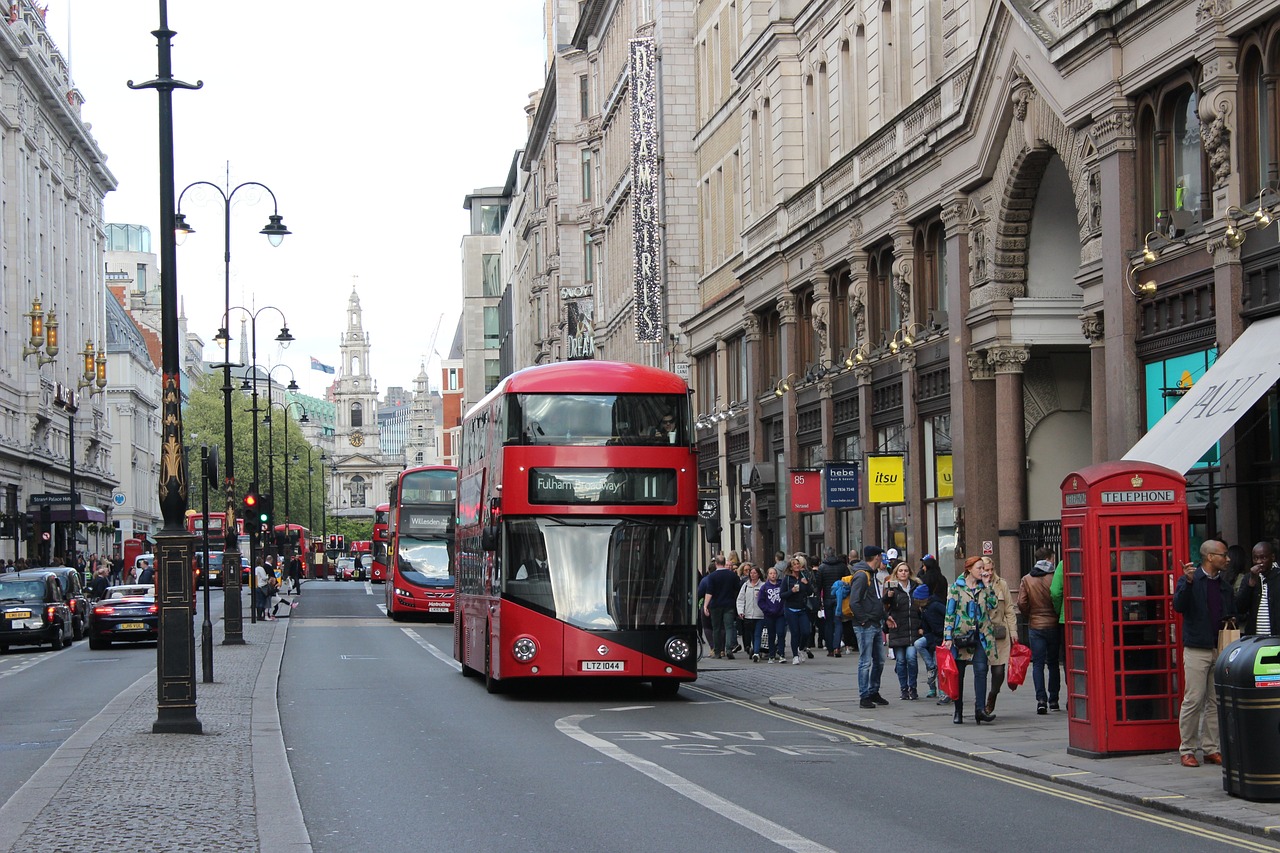
Eksempel før
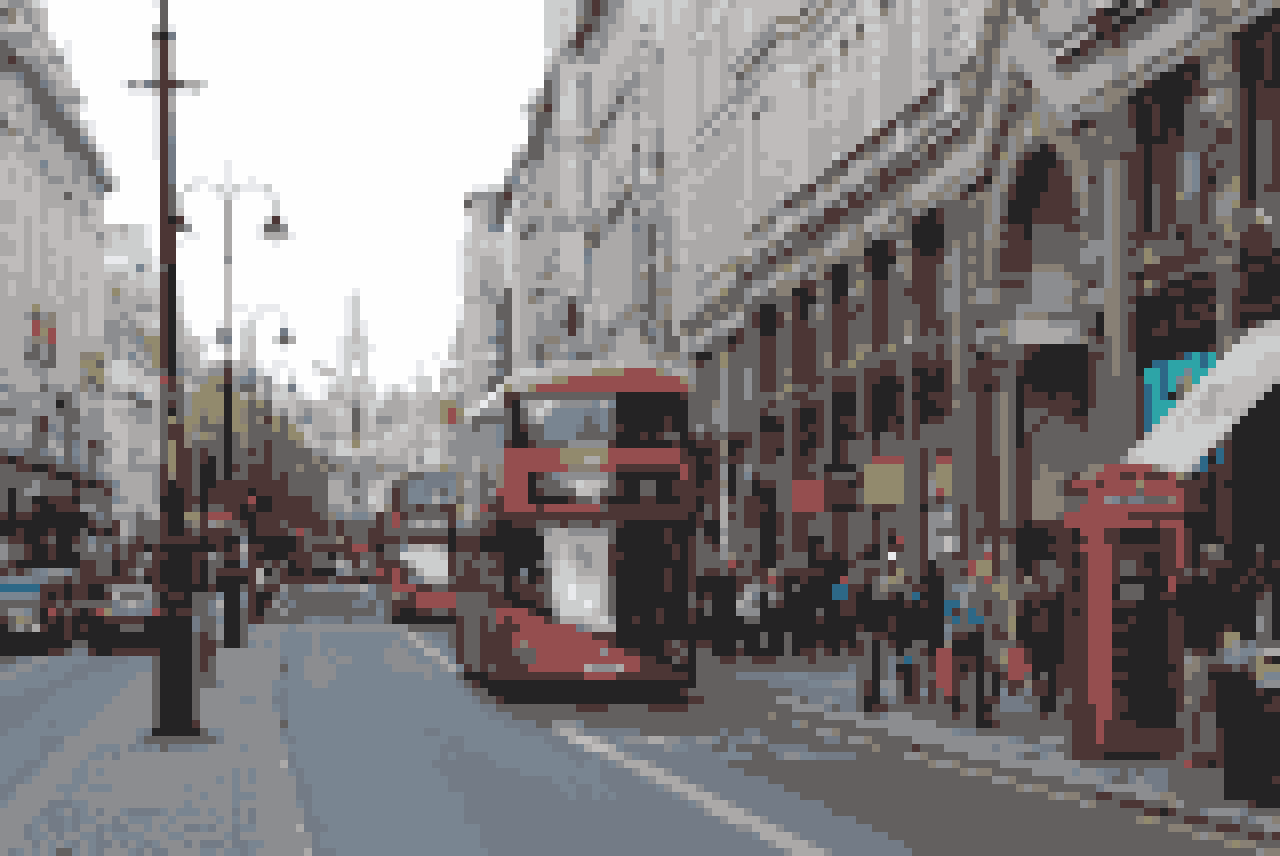
Eksempel efter
Om denne funktion
På denne side kan du lave fotos og illustrationer om til pixel art.
Billedet erstattes af en samling firkantede pixels, og ved samtidig at skære ned i antallet af farver får det et nostalgisk og charmerende udtryk som et retrospil fra NES- og Game Boy-tiden.
Du kan intuitivt vælge pixelstørrelsen (hvor stor én pixel er), antallet af farver (8, 16, 32 farver eller fuld farve) og om der skal være konturlinjer – også uden forhåndsviden.
Understøttede filformater er JPEG, PNG, GIF, BMP, WebP og HEIC.
Billedet erstattes af en samling firkantede pixels, og ved samtidig at skære ned i antallet af farver får det et nostalgisk og charmerende udtryk som et retrospil fra NES- og Game Boy-tiden.
Du kan intuitivt vælge pixelstørrelsen (hvor stor én pixel er), antallet af farver (8, 16, 32 farver eller fuld farve) og om der skal være konturlinjer – også uden forhåndsviden.
Understøttede filformater er JPEG, PNG, GIF, BMP, WebP og HEIC.
Sådan gør du
-
1Vælg et billedeTryk på knappen "VÆLG FIL", eller træk og slip billedet på skærmen.
-
2KonvertérTryk på knappen "KONVERTÉR GRATIS".
-
3DownloadTryk på knappen "Download".
Fordele ved DataChef

Nemt og gratis
Gratis og ubegrænset konvertering
Ingen forkundskaber – enkel og intuitiv betjening
Ingen forkundskaber – enkel og intuitiv betjening

Ingen registrering
Klar til brug med det samme
Ingen personlige oplysninger kræves
Ingen personlige oplysninger kræves

Sikkert og trygt
Krypteret forbindelse (SSL)
Filen slettes automatisk, når du trykker på "Download"
Filen slettes automatisk, når du trykker på "Download"

Hurtigt
Hurtig indlæsning og hurtig konvertering

Uden vandmærke
Ingen vandmærker
Ingen kreditering påkrævet
Ingen kreditering påkrævet

Kommerciel brug tilladt
Gratis til kommerciel brug
Ingen forudgående tilladelse nødvendig
Ingen forudgående tilladelse nødvendig
Hvad er pixel art?
Pixel art er en teknik, hvor man gengiver et billede ved at sætte firkantede punkter (pixels) sammen.
Ældre spilkonsoller kunne kun vise en begrænset opløsning og få farver, så billederne blev tegnet snedigt med få pixels og farver – og det særlige udtryk er stadig populært som et retro, sødt og charmerende design.
Her formindskes billedet først og forstørres derefter på en måde, hvor pixelkanterne forbliver skarpe, og farverne reduceres, så du nemt kan lave dine egne fotos og illustrationer om til pixel art.
Om indstillingerne
- Pixelstørrelse
Vælg størrelsen på én pixel med skyderen. Jo højere tal, jo større og grovere bliver pixels, og resultatet bliver mere retrospil-agtigt. Et lavt tal giver en finere mosaik, hvor det oprindelige billede stadig anes.
- Antal farver
Vælg antallet af farver. "8 farver" giver et dristigt udtryk som de tidlige NES-spil, "16 farver" er det klassiske retrokonsol-look, "32 farver" bevarer tonerne i et mere afdæmpet resultat, og "Fuld farve" laver kun pixeleringen uden at reducere farverne.
- Fremhæv konturlinjer
Sæt flueben for at lægge en mørk kant (konturlinje) langs farveovergangene. Det giver et skarpt udtryk som en håndtegnet pixel art.
Eksempler på brug
Når en spiludvikler vil lave et udkast til pixel art-materiale eller en mockup til et indie-spil eller en app
Når en illustrator vil lave sin egen tegning om til pixel art og bruge den som profilbillede på de sociale medier
Lav et foto om i retrospil-stil til et opslag eller en miniature på de sociale medier
Lav et design i 8-bit- og retro-stil til en plakat, T-shirt eller vare
Hvad er pixel art?
Pixel art er en teknik, hvor man gengiver et billede ved at sætte firkantede punkter (pixels) sammen.
Ældre spilkonsoller kunne kun vise en begrænset opløsning og få farver, så billederne blev tegnet snedigt med få pixels og farver – og det særlige udtryk er stadig populært som et retro, sødt og charmerende design.
Her formindskes billedet først og forstørres derefter på en måde, hvor pixelkanterne forbliver skarpe, og farverne reduceres, så du nemt kan lave dine egne fotos og illustrationer om til pixel art.
Om indstillingerne
- Pixelstørrelse
Vælg størrelsen på én pixel med skyderen. Jo højere tal, jo større og grovere bliver pixels, og resultatet bliver mere retrospil-agtigt. Et lavt tal giver en finere mosaik, hvor det oprindelige billede stadig anes. - Antal farver
Vælg antallet af farver. "8 farver" giver et dristigt udtryk som de tidlige NES-spil, "16 farver" er det klassiske retrokonsol-look, "32 farver" bevarer tonerne i et mere afdæmpet resultat, og "Fuld farve" laver kun pixeleringen uden at reducere farverne. - Fremhæv konturlinjer
Sæt flueben for at lægge en mørk kant (konturlinje) langs farveovergangene. Det giver et skarpt udtryk som en håndtegnet pixel art.
Eksempler på brug
Når en spiludvikler vil lave et udkast til pixel art-materiale eller en mockup til et indie-spil eller en app
Når en illustrator vil lave sin egen tegning om til pixel art og bruge den som profilbillede på de sociale medier
Lav et foto om i retrospil-stil til et opslag eller en miniature på de sociale medier
Lav et design i 8-bit- og retro-stil til en plakat, T-shirt eller vare