Indsæt billede fra udklipsholderen og gem som fil
Tryk Ctrl+V her på siden, eller tryk på knappen "Læs fra udklipsholder".
Indsæt billedet her (Ctrl+V eller ⌘+V)
På mobil skal du trykke på knappen "Læs fra udklipsholder" nedenfor
Filformat
Download billedfilen
JPEG-kvalitet:90
Eksempel før
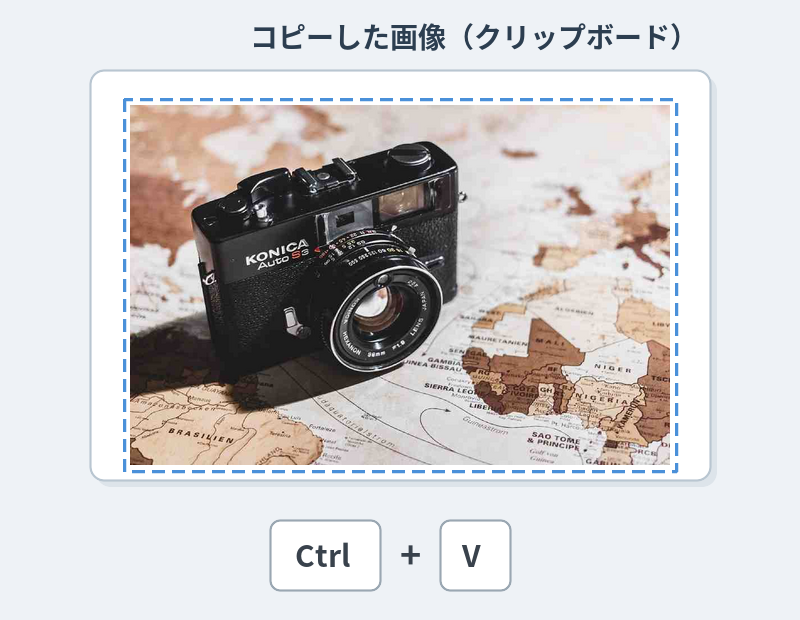
Det kopierede billede (på udklipsholderen)
Eksempel efter
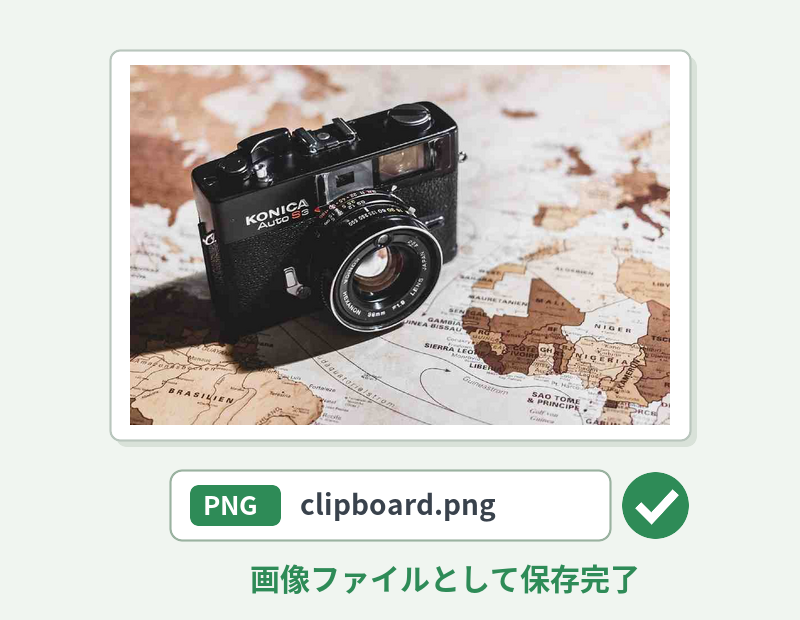
Indsat og gemt som PNG/JPEG-fil
Om denne funktion
På denne side kan du indsætte det billede, der ligger på udklipsholderen, og downloade det som en PNG- eller JPEG-fil.
Når du "bare vil gemme et skærmbillede eller et kopieret billede som en fil", klarer du det hele i browseren uden at åbne et tegneprogram.
Billedet uploades ikke til serveren, men behandles udelukkende i din browser, så det er også trygt for dit privatliv.
Når du "bare vil gemme et skærmbillede eller et kopieret billede som en fil", klarer du det hele i browseren uden at åbne et tegneprogram.
Billedet uploades ikke til serveren, men behandles udelukkende i din browser, så det er også trygt for dit privatliv.
Sådan gør du
-
1Kopier billedetTag et skærmbillede med fx PrintScreen, eller højreklik på billedet (langt tryk på mobil) og kopier det
-
2IndsætTryk Ctrl+V (⌘+V på Mac) her på siden, eller tryk på knappen "Læs fra udklipsholder"
-
3Vælg formatVælg filformatet (PNG/JPEG). For JPEG kan du også justere kvaliteten
-
4DownloadTryk på knappen "Download billedfilen"
Fordele ved DataChef

Nemt og gratis
Gratis og ubegrænset konvertering
Ingen forkundskaber – enkel og intuitiv betjening
Ingen forkundskaber – enkel og intuitiv betjening

Ingen registrering
Klar til brug med det samme
Ingen personlige oplysninger kræves
Ingen personlige oplysninger kræves

Sikkert og trygt
Krypteret forbindelse (SSL)
Filen slettes automatisk, når du trykker på "Download"
Filen slettes automatisk, når du trykker på "Download"

Hurtigt
Hurtig indlæsning og hurtig konvertering

Uden vandmærke
Ingen vandmærker
Ingen kreditering påkrævet
Ingen kreditering påkrævet

Kommerciel brug tilladt
Gratis til kommerciel brug
Ingen forudgående tilladelse nødvendig
Ingen forudgående tilladelse nødvendig
På denne side kan du indsætte et kopieret billede (billedet på udklipsholderen) direkte og gemme det som en PNG- eller JPEG-fil.
Skærmbilleder taget med PrintScreen, Snipping Tool eller "Shift+Windows+S", skærme kopieret på Mac med "Shift+Command+Control+4", eller billeder kopieret med langt tryk på mobilen – kort sagt billeder, der "ligger på udklipsholderen, men ikke er en fil" – kan du straks gøre til en fil uden at åbne et tegneprogram og indsætte og gemme manuelt.
Det er praktisk, når en kontormedarbejder hurtigt skal gøre et enkelt skærmbillede til en fil til en manual eller vejledning, eller når en blogger eller skribent hurtigt vil gemme et skærmbillede som PNG til en artikel.
Det indsatte billede sendes ikke til serveren – alt behandles udelukkende i din browser. Så selv billeder, du ikke vil uploade eksternt, fx skærme fra interne systemer, kan du trygt bruge her.
Du kan vælge mellem PNG (standard), der har flot kvalitet og understøtter transparens, og JPEG, der er velegnet til fotos og giver en let fil. Vælger du JPEG, kan du også justere kvaliteten.
Relaterede funktioner
Konverter billedformat
Skift filformat på dit uploadede billede. Du kan også ændre komprimering og størrelse.

Konverter billede til Base64
Konverter et billede til Base64-tekst, der kan indlejres direkte i HTML eller CSS.