剪貼簿圖片轉檔(貼上即可儲存)
請在本頁上按 Ctrl+V,或按一下「從剪貼簿讀取」按鈕。
範例(之前)
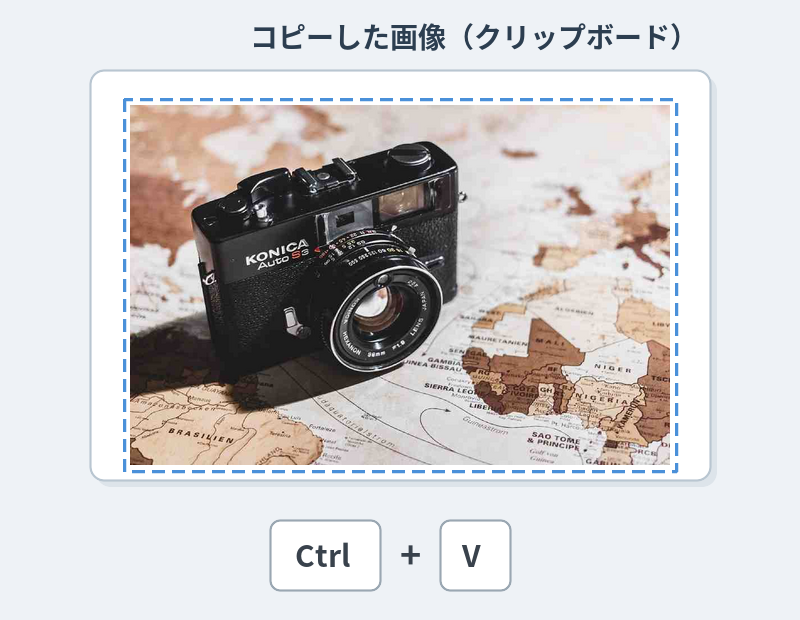
複製的圖片(剪貼簿中)
範例(之後)
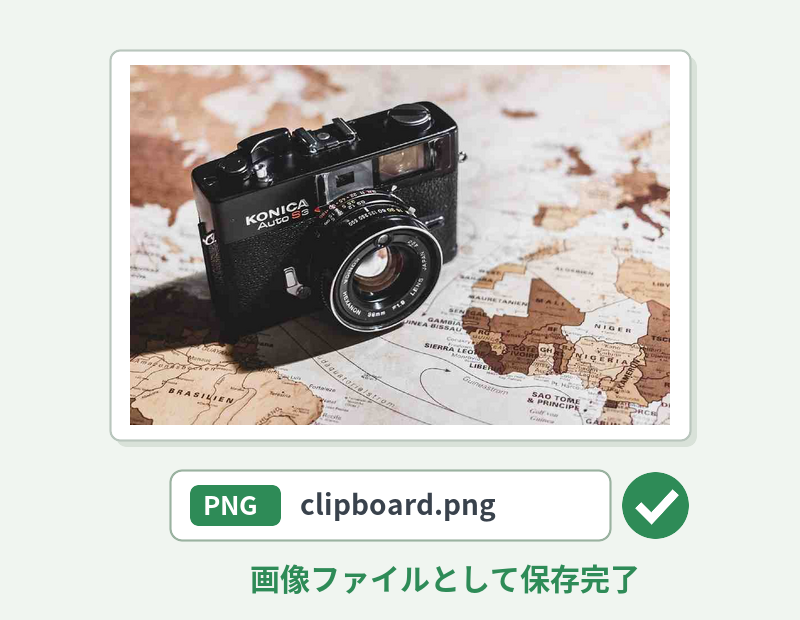
貼上後存成 PNG/JPEG 檔
關於此功能
在這個頁面,您可以貼上剪貼簿中已複製的圖片,並下載成 PNG 或 JPEG 圖片檔。
當您只是想把螢幕截圖或複製的圖片「存成檔案」時,無需開啟小畫家之類的軟體,只用瀏覽器即可完成。
圖片不會上傳到伺服器,只在您的瀏覽器中處理,在隱私方面也很安心。
當您只是想把螢幕截圖或複製的圖片「存成檔案」時,無需開啟小畫家之類的軟體,只用瀏覽器即可完成。
圖片不會上傳到伺服器,只在您的瀏覽器中處理,在隱私方面也很安心。
使用方法
-
1複製圖片用 PrintScreen 等拍下螢幕截圖,或在圖片上按右鍵(手機請長按)來複製
-
2貼上在本頁上按 Ctrl+V(Mac 為 ⌘+V),或按一下「從剪貼簿讀取」按鈕
-
3選擇格式選擇要儲存的檔案格式(PNG/JPEG)。若選 JPEG,還能調整畫質
-
4下載按一下「下載」按鈕
DataChef 的特色

簡單又免費
免費且無使用次數限制
不需專業知識,操作直覺又簡單
不需專業知識,操作直覺又簡單

免註冊會員
開啟頁面即可立即使用
無須登錄任何個人資料
無須登錄任何個人資料

安全又安心
通訊全程高度加密
按下「下載」後自動刪除檔案
按下「下載」後自動刪除檔案

高速
顯示與轉換都快速順暢,毫無等待壓力

無浮水印
沒有浮水印
無須標註來源出處
無須標註來源出處

可商業使用
可免費用於商業用途
亦無須事先取得商用授權
亦無須事先取得商用授權
在這個頁面,您可以將複製的圖片(剪貼簿中的圖片)直接貼上,並儲存成 PNG 或 JPEG 圖片檔。
用 PrintScreen 鍵、剪取工具或「Shift+Windows+S」拍下的螢幕截圖、Mac 上用「Shift+Command+Control+4」複製的畫面、手機長按複製的圖片等等,這些「已在剪貼簿裡、卻還不是檔案」的圖片,無需特地開啟小畫家之類的軟體貼上再儲存,馬上就能變成檔案。
當行政人員想把手冊或操作說明用的螢幕截圖快速存成一個檔案,或部落客與寫手想把文章用的截圖迅速轉成 PNG 時,都很方便。
貼上的圖片不會送到伺服器,全部只在您的瀏覽器中處理。即使是公司內部系統的畫面等不想上傳到外部的圖片,也能安心使用。
儲存格式可從畫質清晰又支援透明的 PNG(預設),以及適合相片、檔案較輕的 JPEG 中選擇。若選 JPEG,還能調整畫質。
相關功能
圖片格式轉換(副檔名轉換)
可變更上傳圖片的檔案格式。也能調整壓縮率與尺寸。

圖片轉 Base64
可將圖片轉成能直接嵌入 HTML 或 CSS 的 Base64 格式文字。