



























































E Bild aus dem Clipboard als Fichier späicheren
Dréckt op dëser Säit Ctrl+V oder op de Knäppchen "Aus dem Clipboard liesen".
Fügt d'Bild hei an (Ctrl+V oder ⌘+V)
Um Handy dréckt op de Knäppchen "Aus dem Clipboard liesen" hei ënnen
Fichiersformat fir ze späicheren
Bildfichier eroflueden
JPEG-Bildqualitéit:90
Beispill virdrun
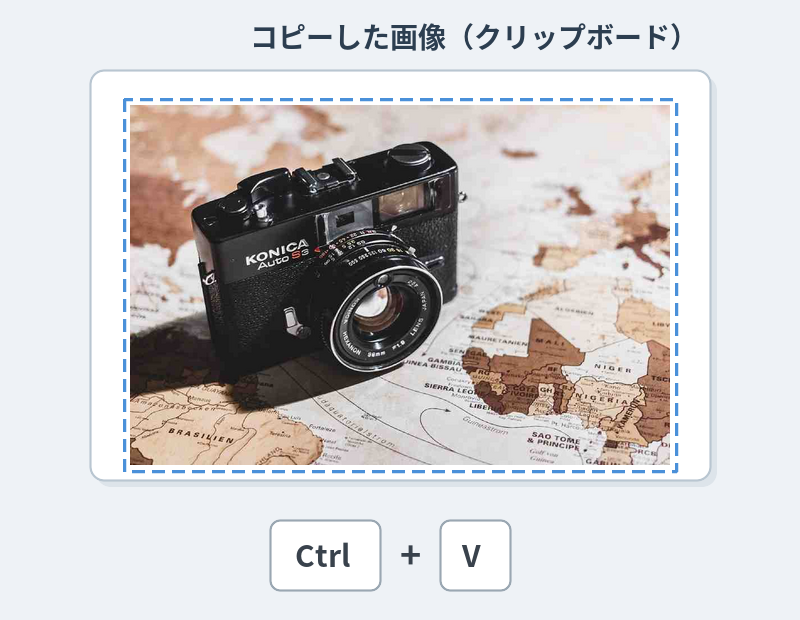
Dat kopéiert Bild (am Clipboard)
Beispill duerno
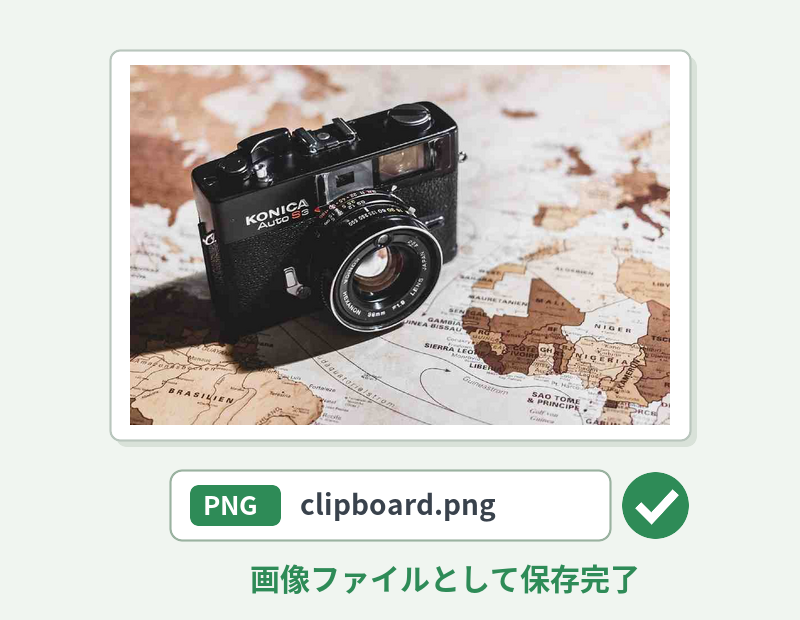
Agefügt an als PNG- oder JPEG-Fichier gespäichert
Iwwer dës Funktioun
Hei kënnt Dir e Bild, dat am Clipboard läit, afügen an als PNG- oder JPEG-Fichier eroflueden.
Wann Dir e Screenshot oder e kopéiert Bild einfach nëmmen als Fichier wëllt späicheren, geet dat hei komplett am Browser – Dir musst kee Programm wéi Paint opmaachen.
D'Bild gëtt net op e Server eropgelueden, mä eleng an Ärem Browser veraarbecht. Dat ass och fir Är Privatsphär déi sécher Léisung.
Wann Dir e Screenshot oder e kopéiert Bild einfach nëmmen als Fichier wëllt späicheren, geet dat hei komplett am Browser – Dir musst kee Programm wéi Paint opmaachen.
D'Bild gëtt net op e Server eropgelueden, mä eleng an Ärem Browser veraarbecht. Dat ass och fir Är Privatsphär déi sécher Léisung.
Sou geet et
-
1Bild kopéierenMaacht e Screenshot mat PrintScreen oder klickt mat der rietser Maustast op d'Bild (um Handy laang drécken) a kopéiert et.
-
2AfügenDréckt op dëser Säit Ctrl+V (um Mac ⌘+V) oder op de Knäppchen "Aus dem Clipboard liesen".
-
3Format wielenWielt de Fichiersformat (PNG oder JPEG). Bei JPEG kënnt Dir och d'Bildqualitéit astellen.
-
4ErofluedenDréckt op de Knäppchen "Bildfichier eroflueden".
D'Virdeeler vun DataChef

Einfach a gratis
Gratis an onbegrenzt konvertéieren
Keng Virkenntnisser néideg – einfach an intuitiv
Keng Virkenntnisser néideg – einfach an intuitiv

Keng Umeldung néideg
Direkt benotzbar
Keng perséinlech Donnéeën néideg
Keng perséinlech Donnéeën néideg

Sécher an zouverlässeg
Verschlësselt Verbindung (SSL)
De Fichier gëtt automatesch geläscht, wann Dir op "Eroflueden" dréckt
De Fichier gëtt automatesch geläscht, wann Dir op "Eroflueden" dréckt

Séier
Séier lueden a séier konvertéieren

Ouni Wasserzeechen
Keng Wasserzeechen
Keng Quellenugab néideg
Keng Quellenugab néideg

Kommerziell Notzung erlaabt
Gratis och fir kommerziell Notzung
Keng Erlabnis am Viraus néideg
Keng Erlabnis am Viraus néideg
Hei kënnt Dir e Bild, dat Dir kopéiert hutt – also d'Bild am Clipboard (Presse-papiers) –, direkt afügen an als PNG- oder JPEG-Fichier späicheren.
Dat Wichtegst virop: dat agefügt Bild gëtt net op e Server geschéckt. Alles leeft eleng an Ärem Browser of. Sou kënnt Dir och Biller, déi Dir op kee Fall eroplade wëllt – zum Beispill Ecraner vun engem interne System –, ouni Suerge veraarbechten.
Screenshote mat der PrintScreen-Tast, mam Snipping Tool oder mat "Shift+Windows+S", Ecraner, déi Dir um Mac mat "Shift+Command+Control+4" kopéiert hutt, oder Biller, déi Dir um Handy laang gedréckt a kopéiert hutt: all dat läit am Clipboard, ass awer nach kee Fichier. Hei gëtt et ee – ouni datt Dir extra e Programm wéi Paint opmaacht, afügt a späichert.
Dat ass praktesch, wann Dir am Büro séier ee Screenshot fir eng Uleedung braucht, oder wa Blogger a Schreiwer e Screenshot séier als PNG fir en Artikel brauchen.
Als Format hutt Dir d'Wiel tëscht PNG (schaarf a mat Transparenz, d'Standardastellung) a JPEG (gutt fir Fotoen, méi kleng Fichieren). Bei JPEG kënnt Dir och d'Bildqualitéit astellen.
Ähnlech Funktiounen
Bild konvertéieren (Fichiersformat änneren)
Ännert de Fichiersformat vun Ärem Bild. D'Kompressioun an d'Gréisst loosse sech och upassen.
Base64-Encoder fir Biller
Wandelt e Bild an een Text am Base64-Format ëm, deen Dir direkt an HTML oder CSS abanne kënnt.