Portapapeles a imagen (pegar y guardar como archivo)
En esta página, pulse Ctrl+V o el botón "Leer del portapapeles".
Pegue aquí la imagen (Ctrl+V o ⌘+V)
En el móvil, pulse el botón "Leer del portapapeles" de abajo
Formato de archivo
Descargar el archivo de imagen
Calidad del JPEG:90
Muestra antes
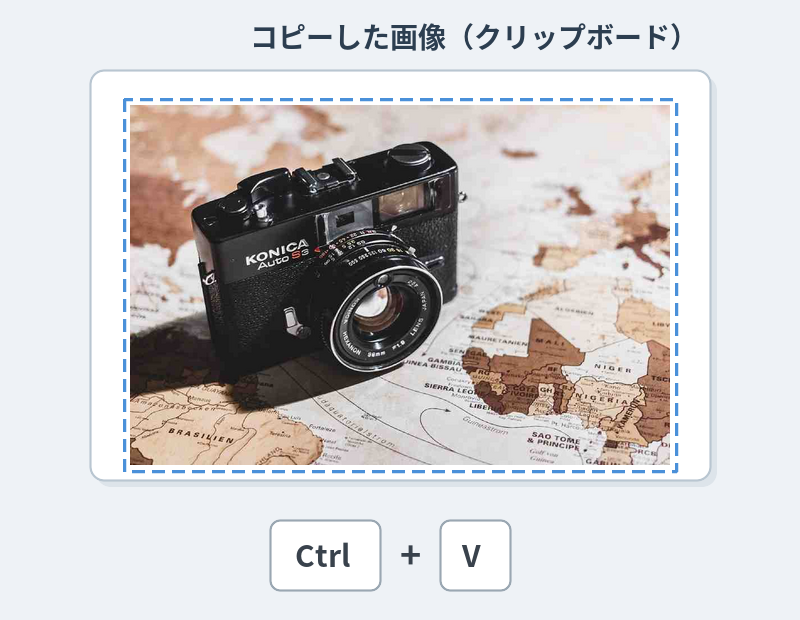
Imagen copiada (en el portapapeles)
Muestra después
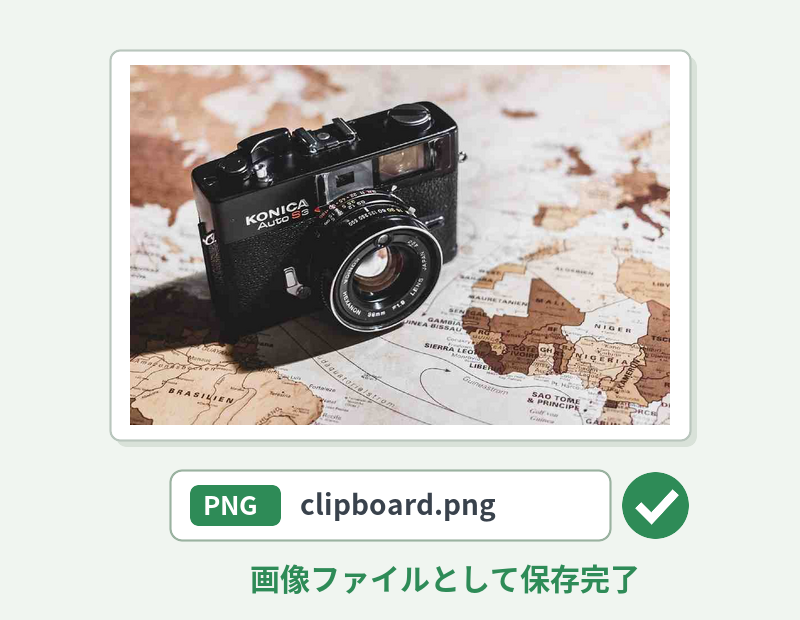
Pegada y guardada como archivo PNG/JPEG
Acerca de esta función
Aquí puede pegar la imagen copiada en el portapapeles y descargarla como archivo de imagen PNG o JPEG.
Cuando solo quiere "guardar como archivo" una captura de pantalla o una imagen copiada, todo se resuelve en el navegador, sin abrir un editor de imágenes.
La imagen no se sube a ningún servidor: se procesa solo dentro de su navegador, así que también es tranquilizador en cuanto a privacidad.
Cuando solo quiere "guardar como archivo" una captura de pantalla o una imagen copiada, todo se resuelve en el navegador, sin abrir un editor de imágenes.
La imagen no se sube a ningún servidor: se procesa solo dentro de su navegador, así que también es tranquilizador en cuanto a privacidad.
Cómo usar
-
1Copie la imagenHaga una captura con Imprimir Pantalla o copie la imagen con clic derecho (pulsación larga en el móvil)
-
2PegueEn esta página, pulse Ctrl+V (⌘+V en Mac) o el botón "Leer del portapapeles"
-
3Elija el formatoElija el formato de archivo (PNG o JPEG). En JPEG también puede ajustar la calidad
-
4DescarguePulse el botón "Descargar"
Las ventajas de DataChef

Fácil y gratis
Conversiones gratis e ilimitadas
Sin conocimientos técnicos: fácil e intuitivo
Sin conocimientos técnicos: fácil e intuitivo

Sin registro
Disponible nada más entrar
Sin necesidad de dar datos personales
Sin necesidad de dar datos personales

Seguro y protegido
Conexión cifrada y segura (SSL)
Los archivos se borran automáticamente tras la descarga
Los archivos se borran automáticamente tras la descarga

Alta velocidad
Carga y conversión rápidas, sin esperas

Sin marcas de agua
Sin marca de agua
Sin necesidad de atribución
Sin necesidad de atribución

Uso comercial permitido
Uso comercial gratuito
Sin necesidad de pedir permiso
Sin necesidad de pedir permiso
Aquí puede pegar una imagen copiada (la imagen del portapapeles) tal cual y guardarla como archivo de imagen PNG o JPEG.
Capturas hechas con la tecla Imprimir Pantalla, con la Herramienta Recortes o con "Mayús+Windows+S", la pantalla copiada en Mac con "Mayús+Cmd+Control+4", o una imagen copiada con una pulsación larga en el móvil: cualquier imagen que "esté en el portapapeles pero no sea un archivo" se convierte en archivo al instante, sin tener que abrir un editor para pegarla y guardarla.
Es práctica para administrativos que quieren convertir rápido una sola captura para un manual o un instructivo, o para blogueros y redactores que quieren pasar a PNG con rapidez una captura para un artículo.
La imagen pegada no se envía a ningún servidor: todo se procesa solo dentro de su navegador. Puede usarla con tranquilidad incluso con imágenes que no quiere subir a internet, como pantallas de sistemas internos.
Puede elegir entre PNG (por defecto, de buena calidad y con transparencia) y JPEG (más adecuado para fotos y de archivo más ligero). Si elige JPEG, también puede ajustar la calidad.
Funciones relacionadas
Convertir el formato de imagen
Aquí puede cambiar el formato de archivo de la imagen que suba. También puede cambiar el nivel de compresión y el tamaño.
Convertir imagen a Base64
Aquí puede convertir una imagen en texto Base64, para incrustarla directamente en HTML o CSS.