
































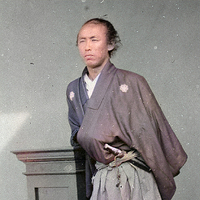





























Muestra antes

Muestra después


Imagen original

Escala de grises normal

Blanco y negro conservando el rojo

Color de relleno en tono marrón
Acerca de esta función
En esta página puede convertir online sus imágenes en blanco y negro (escala de grises).
Con los ajustes predeterminados, una conversión de un solo clic le da la imagen en blanco y negro de aspecto más clásico.
Además, según sus gustos, puede cambiar los siguientes ajustes para conseguir una imagen más personal y con estilo.
Brillo: ajusta la intensidad de la luz ambiental.
Contraste: cuanto mayor sea el contraste, más marcadas serán las sombras.
Color de relleno: además del blanco y negro, puede crear una imagen monocroma con el tono que indique, como un marrón.
Conservar un solo color: deja todo en escala de grises pero conserva, por ejemplo, solo las zonas rojas de la imagen original. Puede indicar el color que se conserva y su rango.
Formato de archivo: JPEG/PNG/WebP/GIF/BMP/TIFF
Los formatos de archivo admitidos como entrada son JPEG, PNG, GIF, BMP (mapa de bits), WebP, ICO y TIFF.
Con los ajustes predeterminados, una conversión de un solo clic le da la imagen en blanco y negro de aspecto más clásico.
Además, según sus gustos, puede cambiar los siguientes ajustes para conseguir una imagen más personal y con estilo.
Brillo: ajusta la intensidad de la luz ambiental.
Contraste: cuanto mayor sea el contraste, más marcadas serán las sombras.
Color de relleno: además del blanco y negro, puede crear una imagen monocroma con el tono que indique, como un marrón.
Conservar un solo color: deja todo en escala de grises pero conserva, por ejemplo, solo las zonas rojas de la imagen original. Puede indicar el color que se conserva y su rango.
Formato de archivo: JPEG/PNG/WebP/GIF/BMP/TIFF
Los formatos de archivo admitidos como entrada son JPEG, PNG, GIF, BMP (mapa de bits), WebP, ICO y TIFF.
Las ventajas de DataChef

Fácil y gratis
Conversiones gratis e ilimitadas
Sin conocimientos técnicos: fácil e intuitivo
Sin conocimientos técnicos: fácil e intuitivo

Sin registro
Disponible nada más entrar
Sin necesidad de dar datos personales
Sin necesidad de dar datos personales

Seguro y protegido
Conexión cifrada y segura (SSL)
Los archivos se borran automáticamente tras la descarga
Los archivos se borran automáticamente tras la descarga

Alta velocidad
Carga y conversión rápidas, sin esperas

Sin marcas de agua
Sin marca de agua
Sin necesidad de atribución
Sin necesidad de atribución

Uso comercial permitido
Uso comercial gratuito
Sin necesidad de pedir permiso
Sin necesidad de pedir permiso
【Acerca de cada ajuste】
■Brillo

Imagen original

Brillo: -50

Brillo: ±0

Brillo: +20
Ajusta la intensidad de la luz ambiental. En términos de cámara, el efecto es parecido a cambiar el ajuste de "exposición".
También es posible optimizarlo con el ajuste automático.
Si va a superponer texto, la imagen se lee mejor si la oscurece cuando el color del texto es claro y, al revés, si la aclara cuando el color del texto es oscuro.
También puede variar el brillo eligiendo un color claro u oscuro en el otro ajuste, "Color de relleno".
■Contraste
Imagen original

Contraste: -30

Contraste: ±0

Contraste: +30
Cuanto más suba el contraste, más marcadas serán las sombras; cuanto más lo baje, más difuso y tenue será el resultado.
También es posible optimizarlo con el ajuste automático.
Cuando vaya a superponer texto, le recomendamos bajar el contraste para que el texto se vea mejor.
■Criterio que decide la tonalidad
Ejemplos en los que conviene la conversión basada en "Intensidad de color"

Imagen original

Prioridad a "Intensidad de color"

Intermedio (predeterminado)

Prioridad a "Intensidad de luz"
Ejemplos en los que conviene la conversión basada en "Intensidad de luz"

Imagen original

Prioridad a "Intensidad de color"

Intermedio (predeterminado)

Prioridad a "Intensidad de luz"
Al convertir una imagen en color a blanco y negro, puede decidir en qué grado se prioriza la "Intensidad de color (Lightness)" o la "Intensidad de luz (Brightness)".
- Prioridad a "Intensidad de color":
Si prioriza la "Intensidad de color", cuanto más intenso sea el color de una zona, más negra quedará, y cuanto más claro sea el color, más blanca.
Es adecuado cuando quiere que se intuya el color original, como en una foto de flores de colores vivos.
- Prioridad a "Intensidad de luz":
Si prioriza la "Intensidad de luz", las zonas que emiten o reciben luz quedan blancas, y las que están en sombra y no reciben luz quedan negras.
Es adecuado cuando hay objetos que brillan, como luces de iluminación, o cuando quiere plasmar bien las zonas que resplandecen por la luz.
- Cómo elegir:
Que convenga priorizar la "Intensidad de color" o la "Intensidad de luz" depende de las características de cada imagen y del ambiente que quiera transmitir.
Puede decidirlo según si quiere una escala de grises que transmita color o que transmita luz.
El valor inicial está en el punto intermedio y tiene en cuenta ambos criterios por igual. En ese caso suele obtener una imagen convincente, como un dibujo al natural, en la que se intuyen tanto el color como la luz originales.
Sea cual sea el criterio que elija al final, hace falta probar. Como la impresión de la imagen puede cambiar mucho, mueva el control deslizante a izquierda y derecha, pruebe varios valores y cree la escala de grises que se ajuste a lo que tiene en mente sin que resulte forzada.
■Color de relleno

Color de relleno■ (predeterminado)

Color de relleno■

Color de relleno■

Color de relleno■
Es un ajuste que se imagina mejor pensando en la impresión: con qué color de tinta se imprime.
Por defecto obtiene la típica imagen en blanco y negro, pero si cambia el "Color de relleno" puede conseguir una imagen monocroma con otro tono, como marrón (sepia) o azulado.
No solo el tono: puede elegir cualquier color, claro u oscuro, vivo o apagado (tonos pastel).
Para lograr fácilmente un aire elegante, le recomendamos elegir un color entre las muestras predefinidas de la paleta.
■Conservar un solo color

Imagen original

Sin conservar el color
(predeterminado)

Color a conservar■

Color a conservar■ x Color de relleno■
También puede dejar todo en blanco y negro y conservar en color solo, por ejemplo, los objetos rojos. No se limita al rojo: puede elegir entre todos los colores cuál conservar.
- Color a conservar
Observe bien el tono de la zona cuyo color quiere conservar y ajuste el color.
En el objeto cuyo color quiere conservar hay zonas iluminadas con brillos y zonas apagadas en sombra; si elige el color intermedio entre ambas, el color se conserva con limpieza.
Observe bien el tono, la saturación y el brillo de esa zona intermedia y ajuste un color parecido.
- Rango del color a conservar
Si una parte del objeto cuyo color quiere conservar queda grisácea y poco natural, suba el valor de "Rango del color a conservar".
Si el color se conserva en una zona más amplia de lo que quería, baje el valor de "Rango del color a conservar".
■Formato de archivo
Puede elegir entre los siguientes:
JPEG/PNG/WebP/GIF/BMP/TIFF
Por defecto se usa la misma extensión que la imagen original.
【Acerca de cada ajuste】
■Brillo
Imagen original
Brillo: -50
Brillo: ±0
Brillo: +20
Ajusta la intensidad de la luz ambiental. En términos de cámara, el efecto es parecido a cambiar el ajuste de "exposición".
También es posible optimizarlo con el ajuste automático.
Si va a superponer texto, la imagen se lee mejor si la oscurece cuando el color del texto es claro y, al revés, si la aclara cuando el color del texto es oscuro.
También puede variar el brillo eligiendo un color claro u oscuro en el otro ajuste, "Color de relleno".
■Contraste
Imagen original
Contraste: -30
Contraste: ±0
Contraste: +30
Cuanto más suba el contraste, más marcadas serán las sombras; cuanto más lo baje, más difuso y tenue será el resultado.
También es posible optimizarlo con el ajuste automático.
Cuando vaya a superponer texto, le recomendamos bajar el contraste para que el texto se vea mejor.
■Criterio que decide la tonalidad
Ejemplos en los que conviene la conversión basada en "Intensidad de color"
Imagen original
Prioridad a "Intensidad de color"
Intermedio (predeterminado)
Prioridad a "Intensidad de luz"
Ejemplos en los que conviene la conversión basada en "Intensidad de luz"
Imagen original
Prioridad a "Intensidad de color"
Intermedio (predeterminado)
Prioridad a "Intensidad de luz"
- Prioridad a "Intensidad de color":
Si prioriza la "Intensidad de color", cuanto más intenso sea el color de una zona, más negra quedará, y cuanto más claro sea el color, más blanca.
Es adecuado cuando quiere que se intuya el color original, como en una foto de flores de colores vivos. - Prioridad a "Intensidad de luz":
Si prioriza la "Intensidad de luz", las zonas que emiten o reciben luz quedan blancas, y las que están en sombra y no reciben luz quedan negras.
Es adecuado cuando hay objetos que brillan, como luces de iluminación, o cuando quiere plasmar bien las zonas que resplandecen por la luz. - Cómo elegir:
Que convenga priorizar la "Intensidad de color" o la "Intensidad de luz" depende de las características de cada imagen y del ambiente que quiera transmitir.
Puede decidirlo según si quiere una escala de grises que transmita color o que transmita luz.
El valor inicial está en el punto intermedio y tiene en cuenta ambos criterios por igual. En ese caso suele obtener una imagen convincente, como un dibujo al natural, en la que se intuyen tanto el color como la luz originales.
Sea cual sea el criterio que elija al final, hace falta probar. Como la impresión de la imagen puede cambiar mucho, mueva el control deslizante a izquierda y derecha, pruebe varios valores y cree la escala de grises que se ajuste a lo que tiene en mente sin que resulte forzada.
■Color de relleno
Color de relleno■ (predeterminado)
Color de relleno■
Color de relleno■
Color de relleno■
Es un ajuste que se imagina mejor pensando en la impresión: con qué color de tinta se imprime.
Por defecto obtiene la típica imagen en blanco y negro, pero si cambia el "Color de relleno" puede conseguir una imagen monocroma con otro tono, como marrón (sepia) o azulado.
No solo el tono: puede elegir cualquier color, claro u oscuro, vivo o apagado (tonos pastel).
Para lograr fácilmente un aire elegante, le recomendamos elegir un color entre las muestras predefinidas de la paleta.
■Conservar un solo color
Imagen original
Sin conservar el color
(predeterminado)
(predeterminado)
Color a conservar■
Color a conservar■ x Color de relleno■
También puede dejar todo en blanco y negro y conservar en color solo, por ejemplo, los objetos rojos. No se limita al rojo: puede elegir entre todos los colores cuál conservar.
- Color a conservar
Observe bien el tono de la zona cuyo color quiere conservar y ajuste el color.
En el objeto cuyo color quiere conservar hay zonas iluminadas con brillos y zonas apagadas en sombra; si elige el color intermedio entre ambas, el color se conserva con limpieza.
Observe bien el tono, la saturación y el brillo de esa zona intermedia y ajuste un color parecido. - Rango del color a conservar
Si una parte del objeto cuyo color quiere conservar queda grisácea y poco natural, suba el valor de "Rango del color a conservar".
Si el color se conserva en una zona más amplia de lo que quería, baje el valor de "Rango del color a conservar".
■Formato de archivo
Puede elegir entre los siguientes:
JPEG/PNG/WebP/GIF/BMP/TIFF
Por defecto se usa la misma extensión que la imagen original.
Funciones relacionadas

Convertir una imagen a dos colores (blanco y negro puros)
Si al pasar la imagen a blanco y negro la quiere compuesta solo por dos colores, negro puro y blanco puro, use esta página.

Colorear una imagen en blanco y negro
La IA da color a las imágenes en blanco y negro.

Representar una imagen en dos colores (duotono)
Mientras que esta página representa la imagen con las tonalidades de un solo color, como el gris, la función de duotono la representa con dos colores que usted elige, como rojo x negro.
