































































Δείγμα πριν

Δείγμα μετά


Αρχική εικόνα

Κανονική κλίμακα του γκρι

Ασπρόμαυρο με διατήρηση του κόκκινου

Χρώμα γεμίσματος σε καφέ τόνους
Σχετικά με αυτή τη λειτουργία
Σε αυτή τη σελίδα μπορείτε να μετατρέψετε online φωτογραφίες και εικόνες που ανεβάζετε σε ασπρόμαυρες (κλίμακα του γκρι, μονόχρωμες).
Αν κάνετε τη μετατροπή με ένα κλικ με τις προεπιλεγμένες ρυθμίσεις, προκύπτει η πιο κλασική ασπρόμαυρη εικόνα.
Επίσης, κατά προτίμηση μπορείτε να αλλάξετε τις παρακάτω ρυθμίσεις και να πάρετε μια πιο ιδιαίτερη και στιλάτη εικόνα.
Φωτεινότητα: Ορίζετε την ένταση του φωτισμού περιβάλλοντος.
Αντίθεση: Όσο μεγαλύτερη η αντίθεση, τόσο πιο έντονη η διαφορά φωτός και σκιάς.
Χρώμα γεμίσματος: Εκτός από ασπρόμαυρη, η εικόνα μπορεί να γίνει μονόχρωμη σε όποια απόχρωση ορίσετε, π.χ. καφέ.
Διατήρηση ενός μόνο αρχικού χρώματος: Το σύνολο γίνεται κλίμακα του γκρι, αλλά π.χ. τα κόκκινα σημεία της αρχικής εικόνας διατηρούν το χρώμα τους. Ορίζετε το χρώμα που διατηρείται και το εύρος εφαρμογής.
Μορφή εξόδου: JPEG/PNG/WebP/GIF/BMP/TIFF
Υποστηριζόμενες μορφές αρχικής εικόνας: JPEG, PNG, GIF, BMP (bitmap), WebP, ICO και TIFF.
Αν κάνετε τη μετατροπή με ένα κλικ με τις προεπιλεγμένες ρυθμίσεις, προκύπτει η πιο κλασική ασπρόμαυρη εικόνα.
Επίσης, κατά προτίμηση μπορείτε να αλλάξετε τις παρακάτω ρυθμίσεις και να πάρετε μια πιο ιδιαίτερη και στιλάτη εικόνα.
Φωτεινότητα: Ορίζετε την ένταση του φωτισμού περιβάλλοντος.
Αντίθεση: Όσο μεγαλύτερη η αντίθεση, τόσο πιο έντονη η διαφορά φωτός και σκιάς.
Χρώμα γεμίσματος: Εκτός από ασπρόμαυρη, η εικόνα μπορεί να γίνει μονόχρωμη σε όποια απόχρωση ορίσετε, π.χ. καφέ.
Διατήρηση ενός μόνο αρχικού χρώματος: Το σύνολο γίνεται κλίμακα του γκρι, αλλά π.χ. τα κόκκινα σημεία της αρχικής εικόνας διατηρούν το χρώμα τους. Ορίζετε το χρώμα που διατηρείται και το εύρος εφαρμογής.
Μορφή εξόδου: JPEG/PNG/WebP/GIF/BMP/TIFF
Υποστηριζόμενες μορφές αρχικής εικόνας: JPEG, PNG, GIF, BMP (bitmap), WebP, ICO και TIFF.
Οδηγίες χρήσης
-
1Επιλέξτε εικόναΠατήστε το κουμπί «ΕΠΙΛΟΓΗ ΑΡΧΕΙΟΥ» ή σύρετε και αποθέστε την εικόνα στη σελίδα.
-
2ΜετατροπήΠατήστε το κουμπί «ΔΩΡΕΑΝ ΜΕΤΑΤΡΟΠΗ».
-
3ΛήψηΠατήστε το κουμπί «Λήψη».
Τα πλεονεκτήματα του DataChef

Εύκολο και δωρεάν
Δωρεάν και απεριόριστες μετατροπές
Χωρίς ειδικές γνώσεις – απλή και διαισθητική χρήση
Χωρίς ειδικές γνώσεις – απλή και διαισθητική χρήση

Χωρίς εγγραφή
Έτοιμο για χρήση αμέσως
Δεν απαιτούνται προσωπικά δεδομένα
Δεν απαιτούνται προσωπικά δεδομένα

Ασφάλεια και προστασία
Κρυπτογραφημένη σύνδεση (SSL)
Το αρχείο διαγράφεται αυτόματα μόλις πατήσετε "Λήψη"
Το αρχείο διαγράφεται αυτόματα μόλις πατήσετε "Λήψη"

Ταχύτητα
Γρήγορη φόρτωση και γρήγορη μετατροπή

Χωρίς υδατογράφημα
Χωρίς υδατογράφημα
Δεν απαιτείται αναφορά πηγής
Δεν απαιτείται αναφορά πηγής

Επιτρέπεται η εμπορική χρήση
Δωρεάν και για εμπορική χρήση
Δεν χρειάζεται προηγούμενη άδεια
Δεν χρειάζεται προηγούμενη άδεια
Οι ρυθμίσεις αναλυτικά
■Φωτεινότητα
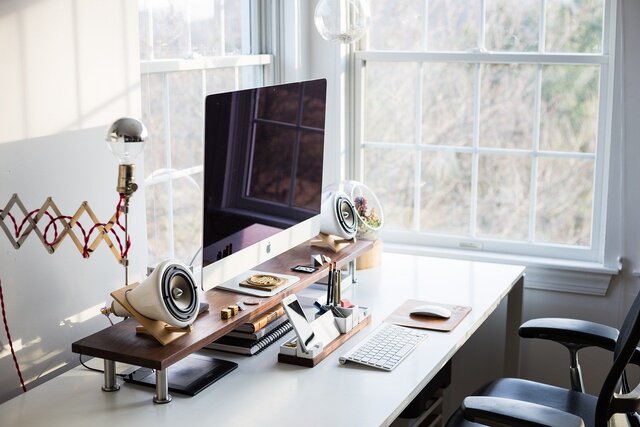
Αρχική εικόνα
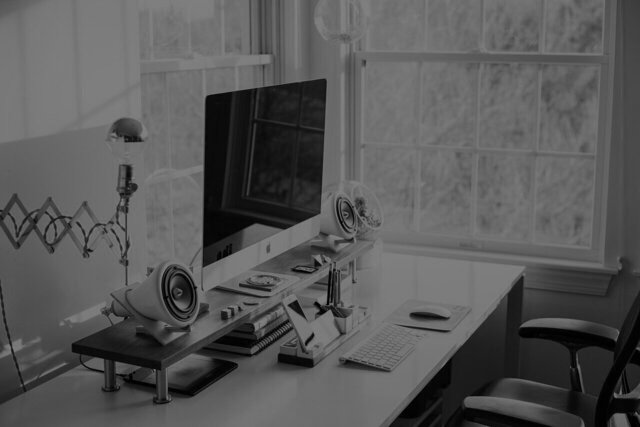
Φωτεινότητα: -50
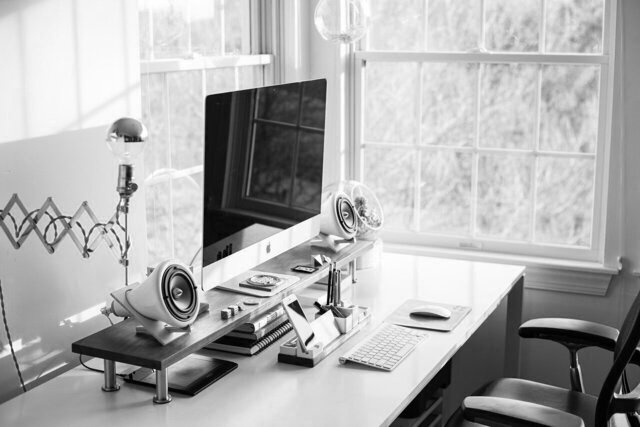
Φωτεινότητα: ±0
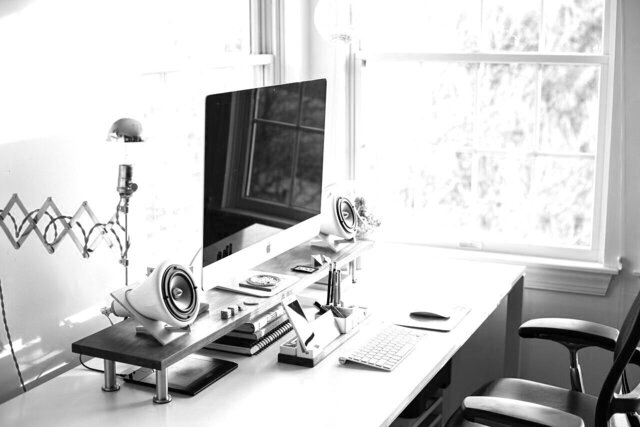
Φωτεινότητα: +20
Ορίζετε την ένταση του φωτισμού περιβάλλοντος. Στη φωτογραφική μηχανή αντιστοιχεί περίπου στην αλλαγή της ρύθμισης «έκθεση».
Είναι δυνατή και η βελτιστοποίηση με αυτόματη διόρθωση.
Αν βάλετε κείμενο πάνω στην εικόνα, το κείμενο διαβάζεται ευκολότερα όταν η εικόνα είναι πιο σκούρα για ανοιχτόχρωμα γράμματα και πιο φωτεινή για σκουρόχρωμα.
Μπορείτε να αλλάξετε τη φωτεινότητα και επιλέγοντας ανοιχτό ή σκούρο χρώμα στη ρύθμιση «Χρώμα γεμίσματος».
■Αντίθεση
Αρχική εικόνα
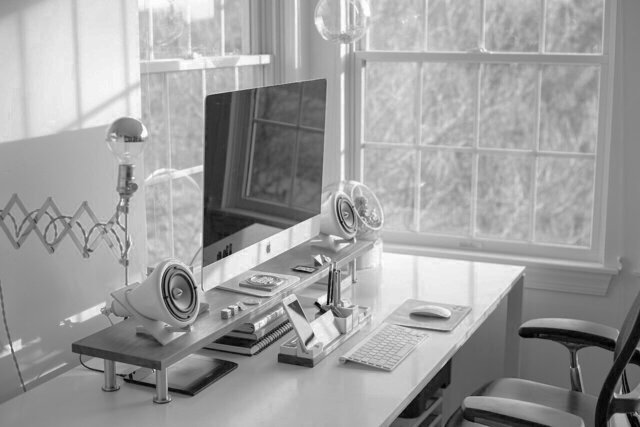
Αντίθεση: -30
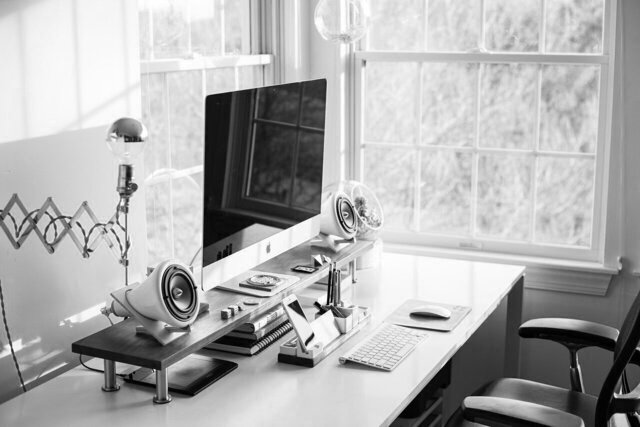
Αντίθεση: ±0
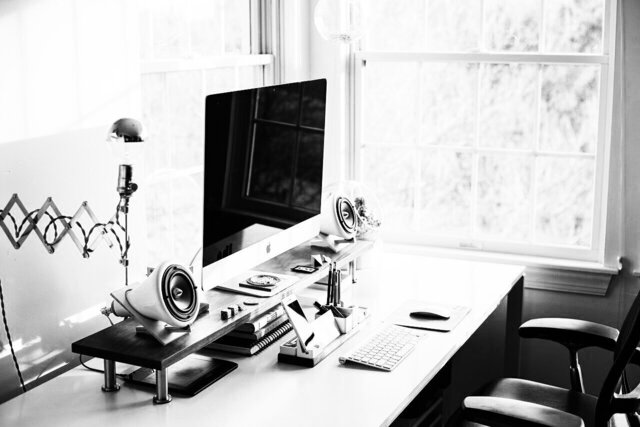
Αντίθεση: +30
Όσο αυξάνετε την αντίθεση, τόσο πιο έντονη γίνεται η διαφορά φωτός και σκιάς· όσο τη μειώνετε, η εικόνα γίνεται πιο απαλή και θαμπή.
Είναι δυνατή και η βελτιστοποίηση με αυτόματη διόρθωση.
Αν βάλετε κείμενο πάνω στην εικόνα, συνιστάται να μειώσετε την αντίθεση για να διαβάζεται καλύτερα.
■Κριτήριο προτεραιότητας για τους τόνους
Παράδειγμα κατάλληλο για μετατροπή με κριτήριο την «Ένταση χρώματος»
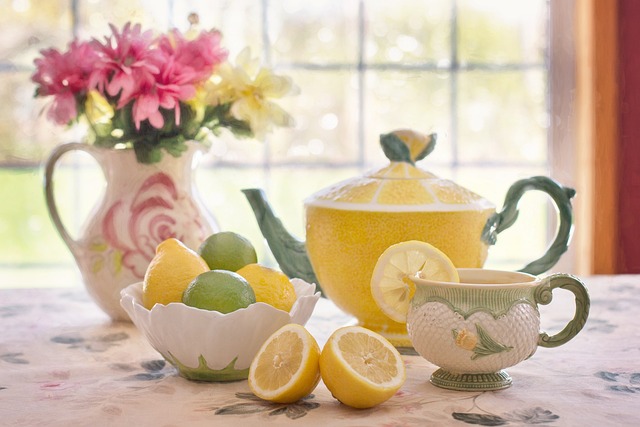
Αρχική εικόνα
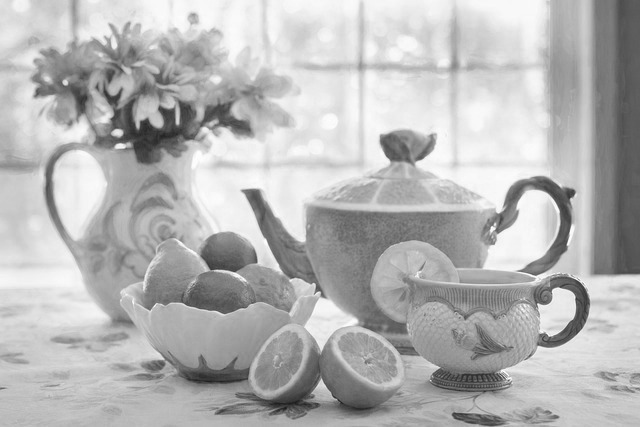
Προτεραιότητα «Ένταση χρώματος»
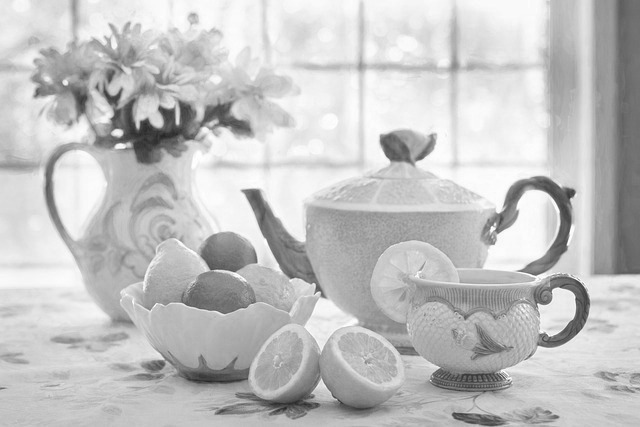
Ενδιάμεσο (προεπιλογή)
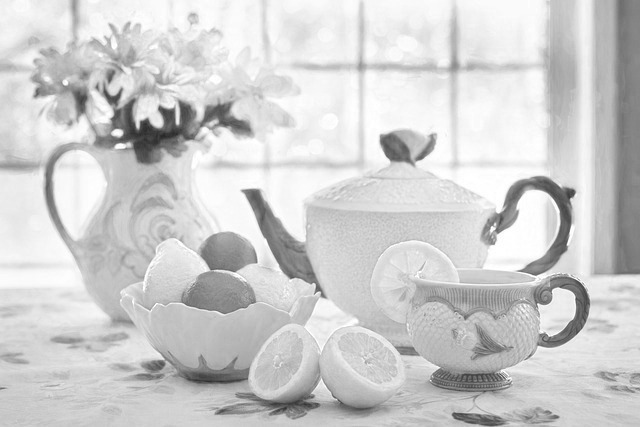
Προτεραιότητα «Ένταση φωτός»
Παράδειγμα κατάλληλο για μετατροπή με κριτήριο την «Ένταση φωτός»
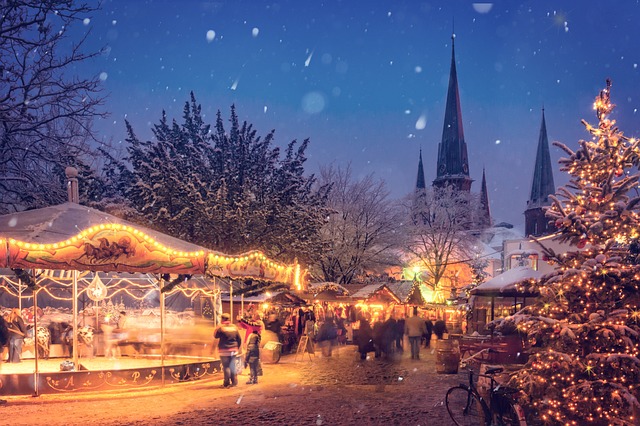
Αρχική εικόνα
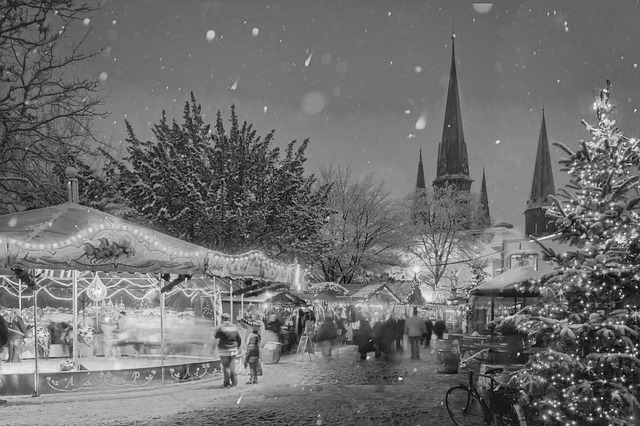
Προτεραιότητα «Ένταση χρώματος»
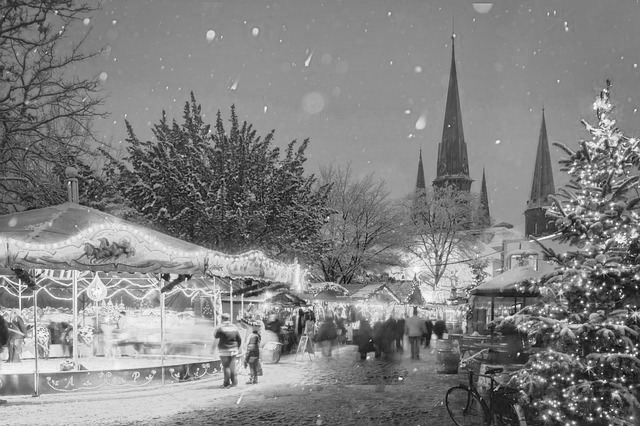
Ενδιάμεσο (προεπιλογή)
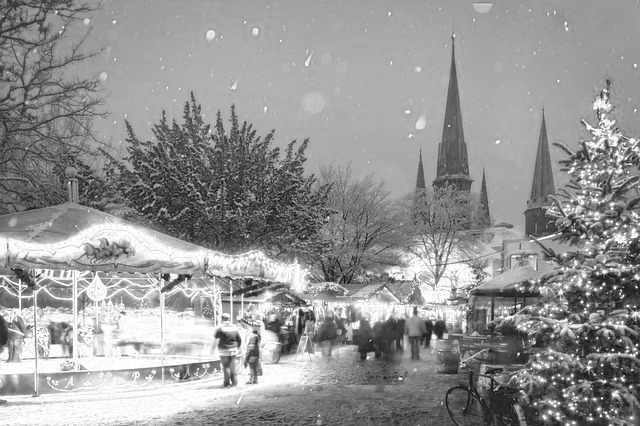
Προτεραιότητα «Ένταση φωτός»
Όταν μετατρέπετε μια έγχρωμη εικόνα σε ασπρόμαυρη, μπορείτε να ορίσετε ποιο από τα δύο κριτήρια, «Ένταση χρώματος» (Lightness) ή «Ένταση φωτός» (Brightness), θα έχει προτεραιότητα και σε ποιον βαθμό.
- Προτεραιότητα στην «Ένταση χρώματος»:
Αν δώσετε προτεραιότητα στην «Ένταση χρώματος», τα σημεία της εικόνας με πιο έντονο χρώμα γίνονται πιο μαύρα και τα σημεία με πιο ανοιχτό χρώμα πιο λευκά.
Ταιριάζει όταν θέλετε να διαισθάνεται κανείς τα αρχικά χρώματα, π.χ. σε φωτογραφίες με ζωηρόχρωμα λουλούδια.
- Προτεραιότητα στην «Ένταση φωτός»:
Αν δώσετε προτεραιότητα στην «Ένταση φωτός», τα σημεία που φωτοβολούν ή φωτίζονται αποδίδονται λευκά και τα σκιασμένα σημεία που δεν φωτίζονται μαύρα.
Ταιριάζει όταν υπάρχουν φωτεινά θέματα, όπως φωτάκια, ή όταν θέλετε να αποδώσετε καλά τα σημεία που λάμπουν στο φως.
- Πότε χρησιμοποιείται το καθένα:
Το ποιο κριτήριο, «Ένταση χρώματος» ή «Ένταση φωτός», πρέπει να έχει προτεραιότητα στη μετατροπή σε κλίμακα του γκρι εξαρτάται από τα χαρακτηριστικά της εικόνας και την ατμόσφαιρα που θέλετε να μεταδώσετε.
Μπορείτε να επιλέξετε ανάλογα με το αν θέλετε μια κλίμακα του γκρι που να μεταδίδει το χρώμα ή μία που να μεταδίδει το φως.
Η προεπιλογή είναι το ενδιάμεσο, όπου τα δύο κριτήρια λαμβάνονται υπόψη εξίσου. Σε αυτή την περίπτωση προκύπτει συνήθως μια πειστική εικόνα, σαν σχέδιο με κάρβουνο, όπου μπορεί κανείς να φανταστεί τόσο τα αρχικά χρώματα όσο και το φως.
Όποιο κριτήριο κι αν επιλέξετε τελικά, χρειάζονται δοκιμές. Επειδή η εντύπωση της εικόνας μπορεί να αλλάξει πολύ, μετακινήστε το ρυθμιστικό δεξιά-αριστερά, δοκιμάστε διάφορες τιμές και δημιουργήστε μια εικόνα σε κλίμακα του γκρι που να είναι όπως τη φαντάζεστε και να μη φαίνεται αφύσικη.
■Χρώμα γεμίσματος
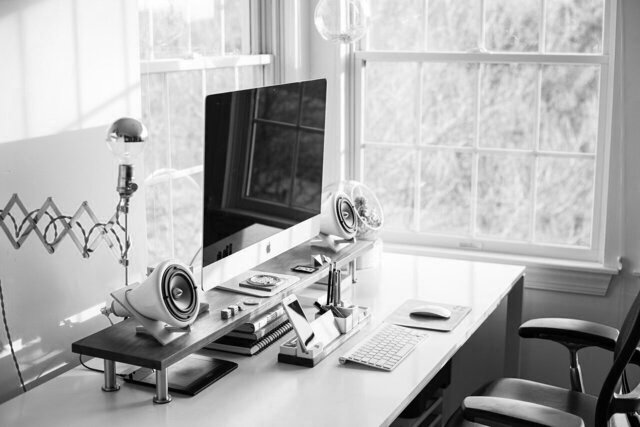
Χρώμα γεμίσματος■ (προεπιλογή)

Χρώμα γεμίσματος■
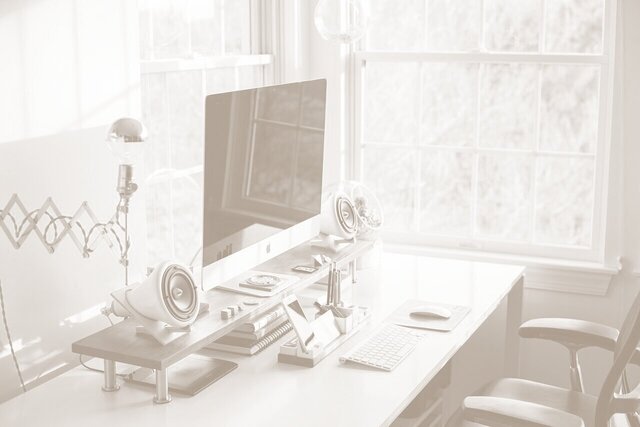
Χρώμα γεμίσματος■
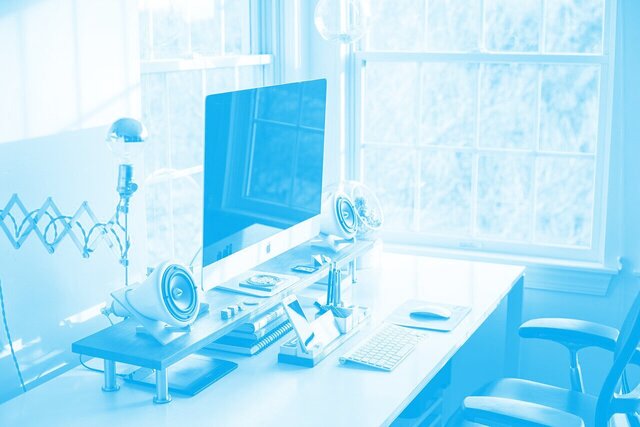
Χρώμα γεμίσματος■
Αν το παρομοιάσουμε με έντυπο, αυτή η ρύθμιση αντιστοιχεί στο με τι χρώμα μελάνι θα τυπωθεί.
Με την προεπιλογή προκύπτει η συνηθισμένη ασπρόμαυρη εικόνα, αλλά αλλάζοντας το «Χρώμα γεμίσματος» μπορείτε να πάρετε μονόχρωμη εικόνα σε άλλη απόχρωση, π.χ. καφέ (σέπια) ή μπλε.
Μπορείτε να ορίσετε οποιοδήποτε χρώμα, όχι μόνο ως προς την απόχρωση αλλά και ανοιχτό/σκούρο, ζωηρό/θαμπό (παλ τόνοι).
Για να πετύχετε εύκολα ένα στιλάτο αποτέλεσμα, συνιστούμε να επιλέξετε χρώμα από τα προκαθορισμένα δείγματα της χρωματικής παλέτας.
■Διατήρηση ενός μόνο αρχικού χρώματος
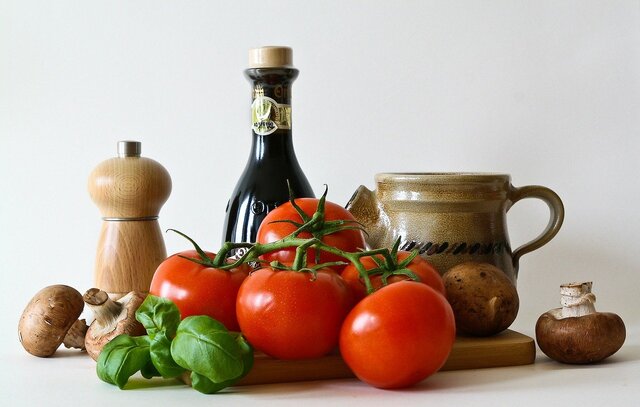
Αρχική εικόνα
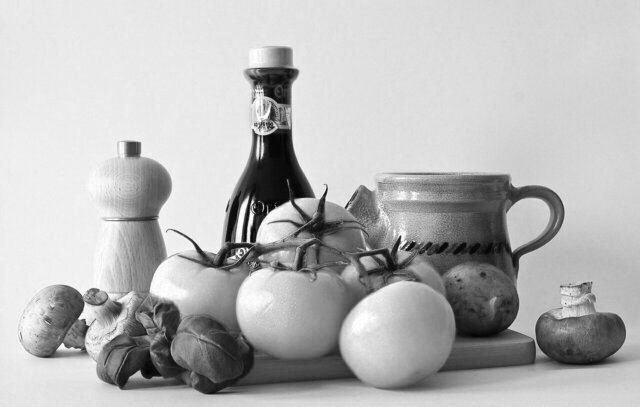
Χωρίς διατήρηση χρώματος
(προεπιλογή)
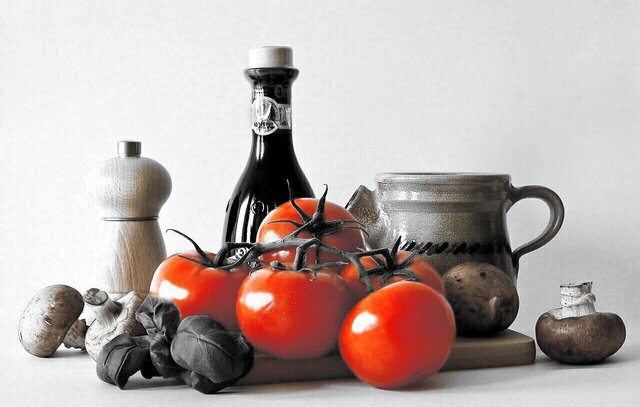
Χρώμα που διατηρείται■
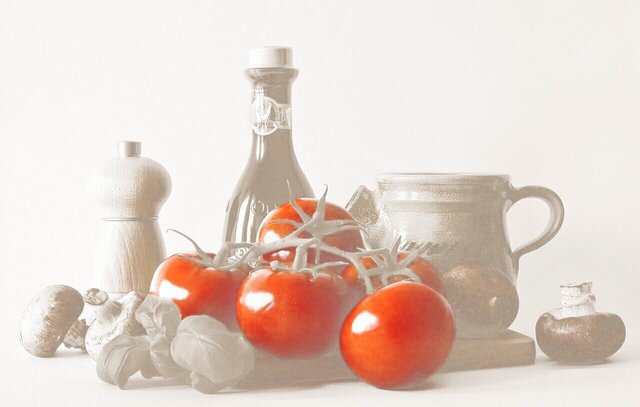
Χρώμα που διατηρείται■ x Χρώμα γεμίσματος■
Μπορείτε π.χ. να κάνετε το σύνολο ασπρόμαυρο και να αφήσετε κόκκινο μόνο το κόκκινο αντικείμενο. Όχι μόνο το κόκκινο: μπορείτε να επιλέξετε ποιο χρώμα θα διατηρηθεί από όλα τα χρώματα.
- Χρώμα που διατηρείται
Παρατηρήστε προσεκτικά την απόχρωση του σημείου της αρχικής εικόνας που θέλετε να διατηρήσει το χρώμα του και ορίστε την απόχρωση.
Το αντικείμενο που θέλετε να μείνει έγχρωμο έχει περιοχές που φωτίζονται έντονα και λάμπουν, αλλά και σκιασμένες, θαμπές περιοχές· αν επιλέξετε το ενδιάμεσο χρώμα, το χρώμα διατηρείται καθαρά.
Παρατηρήστε καλά την απόχρωση, τον κορεσμό και τη φωτεινότητα αυτής της ενδιάμεσης περιοχής και ορίστε ένα κοντινό χρώμα.
- Εύρος του χρώματος που διατηρείται
Αν κάποιο τμήμα του αντικειμένου που θέλετε να μείνει έγχρωμο γκριζάρει και φαίνεται αφύσικο, αυξήστε την τιμή στο πεδίο «Εύρος χρώματος που διατηρείται».
Αν το χρώμα διατηρήθηκε άθελά σας σε μεγάλη έκταση, μειώστε την τιμή στο πεδίο «Εύρος χρώματος που διατηρείται».
■Μορφή εξόδου
Μπορείτε να επιλέξετε από τα παρακάτω.
JPEG/PNG/WebP/GIF/BMP/TIFF
Με την προεπιλογή η επέκταση είναι ίδια με της αρχικής εικόνας.
Οι ρυθμίσεις αναλυτικά
■Φωτεινότητα
Αρχική εικόνα
Φωτεινότητα: -50
Φωτεινότητα: ±0
Φωτεινότητα: +20
Ορίζετε την ένταση του φωτισμού περιβάλλοντος. Στη φωτογραφική μηχανή αντιστοιχεί περίπου στην αλλαγή της ρύθμισης «έκθεση».
Είναι δυνατή και η βελτιστοποίηση με αυτόματη διόρθωση.
Αν βάλετε κείμενο πάνω στην εικόνα, το κείμενο διαβάζεται ευκολότερα όταν η εικόνα είναι πιο σκούρα για ανοιχτόχρωμα γράμματα και πιο φωτεινή για σκουρόχρωμα.
Μπορείτε να αλλάξετε τη φωτεινότητα και επιλέγοντας ανοιχτό ή σκούρο χρώμα στη ρύθμιση «Χρώμα γεμίσματος».
■Αντίθεση
Αρχική εικόνα
Αντίθεση: -30
Αντίθεση: ±0
Αντίθεση: +30
Όσο αυξάνετε την αντίθεση, τόσο πιο έντονη γίνεται η διαφορά φωτός και σκιάς· όσο τη μειώνετε, η εικόνα γίνεται πιο απαλή και θαμπή.
Είναι δυνατή και η βελτιστοποίηση με αυτόματη διόρθωση.
Αν βάλετε κείμενο πάνω στην εικόνα, συνιστάται να μειώσετε την αντίθεση για να διαβάζεται καλύτερα.
■Κριτήριο προτεραιότητας για τους τόνους
Παράδειγμα κατάλληλο για μετατροπή με κριτήριο την «Ένταση χρώματος»
Αρχική εικόνα
Προτεραιότητα «Ένταση χρώματος»
Ενδιάμεσο (προεπιλογή)
Προτεραιότητα «Ένταση φωτός»
Παράδειγμα κατάλληλο για μετατροπή με κριτήριο την «Ένταση φωτός»
Αρχική εικόνα
Προτεραιότητα «Ένταση χρώματος»
Ενδιάμεσο (προεπιλογή)
Προτεραιότητα «Ένταση φωτός»
- Προτεραιότητα στην «Ένταση χρώματος»:
Αν δώσετε προτεραιότητα στην «Ένταση χρώματος», τα σημεία της εικόνας με πιο έντονο χρώμα γίνονται πιο μαύρα και τα σημεία με πιο ανοιχτό χρώμα πιο λευκά.
Ταιριάζει όταν θέλετε να διαισθάνεται κανείς τα αρχικά χρώματα, π.χ. σε φωτογραφίες με ζωηρόχρωμα λουλούδια. - Προτεραιότητα στην «Ένταση φωτός»:
Αν δώσετε προτεραιότητα στην «Ένταση φωτός», τα σημεία που φωτοβολούν ή φωτίζονται αποδίδονται λευκά και τα σκιασμένα σημεία που δεν φωτίζονται μαύρα.
Ταιριάζει όταν υπάρχουν φωτεινά θέματα, όπως φωτάκια, ή όταν θέλετε να αποδώσετε καλά τα σημεία που λάμπουν στο φως. - Πότε χρησιμοποιείται το καθένα:
Το ποιο κριτήριο, «Ένταση χρώματος» ή «Ένταση φωτός», πρέπει να έχει προτεραιότητα στη μετατροπή σε κλίμακα του γκρι εξαρτάται από τα χαρακτηριστικά της εικόνας και την ατμόσφαιρα που θέλετε να μεταδώσετε.
Μπορείτε να επιλέξετε ανάλογα με το αν θέλετε μια κλίμακα του γκρι που να μεταδίδει το χρώμα ή μία που να μεταδίδει το φως.
Η προεπιλογή είναι το ενδιάμεσο, όπου τα δύο κριτήρια λαμβάνονται υπόψη εξίσου. Σε αυτή την περίπτωση προκύπτει συνήθως μια πειστική εικόνα, σαν σχέδιο με κάρβουνο, όπου μπορεί κανείς να φανταστεί τόσο τα αρχικά χρώματα όσο και το φως.
Όποιο κριτήριο κι αν επιλέξετε τελικά, χρειάζονται δοκιμές. Επειδή η εντύπωση της εικόνας μπορεί να αλλάξει πολύ, μετακινήστε το ρυθμιστικό δεξιά-αριστερά, δοκιμάστε διάφορες τιμές και δημιουργήστε μια εικόνα σε κλίμακα του γκρι που να είναι όπως τη φαντάζεστε και να μη φαίνεται αφύσικη.
■Χρώμα γεμίσματος
Χρώμα γεμίσματος■ (προεπιλογή)
Χρώμα γεμίσματος■
Χρώμα γεμίσματος■
Χρώμα γεμίσματος■
Αν το παρομοιάσουμε με έντυπο, αυτή η ρύθμιση αντιστοιχεί στο με τι χρώμα μελάνι θα τυπωθεί.
Με την προεπιλογή προκύπτει η συνηθισμένη ασπρόμαυρη εικόνα, αλλά αλλάζοντας το «Χρώμα γεμίσματος» μπορείτε να πάρετε μονόχρωμη εικόνα σε άλλη απόχρωση, π.χ. καφέ (σέπια) ή μπλε.
Μπορείτε να ορίσετε οποιοδήποτε χρώμα, όχι μόνο ως προς την απόχρωση αλλά και ανοιχτό/σκούρο, ζωηρό/θαμπό (παλ τόνοι).
Για να πετύχετε εύκολα ένα στιλάτο αποτέλεσμα, συνιστούμε να επιλέξετε χρώμα από τα προκαθορισμένα δείγματα της χρωματικής παλέτας.
■Διατήρηση ενός μόνο αρχικού χρώματος
Αρχική εικόνα
Χωρίς διατήρηση χρώματος
(προεπιλογή)
(προεπιλογή)
Χρώμα που διατηρείται■
Χρώμα που διατηρείται■ x Χρώμα γεμίσματος■
Μπορείτε π.χ. να κάνετε το σύνολο ασπρόμαυρο και να αφήσετε κόκκινο μόνο το κόκκινο αντικείμενο. Όχι μόνο το κόκκινο: μπορείτε να επιλέξετε ποιο χρώμα θα διατηρηθεί από όλα τα χρώματα.
- Χρώμα που διατηρείται
Παρατηρήστε προσεκτικά την απόχρωση του σημείου της αρχικής εικόνας που θέλετε να διατηρήσει το χρώμα του και ορίστε την απόχρωση.
Το αντικείμενο που θέλετε να μείνει έγχρωμο έχει περιοχές που φωτίζονται έντονα και λάμπουν, αλλά και σκιασμένες, θαμπές περιοχές· αν επιλέξετε το ενδιάμεσο χρώμα, το χρώμα διατηρείται καθαρά.
Παρατηρήστε καλά την απόχρωση, τον κορεσμό και τη φωτεινότητα αυτής της ενδιάμεσης περιοχής και ορίστε ένα κοντινό χρώμα. - Εύρος του χρώματος που διατηρείται
Αν κάποιο τμήμα του αντικειμένου που θέλετε να μείνει έγχρωμο γκριζάρει και φαίνεται αφύσικο, αυξήστε την τιμή στο πεδίο «Εύρος χρώματος που διατηρείται».
Αν το χρώμα διατηρήθηκε άθελά σας σε μεγάλη έκταση, μειώστε την τιμή στο πεδίο «Εύρος χρώματος που διατηρείται».
■Μορφή εξόδου
Μπορείτε να επιλέξετε από τα παρακάτω.
JPEG/PNG/WebP/GIF/BMP/TIFF
Με την προεπιλογή η επέκταση είναι ίδια με της αρχικής εικόνας.
Σχετικές λειτουργίες

Μετατροπή εικόνας σε δίχρωμη ασπρόμαυρη (μόνο μαύρο και άσπρο)
Αν θέλετε η ασπρόμαυρη εικόνα να αποτελείται μόνο από κατάμαυρο και κατάλευκο, χρησιμοποιήστε αυτή τη σελίδα.

Χρωματισμός ασπρόμαυρης φωτογραφίας με AI
Το AI δίνει χρώμα σε ασπρόμαυρες εικόνες.

Duotone (εφέ δίχρωμης εκτύπωσης)
Ενώ η λειτουργία αυτής της σελίδας αποδίδει την εικόνα με τους τόνους ενός χρώματος, όπως το γκρι, η λειτουργία duotone την αποδίδει με δύο χρώματα που ορίζετε, π.χ. κόκκινο x μαύρο.
