


































































Ukážka pred

Ukážka po


Pôvodný obrázok

Bežné stupne sivej

Sivá so zachovanou červenou

Farba tónovania nastavená do hneda
O tejto funkcii
Na tejto stránke prevediete nahranú fotografiu alebo obrázok online do stupňov sivej (monochromatický vzhľad).
Ak necháte predvolené nastavenia a konvertujete jedným kliknutím, dostanete najklasickejší sivý výsledok.
Podľa vkusu si však môžete zmeniť aj nasledujúce nastavenia a vytvoriť oveľa osobitejší a štýlovejší obrázok.
Jas: nastavíte silu okolitého svetla.
Kontrast: čím vyšší kontrast, tým ostrejší rozdiel medzi svetlom a tieňom.
Farba tónovania: okrem sivej môžete obrázok zladiť do jedinej farby, napríklad do hnedej sépie.
Zachovať jednu pôvodnú farbu: celý obrázok bude sivý a farebné zostanú len napríklad červené miesta. Zvoliť sa dá farba aj jej rozsah.
Formát súboru: JPEG/PNG/WebP/GIF/BMP/TIFF
Podporované formáty pôvodného obrázka sú JPEG, PNG, GIF, BMP, WebP, ICO a TIFF.
Ak necháte predvolené nastavenia a konvertujete jedným kliknutím, dostanete najklasickejší sivý výsledok.
Podľa vkusu si však môžete zmeniť aj nasledujúce nastavenia a vytvoriť oveľa osobitejší a štýlovejší obrázok.
Jas: nastavíte silu okolitého svetla.
Kontrast: čím vyšší kontrast, tým ostrejší rozdiel medzi svetlom a tieňom.
Farba tónovania: okrem sivej môžete obrázok zladiť do jedinej farby, napríklad do hnedej sépie.
Zachovať jednu pôvodnú farbu: celý obrázok bude sivý a farebné zostanú len napríklad červené miesta. Zvoliť sa dá farba aj jej rozsah.
Formát súboru: JPEG/PNG/WebP/GIF/BMP/TIFF
Podporované formáty pôvodného obrázka sú JPEG, PNG, GIF, BMP, WebP, ICO a TIFF.
Ako na to
-
1Vyberte obrázokStlačte tlačidlo „VYBRAŤ SÚBOR“ alebo obrázok pretiahnite na obrazovku.
-
2KonvertujteStlačte tlačidlo „KONVERTOVAŤ ZADARMO“.
-
3StiahniteStlačte tlačidlo „Stiahnuť“.
Výhody DataChef

Jednoducho a zadarmo
Neobmedzený počet konverzií zadarmo
Bez odborných znalostí – jednoduché a intuitívne ovládanie
Bez odborných znalostí – jednoduché a intuitívne ovládanie

Bez registrácie
Použiteľné hneď po otvorení stránky
Nie je potrebné zadávať žiadne osobné údaje
Nie je potrebné zadávať žiadne osobné údaje

Bezpečne a spoľahlivo
Šifrované spojenie (SSL)
Súbor sa automaticky vymaže po stlačení tlačidla „Stiahnuť“
Súbor sa automaticky vymaže po stlačení tlačidla „Stiahnuť“

Rýchlo
Rýchle načítanie aj rýchla konverzia

Bez vodoznaku
Žiadny vodoznak
Nie je potrebné uvádzať zdroj
Nie je potrebné uvádzať zdroj

Komerčné použitie povolené
Zadarmo aj na komerčné použitie
Nie je potrebný žiadny predchádzajúci súhlas
Nie je potrebný žiadny predchádzajúci súhlas
【Jednotlivé nastavenia】
■Jas
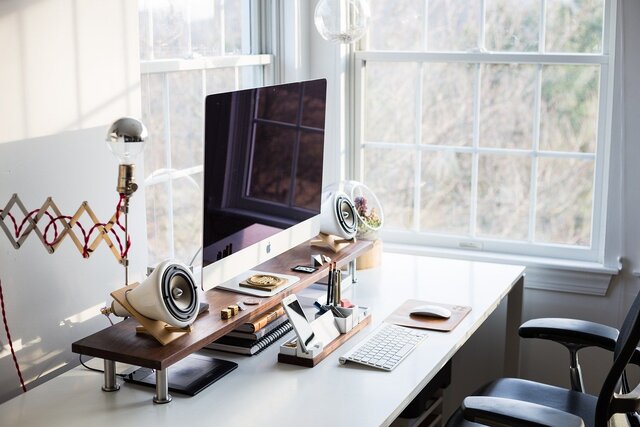
Pôvodný obrázok
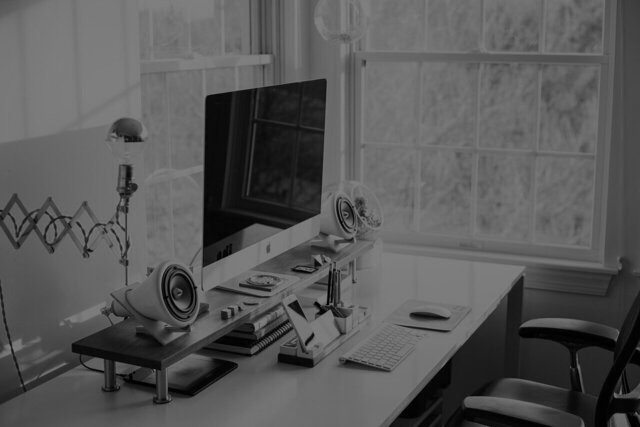
Jas: -50
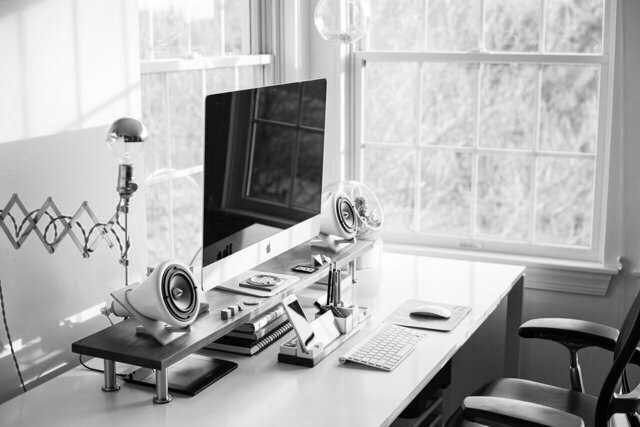
Jas: ±0
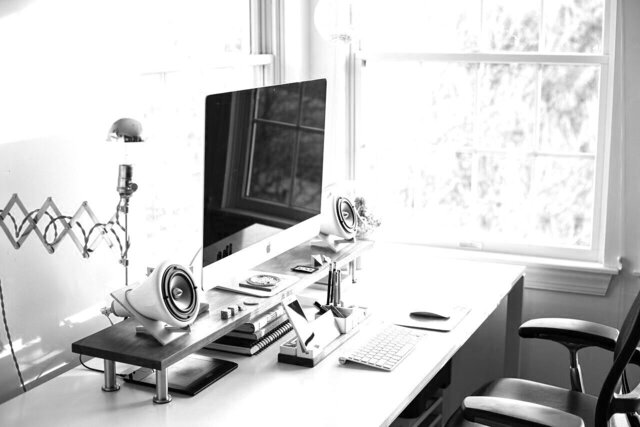
Jas: +20
Nastavíte silu okolitého svetla. Na fotoaparáte by tomu zodpovedala zmena expozície.
Optimalizovať sa dá aj automatickou korekciou.
Ak budete cez obrázok písať text, čitateľnosti pomôže tmavší obrázok pri svetlom písme a naopak svetlejší obrázok pri tmavom písme.
Jas sa dá ovplyvniť aj cez iné nastavenie – ak ako hodnotu „Farba tónovania“ zvolíte svetlejšiu alebo tmavšiu farbu.
■Kontrast
Pôvodný obrázok
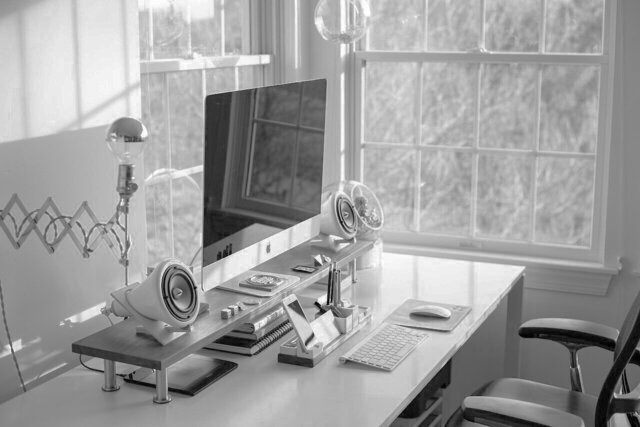
Kontrast: -30
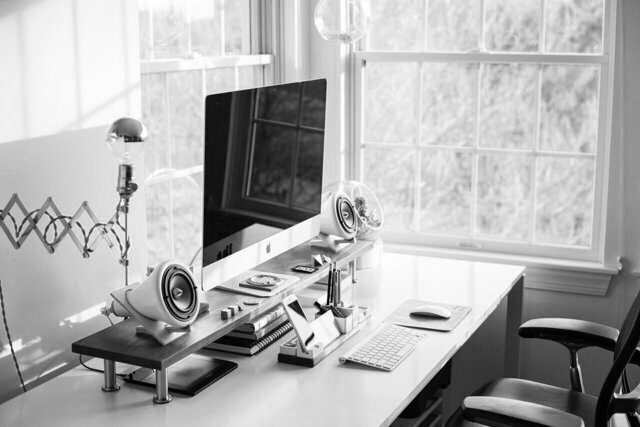
Kontrast: ±0
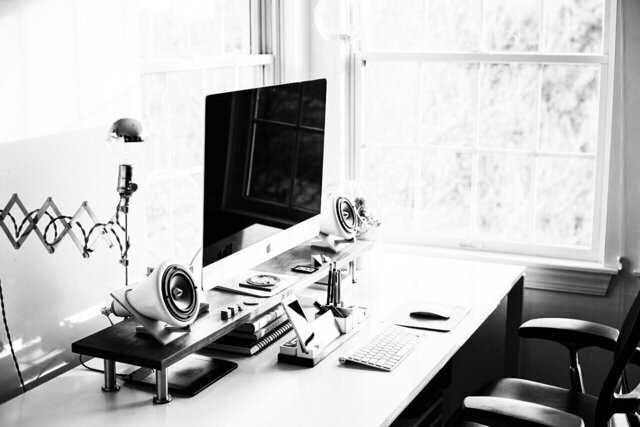
Kontrast: +30
Čím vyšší kontrast, tým ostrejší je rozdiel medzi svetlom a tieňom; nižší kontrast pôsobí zahmlene a mäkko.
Optimalizovať sa dá aj automatickou korekciou.
Ak plánujete cez obrázok písať text, oplatí sa kontrast znížiť – písmo bude čitateľnejšie.
■Čo určuje tóny sivej
Kedy sa hodí prevaha možnosti „Sila farby“
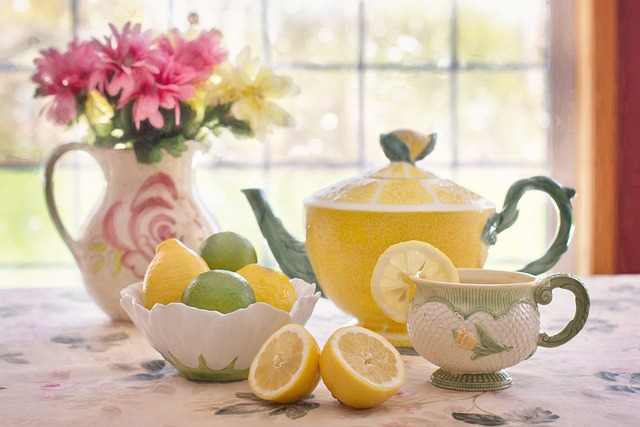
Pôvodný obrázok
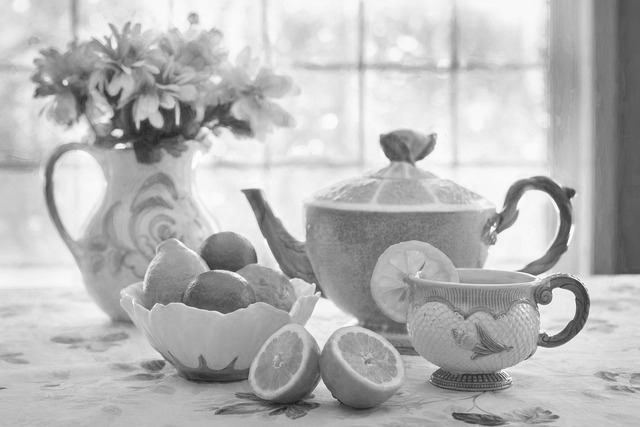
Prevaha možnosti „Sila farby“
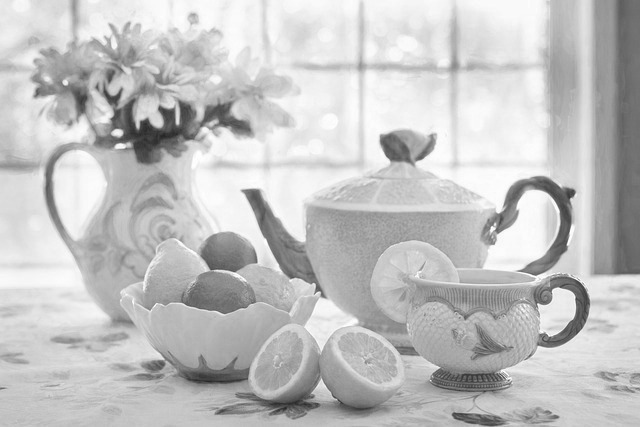
Stred (predvolené)
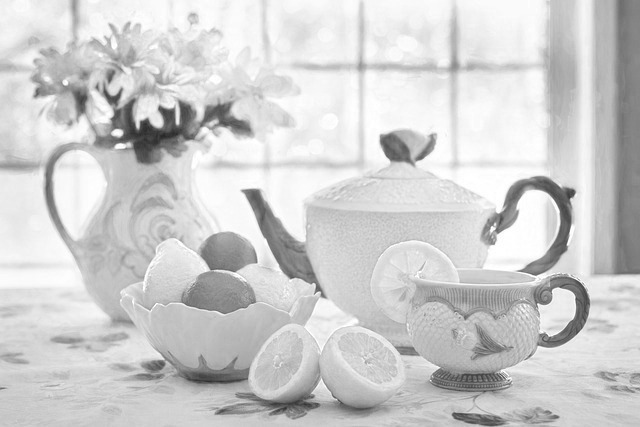
Prevaha možnosti „Sila svetla“
Kedy sa hodí prevaha možnosti „Sila svetla“
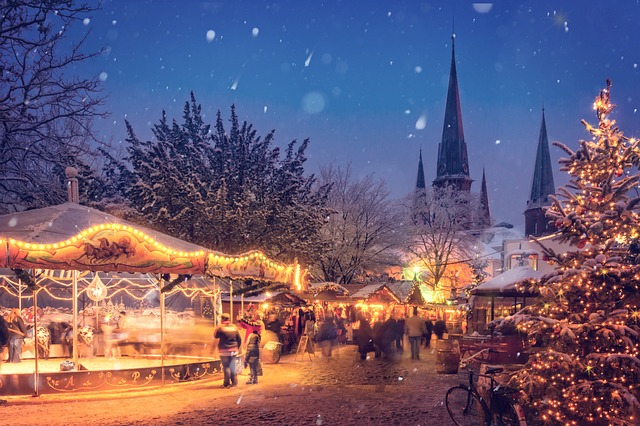
Pôvodný obrázok
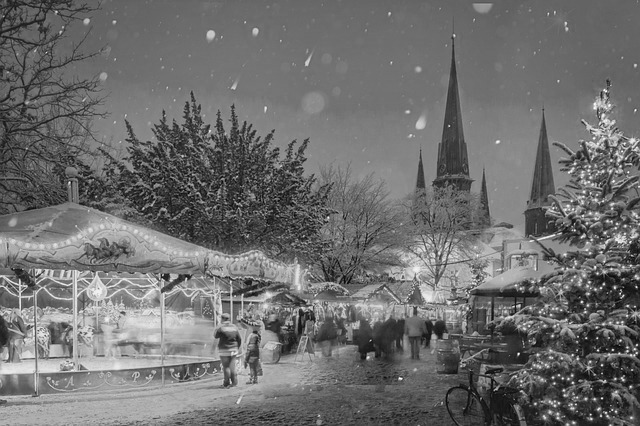
Prevaha možnosti „Sila farby“
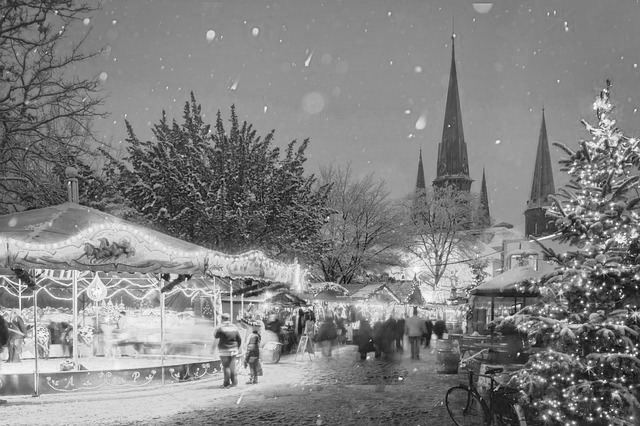
Stred (predvolené)
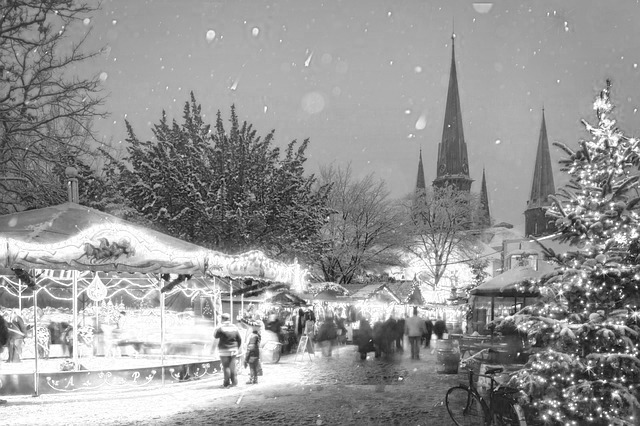
Prevaha možnosti „Sila svetla“
Pri prevode farebného obrázka do stupňov sivej si môžete nastaviť, do akej miery majú tóny sivej vychádzať zo sýtosti farby (Lightness) a do akej zo sily dopadajúceho svetla (Brightness).
- Prevaha možnosti „Sila farby“:
Pri tomto nastavení sa sýte farebné miesta zobrazia tmavšie a bledé miesta svetlejšie.
Hodí sa vtedy, keď má byť z výsledku cítiť pôvodná farebnosť – napríklad pri fotografii pestrých kvetov.
- Prevaha možnosti „Sila svetla“:
Pri tomto nastavení budú svietiace a osvetlené miesta biele, kým neosvetlené a zatienené miesta budú čierne.
Hodí sa vtedy, keď je na zábere svetelná výzdoba či iný svietiaci motív a chcete, aby lesk a odlesky naozaj vynikli.
- Ako sa rozhodnúť:
Či je pre daný obrázok lepšia prevaha sily farby alebo sily svetla, závisí od jeho charakteru a od nálady, ktorú chcete odovzdať.
Dobrým vodidlom je otázka, či má z výsledku hovoriť skôr farba, alebo skôr svetlo.
Predvolená hodnota je presne v strede a berie oba činitele rovnako do úvahy. Vtedy výsledok pôsobí presvedčivo ako kresba, na ktorej si divák vie domyslieť pôvodnú farbu aj svetlo.
Nech sa napokon rozhodnete akokoľvek, oplatí sa skúšať. Dojem z obrázka sa môže zmeniť veľmi výrazne, preto posúvajte posuvník doľava a doprava, vyskúšajte niekoľko hodnôt a vytvorte si taký sivý obrázok, ktorý zodpovedá vašej predstave.
■Farba tónovania
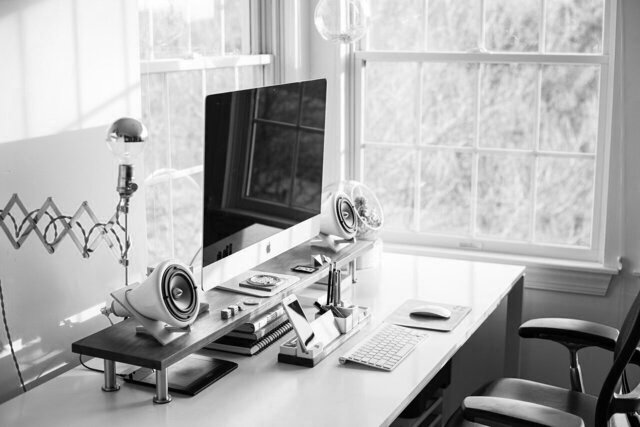
Farba tónovania■ (predvolené)
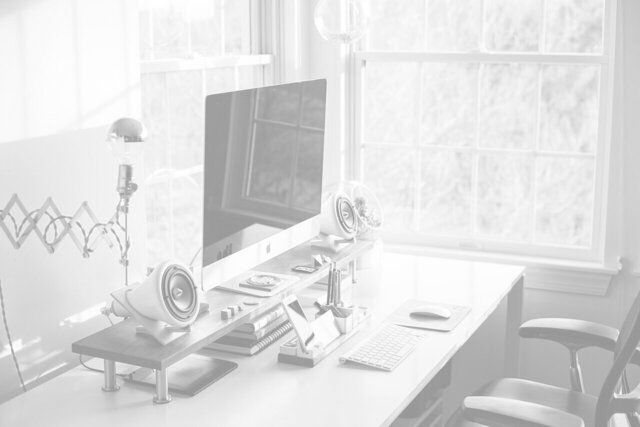
Farba tónovania■
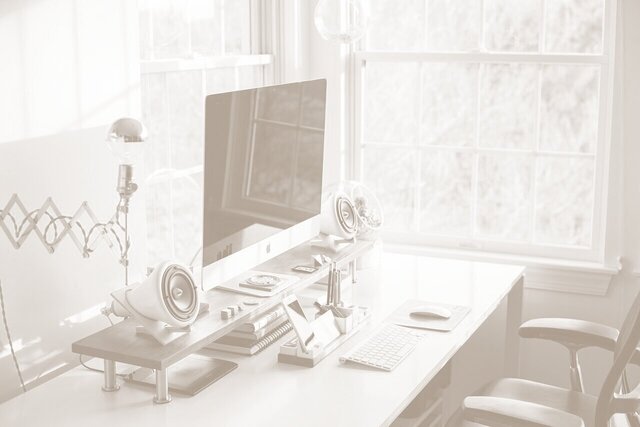
Farba tónovania■
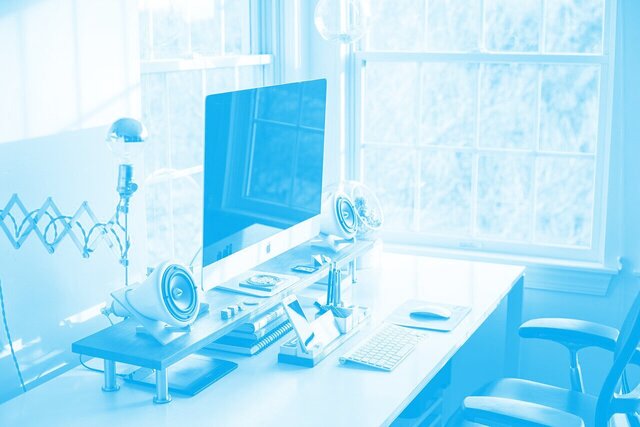
Farba tónovania■
Ak by sme to prirovnali k tlači, toto nastavenie hovorí, akou farbou atramentu sa bude tlačiť.
V predvolenom stave dostanete bežný sivý obrázok, zmenou hodnoty „Farba tónovania“ však vytvoríte jednofarebné ladenie do hneda (sépia), do modra a podobne.
Vyberať môžete zo všetkých farieb – nielen odtieň, ale aj svetlé či tmavé, sýte či zašlé (pastelové) prevedenie.
Ak chcete rýchlo dosiahnuť štýlový dojem, odporúčame siahnuť po farbách prednastavených vo farebnej palete.
■Zachovať jednu pôvodnú farbu
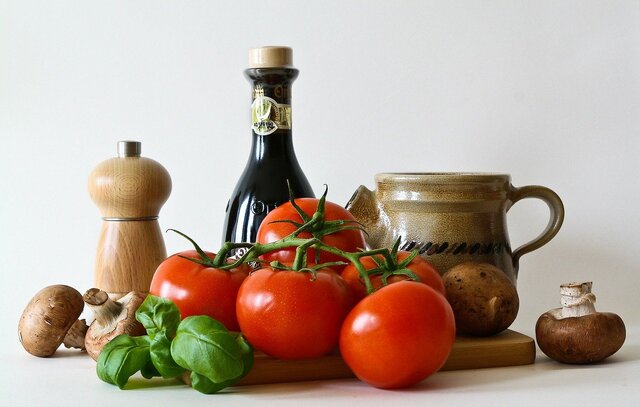
Pôvodný obrázok
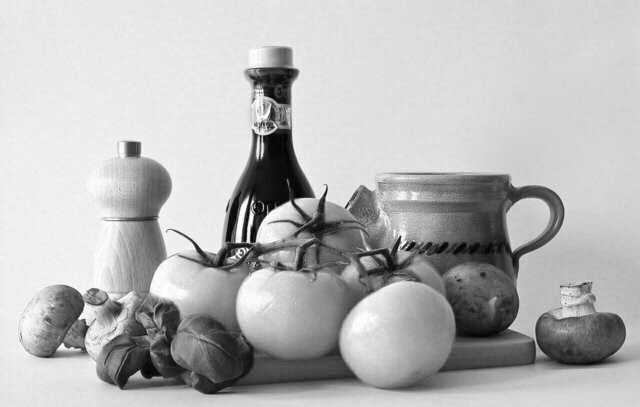
Bez zachovanej farby
(predvolené)
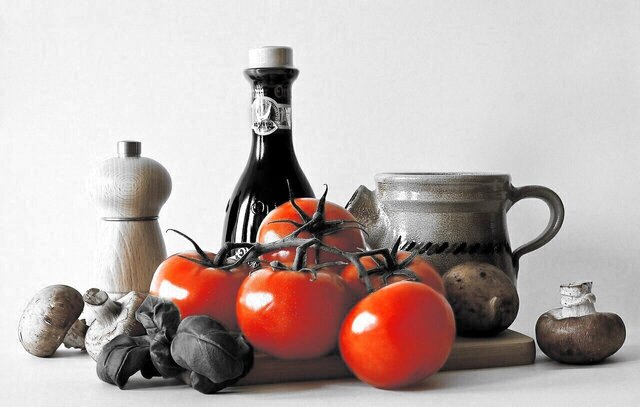
Zachovaná farba■
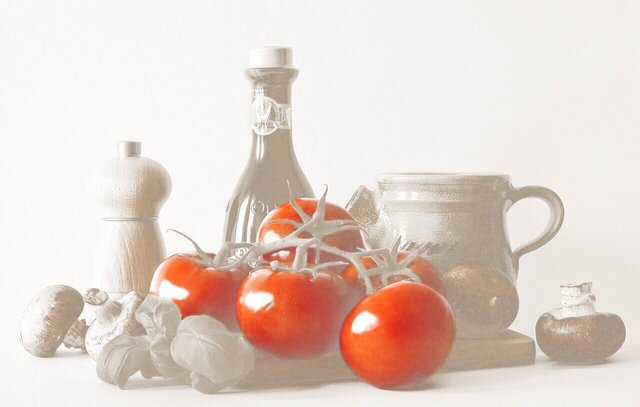
Zachovaná farba■ x Farba tónovania■
Dá sa teda urobiť aj to, že celý obrázok bude sivý a farebný zostane len červený predmet. Nemusí ísť o červenú – vybrať sa dá ktorákoľvek farba.
- Zachovaná farba
Dobre si obzrite tú časť obrázka, ktorej farbu chcete zachovať, a podľa nej nastavte odtieň.
Na takom predmete býva jasne osvetlená oblasť s odleskom aj zatienená matná oblasť; najkrajšie sa farba zachová vtedy, keď zvolíte odtieň niekde medzi nimi.
Pozorne si všimnite odtieň, sýtosť aj svetlosť tejto strednej oblasti a nastavte čo najbližšiu farbu.
- Rozsah zachovanej farby
Ak časť predmetu, na ktorom chcete farbu zachovať, nepekne zosivie, zvýšte hodnotu „Rozsah zachovanej farby“.
Ak sa naopak farba nechtiac zachovala na priveľkej ploche, hodnotu „Rozsah zachovanej farby“ znížte.
■Formát súboru
Vyberať môžete z týchto možností:
JPEG/PNG/WebP/GIF/BMP/TIFF
V predvolenom nastavení bude mať výsledok rovnakú príponu ako pôvodný obrázok.
【Jednotlivé nastavenia】
■Jas
Pôvodný obrázok
Jas: -50
Jas: ±0
Jas: +20
Nastavíte silu okolitého svetla. Na fotoaparáte by tomu zodpovedala zmena expozície.
Optimalizovať sa dá aj automatickou korekciou.
Ak budete cez obrázok písať text, čitateľnosti pomôže tmavší obrázok pri svetlom písme a naopak svetlejší obrázok pri tmavom písme.
Jas sa dá ovplyvniť aj cez iné nastavenie – ak ako hodnotu „Farba tónovania“ zvolíte svetlejšiu alebo tmavšiu farbu.
■Kontrast
Pôvodný obrázok
Kontrast: -30
Kontrast: ±0
Kontrast: +30
Čím vyšší kontrast, tým ostrejší je rozdiel medzi svetlom a tieňom; nižší kontrast pôsobí zahmlene a mäkko.
Optimalizovať sa dá aj automatickou korekciou.
Ak plánujete cez obrázok písať text, oplatí sa kontrast znížiť – písmo bude čitateľnejšie.
■Čo určuje tóny sivej
Kedy sa hodí prevaha možnosti „Sila farby“
Pôvodný obrázok
Prevaha možnosti „Sila farby“
Stred (predvolené)
Prevaha možnosti „Sila svetla“
Kedy sa hodí prevaha možnosti „Sila svetla“
Pôvodný obrázok
Prevaha možnosti „Sila farby“
Stred (predvolené)
Prevaha možnosti „Sila svetla“
- Prevaha možnosti „Sila farby“:
Pri tomto nastavení sa sýte farebné miesta zobrazia tmavšie a bledé miesta svetlejšie.
Hodí sa vtedy, keď má byť z výsledku cítiť pôvodná farebnosť – napríklad pri fotografii pestrých kvetov. - Prevaha možnosti „Sila svetla“:
Pri tomto nastavení budú svietiace a osvetlené miesta biele, kým neosvetlené a zatienené miesta budú čierne.
Hodí sa vtedy, keď je na zábere svetelná výzdoba či iný svietiaci motív a chcete, aby lesk a odlesky naozaj vynikli. - Ako sa rozhodnúť:
Či je pre daný obrázok lepšia prevaha sily farby alebo sily svetla, závisí od jeho charakteru a od nálady, ktorú chcete odovzdať.
Dobrým vodidlom je otázka, či má z výsledku hovoriť skôr farba, alebo skôr svetlo.
Predvolená hodnota je presne v strede a berie oba činitele rovnako do úvahy. Vtedy výsledok pôsobí presvedčivo ako kresba, na ktorej si divák vie domyslieť pôvodnú farbu aj svetlo.
Nech sa napokon rozhodnete akokoľvek, oplatí sa skúšať. Dojem z obrázka sa môže zmeniť veľmi výrazne, preto posúvajte posuvník doľava a doprava, vyskúšajte niekoľko hodnôt a vytvorte si taký sivý obrázok, ktorý zodpovedá vašej predstave.
■Farba tónovania
Farba tónovania■ (predvolené)
Farba tónovania■
Farba tónovania■
Farba tónovania■
Ak by sme to prirovnali k tlači, toto nastavenie hovorí, akou farbou atramentu sa bude tlačiť.
V predvolenom stave dostanete bežný sivý obrázok, zmenou hodnoty „Farba tónovania“ však vytvoríte jednofarebné ladenie do hneda (sépia), do modra a podobne.
Vyberať môžete zo všetkých farieb – nielen odtieň, ale aj svetlé či tmavé, sýte či zašlé (pastelové) prevedenie.
Ak chcete rýchlo dosiahnuť štýlový dojem, odporúčame siahnuť po farbách prednastavených vo farebnej palete.
■Zachovať jednu pôvodnú farbu
Pôvodný obrázok
Bez zachovanej farby
(predvolené)
(predvolené)
Zachovaná farba■
Zachovaná farba■ x Farba tónovania■
Dá sa teda urobiť aj to, že celý obrázok bude sivý a farebný zostane len červený predmet. Nemusí ísť o červenú – vybrať sa dá ktorákoľvek farba.
- Zachovaná farba
Dobre si obzrite tú časť obrázka, ktorej farbu chcete zachovať, a podľa nej nastavte odtieň.
Na takom predmete býva jasne osvetlená oblasť s odleskom aj zatienená matná oblasť; najkrajšie sa farba zachová vtedy, keď zvolíte odtieň niekde medzi nimi.
Pozorne si všimnite odtieň, sýtosť aj svetlosť tejto strednej oblasti a nastavte čo najbližšiu farbu. - Rozsah zachovanej farby
Ak časť predmetu, na ktorom chcete farbu zachovať, nepekne zosivie, zvýšte hodnotu „Rozsah zachovanej farby“.
Ak sa naopak farba nechtiac zachovala na priveľkej ploche, hodnotu „Rozsah zachovanej farby“ znížte.
■Formát súboru
Vyberať môžete z týchto možností:
JPEG/PNG/WebP/GIF/BMP/TIFF
V predvolenom nastavení bude mať výsledok rovnakú príponu ako pôvodný obrázok.
Súvisiace funkcie

Prevod obrázka na dve farby – čiernu a bielu (prahovanie)
Ak chcete mať na obrázku iba čiernu a bielu bez odtieňov sivej, použite túto stránku.

Kolorovanie čiernobielych fotografií pomocou AI
Umelá inteligencia doplní do starej nefarebnej fotografie farby.

Obrázok v dvoch farbách (duotón, dvojfarebná tlač)
Kým táto stránka pracuje s odtieňmi jednej farby, duotón zobrazí obrázok v dvoch farbách, ktoré si zvolíte, napríklad v červenej a čiernej.
